
虚拟键盘手机版
类别:实用工具大小:1.88MB版本:v1.7时间:2026-01-13md5:cac715c844cce2f9cfebb5b0adf6b49e
类别:实用工具大小:1.88MB版本:v1.7时间:2026-01-13md5:cac715c844cce2f9cfebb5b0adf6b49e
虚拟键盘手机版(Game Keyboard+)是一款实用性很强的虚拟键盘应用,能为游戏玩家提供便捷的操作体验,助你轻松领略游戏乐趣。该软件操作简便且无任何广告干扰,还能满足用户的个性化设置需求,比如自定义按键音效、按键尺寸、透明度以及按键震动效果等。
这款软件设有引导环节,支持用户进行调整,以便玩家能对其进行完美设置。
瀚华对所有文章进行了优化,让玩家阅读起来更简洁清晰,各类资料也能一眼看明白。
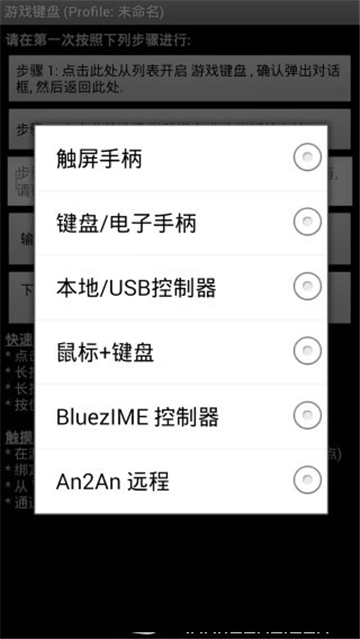
调整控制方式时,可选用触摸屏、键盘模式,也能通过远程控制来实现。
在控制模式下,能够借助触摸屏与键盘来调整鼠标、键盘或者遥控器这类控制方式。
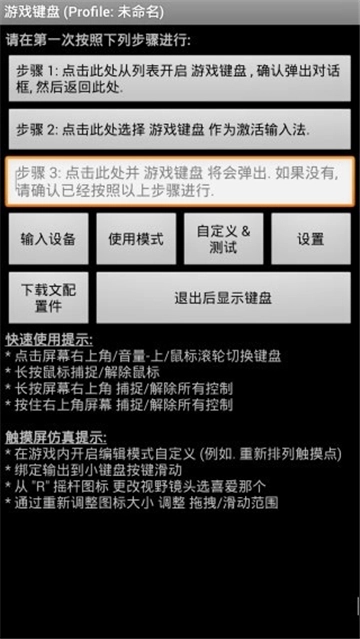
打开软件,点击“步骤1”选项,待键盘设置窗口弹出后,在其中找到“游戏键盘”这一选项并勾选,随后返回上一级界面。
长按“步骤2”后,会弹出输入法选择窗口,进入该窗口选择“游戏键盘”即可。这一操作的作用是将手机输入法切换为游戏按键模式。
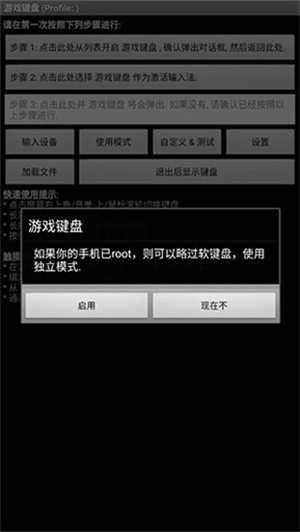
点击“步骤3”来测试前两步的设置是否正确,观察是否会出现虚拟手柄。若虚拟手柄成功显示,说明前两步的设置无误;要是没有出现,则需要检查前两步的操作是否正确,同时确认手机是否已获取ROOT权限。
点击“步骤4”进行进一步的设置:
a) 到最底部找到“Touchscreen Mode”并勾选该选项,它的作用是开启物理按键对虚拟按键的映射。其下方有一行小字提示需重启软件,重启后再继续操作。
b) 找到“布局编辑”并点击进入,勾选“布局编辑模式”和“启用自定义布局”这两个选项。开启这些功能后,就可以自行调整需要映射的虚拟手柄的位置了。
c) 找到“热键”选项并勾选它。该选项的作用是将音量增大键设置为调出虚拟键盘的快捷键。
d) 找到“使用蓝牙外接”和“速度加速”这两个选项,在它们后面的方框内勾选。
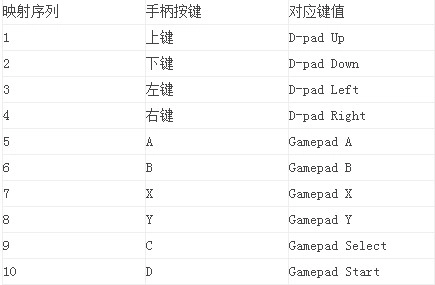
e) 找到“启动硬键”选项并勾选。此功能用于启用物理按键到虚拟按键的映射,勾选后下方的“硬件映射”会变为可点击状态,点击进入即可自定义物理按键与虚拟按键的映射关系。例如:点击“映射1”,按下手柄的上键,接着在下拉列表中选择要映射的“D-pad Up”,设置完成后“映射1”下方会显示“D-pad Up=> D-pad Up”;再点击“映射2”可继续设置下一个映射,最多支持10个映射配置。
请按下表设置按键映射:
需要说明的是,Mode键属于键值切换键,它不参与按键映射。
f) 找到“[返回]关键操作”并点击进入,在弹出菜单的最下方找到“Swap Gamepad/Keyboard”,选择该选项。
g) 到这里基本设置就完成了,我们用安卓版“武士2:复仇”来举例说明。进入游戏后,按一下音量增大键,调出虚拟键盘,接着拖动虚拟键盘上的按钮,把软件的方向键图标拖过去覆盖在游戏里圆形虚拟方向键的正中间。这个游戏有3个虚拟功能键,大家可以按照自己的使用习惯,从手柄的A、B、X、Y、Select、Start这6个按键里随便选三个,拖放覆盖到游戏的这3个虚拟按键上。之后按下手机的返回键退出模拟软件,就能正常使用了!要是其他游戏的虚拟按键位置不一样,也可以自己调整拖放覆盖的位置。
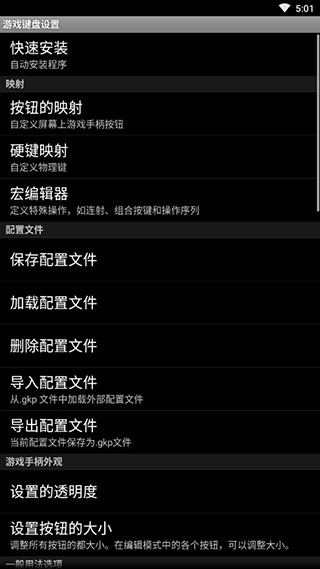
保存键/按钮映射配置文件;
QWERTY全键盘;
创建宏以实现自动连发、组合按键、动作序列与文字输入功能,达成一键攻击的效果。
模拟触摸屏的操作,即便在没有触摸屏的设备(例如Android电视盒)上也能运行(需获取root权限);
模拟真实的模拟摇杆(需获取root权限,且操作系统支持操纵杆功能);
模拟虚拟鼠标(需要root )。
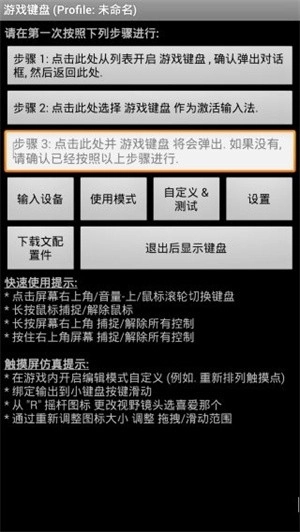
触摸屏上设置按钮的操作可按照界面提示进行,整个文件大小不到1MB,安装过程十分简便,能快速应用到手机上,并且可以在后台流畅运行。
使用方式很简单:先将输入法切换为游戏键盘,接着在内容3里查看游戏键盘是否弹出以确认设置无误,确认后即可进行下一步,输入您的设备信息来操作。
功能设定丰富多样,操作设置方面力求简化,既能够显示按钮,也支持虚化设置,调整过程十分便捷,按照说明中的两个步骤操作即可完成设定。
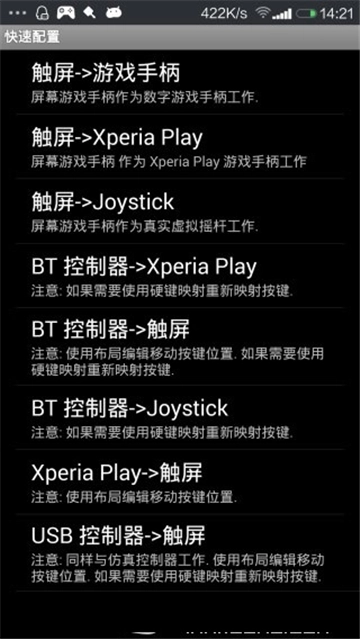
可以快速对安装程序进行自定义设置,还能映射按钮功能,也能自定义屏幕上手柄按钮的布局;物理按键的映射可以自行调整,宏设置则用于自定义连射、组合按键这类特殊操作。
































用户评论