ps绿色版
类别:实用工具大小:2.98MB版本:v8.0时间:2026-01-07
类别:实用工具大小:2.98MB版本:v8.0时间:2026-01-07
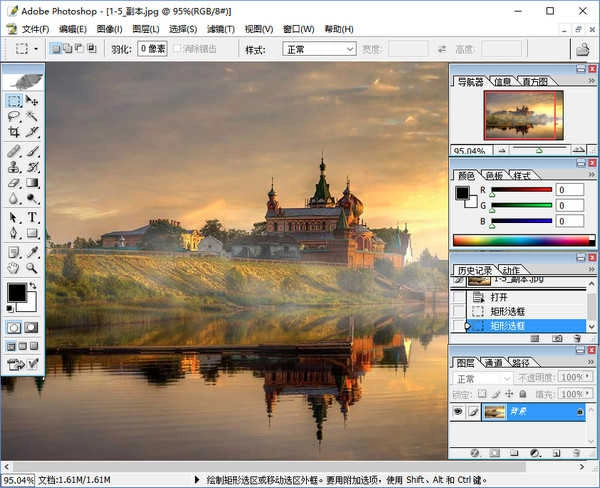
ps绿色版,ps8.0绿色版是一款相当出色的图像处理编辑工具,适用于后期制作、摄影师、设计师、电影制作等多个领域的用户。它具备一键颜色校正与编辑功能,能让P图效率大幅提升,并且全面支持16位图像,有需求的朋友不妨来尝试一下!
改进的文件浏览器
借助功能强大的文件浏览器,能够快速对图片进行预览、标注与排序;可以搜索或编辑图像的元数据及关键词;还能自动批量分享文件。
匹配颜色命令
可以迅速从一张图片的颜色校正另外一张图像的颜色。
直方图调色板
随时依据对图像的调整来更新直方图调色板(Histogram Palette)。
阴影/加亮区修正
使用“阴影/加亮区修正”功能能够迅速调整照片里曝光过度或不足的区域。
沿路径放置文本
可以像在Illustrator里那样将文本沿路径放置,而且你还能在Illustrator中直接编辑这些文本。
支持数码相机的raw模式
支持多款数码相机的raw模式,让用户能够获取更真实的图像输入。
全面支持16位图像
可以对主要功能、图层、笔刷、文字、图形等进行精确编辑与润饰,处理16位图像。
Layer Comps
可以在单个文件里保存不同图层的合并效果,这样就能快速查看各类效果了。
输入Flash文件
使用ImageReady能够制作flash矢量文件。
自定义快捷键
用户能够依据自身的使用习惯来设定Photoshop的快捷键。
旋转样式
Cmd/Ctrl+Shift+Alt+T 是个超实用的快捷键,能帮你做出惊艳的万花筒效果。按下它时,会复制当前图层,还能自动重复之前的旋转、缩放等操作。就像下面的演示图那样,用这个快捷键能轻松把一束光效变成漂亮的万花筒图案。操作步骤很简单:先按 Cmd/Ctrl+T 调整旋转角度,按回车确认,再反复按这组快捷键,直到完成想要的效果。
让图片覆盖在文字上
其实这就是剪切蒙版的功能,不过还有个更简便的操作方法:把图片图层放在文字图层的正上方,按住Alt键,点击两个图层之间的分隔线,这样就完成了。
俯瞰图
当你需要放大查看图片细节时,只需按住H键并滑动鼠标,就能同时看到完整的俯瞰图。此时你会注意到光标位置变成了一个小方框,这个方框标记的正是你当前正在处理的区域。若要切换到其他区域,只需拖动这个方框到目标位置,再松开H键,界面就会自动切换到方框所在的区域,操作起来非常便捷。
快速全图层蒙板
当你按住Alt键并点击图层蒙版按钮时,即可创建一个遮蔽所有内容的蒙版。
更方便的选取框选择
当你按住Alt键时,使用任意选框工具绘制的选框,都会以光标初始位置为中心向外扩展选择区域。
调整PS默认背景色
很少有人会主动把PS的背景色调整为深灰色,要是你想快速更换背景色,那就选油漆桶工具,按住Shift键点击背景,这样就能把它换成前景色啦!要是想恢复成默认状态,在背景区域右键点击,选择“默认”选项就行。
1000条历史记录
历史记录条目不够用?很简单!你只需在菜单栏里依次点击“编辑”->“首选项”->“性能”,就能把历史记录的数量调整到1000条啦!不过要注意,这样设置可能会对电脑性能产生影响,硬盘容量小或者性能本身不太好的电脑,一定要谨慎操作哦。
图层颜色标识
用颜色给图层分类整理是个好办法,在图层面板里对应图层的眼睛图标上点击右键,就能给图层加上颜色标记,之后就可以按照颜色来管理这些图层了。
支撑多种色彩形式
Photoshop支持的色彩模式包括位图模式、灰度模式、RGB模式、CMYK模式、Lab模式、索引颜色模式、双色调模式和多通道模式等,并且能够实现各种模式之间的转换。此外,使用Photoshop还可以自由调整图像的尺寸、分辨率及画布大小,既能在不影响分辨率的情况下改变图像尺寸,又能在不影响图像尺寸的情况下增减分辨率。
支撑多种图画格局
Photoshop支持的图像格式涵盖PSD、EPS、DCS、TIF、JPEG、BMP、PCX、FLM、PDF、PICT、GIF、PNG、IFF、FPX、RAW以及SCT等多种类型,借助Photoshop可以将某一格式的图像另存为其他格式,从而满足特定的需求。
选择与移动类工具:这类工具能让用户对图像的不同部分进行选择、移动以及裁剪操作。像矩形选框工具可选取矩形区域,移动工具则能对选中的区域进行位置调整。
裁剪工具:借助该工具,能够把图像边缘或者不需要的部分裁剪掉,从而对图像构图进行优化,或是将背景去除。
图像尺寸调整:该功能能够对图像的大小进行调整,既可以修改其像素数量,也能够调整其分辨率。
一、怎样使用Photoshop8.0把多张图片转换成PDF文件?
首先我们要先启动Photoshop8.0绿色精简版软件,启动后进入软件主界面,接着点击界面上方的“文件”选项,此时会弹出下拉菜单,就像下图展示的那样,我们再点击“自动”选项,在其右侧展开的菜单栏里选择PDF演示文稿选项,这样就能进入到下一步操作了。
进入PDF演示文稿界面后,我们点击界面上的“浏览”选项,接着把所需的图片文件添加进去。添加完成后,就可以开展下一步操作了。
像图中展示的这样,在把所需的图片文件添加进来之后,得对它们的排序进行调整。你可以直接拖动图片向上或向下移动位置,这会对后续输出PDF时的顺序产生影响。
我们把顺序设置妥当后,点击界面上的存储选项,就能进入存储设置界面。在这里可以对PDF的参数进行设置,具体情况如下图所示。你可以根据自身需求完成参数设置,之后点击界面下方的存储选项即可。
我们点击存储按钮后,Photoshop软件便会自动处理这些图片,待处理完成,就能看到输出的PDF文件了。
二、Photoshop 8.0如何将两张图片合并成一张?
首先我们先打开电脑上安装好的Photoshop软件,进入主界面后点击“文件”选项,在下拉菜单中选择“打开”,将两张图片导入到软件里。
接下来我们点击选择工具,然后拖动图片,把它移动到另一张图片上,就像下面的图展示的那样,拖动成功之后我们再开展下一步操作。
我们可以把图片拖到自己心仪的位置,就像下面这张图展示的那样,我把这张图片放在了另一张图片的左上角,用来当作背景或者挂饰。
接下来我们就可以对这张图片进行适当的编辑修改,让它自然地融合到另一张图片中。以上就是小编为大家带来的两张图片融合成一张的详细介绍,有需要的小伙伴赶紧来尝试使用吧。
绿色免费使用,支持超多修图编辑模式,自定义图像大小裁剪,喜欢的朋友快来吧!































用户评论