
xmind
类别:影音播放大小:41.61MB版本:v25.07.03425时间:2026-02-01md5:8bcc49399b8faf6559359504b8bfdbf4
类别:影音播放大小:41.61MB版本:v25.07.03425时间:2026-02-01md5:8bcc49399b8faf6559359504b8bfdbf4
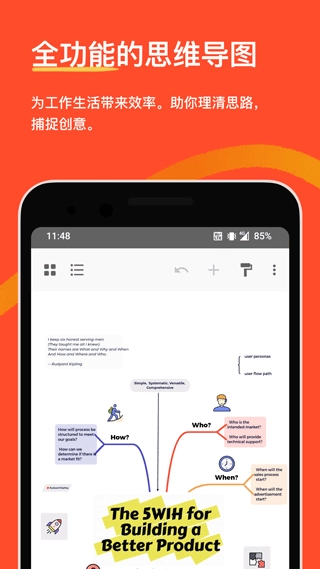

xmind,XMind是一款思维导图制作工具,用户可在其中随时创建所需的思维导图,助力梳理学习与工作思路,提升学生的记忆效果,也能让工作框架更清晰,满足各类用户的需求。XMind了丰富多样的思维导图模板,方便用户随时记录灵感与想法。
XMind作为一款思维导图软件,了十分全面的设计功能,用户既可以借助空白画布自由创作,也能利用各类模板快速搭建思维导图,轻松完成学习笔记的总结与记录,无论是日常学习、工作梳理还是创意构思等场景,都能得到很好的满足。
简单介绍一下基本功能,这款软件配备了多种类型的模板。

点击右下角的加号后,会出现三个可点击的按钮。要是直接选择“新建思维导图”,系统就会为你生成一个仅包含单个主题的最简版本,具体效果如下图所示。
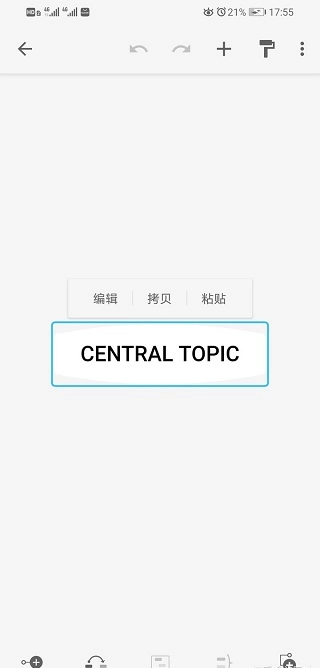
(除了中心主题,其余空白)
如果点击“选择模板”,会出现如下情况:

各种类型的图都在这里,根据需求可以自己选择
下面说一下,编辑时的界面
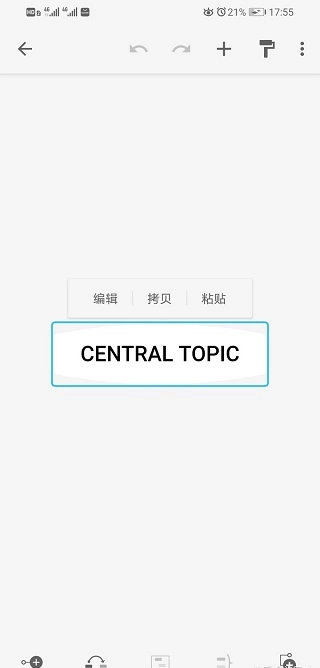
要不还是看看这个界面吧,咱们先把目光放到最下面那几个按钮上,按从左到右的顺序来浏览。
第一个添加子主题(类似拓展当前主题)的效果如下所示:
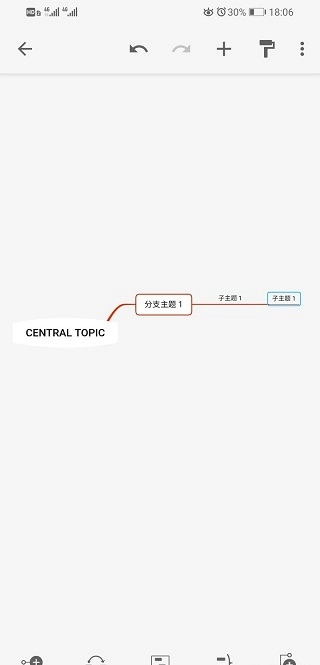
(会一直延长下去)
当需要连接第二个两个中心主题时,若没有其他中心主题,可先点击该按钮,再点击空白处,这样就能实现自由连接,效果如图所示。
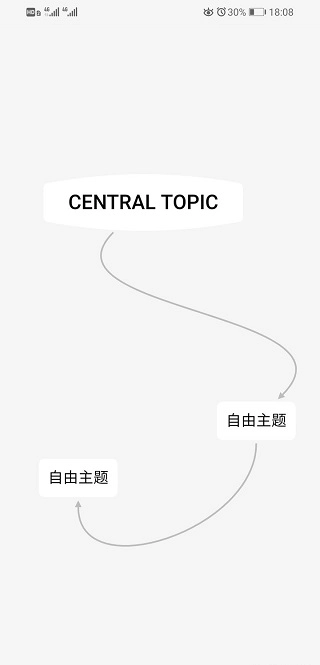
(可当作手绘思维导图了…)
第三个点击这个按钮,能把一些内容框选起来,呈现的效果就像图里展示的那样。
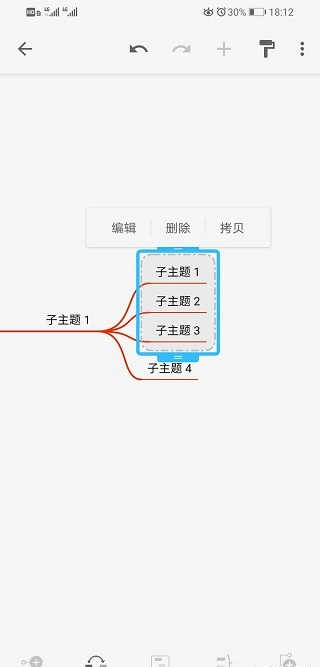
一开始点击时仅会框选单个主题,若点击框选区域的边界并拖动,则可框选同级的其他主题。
目前在手机上我只会框选同级主题,想框选上一级或下一级的好像也行,但可能比较麻烦?至少比电脑上麻烦些,说不定更麻烦呢?hhhh
第四个功能类似于概要,不过和第三个不一样,它具体是这样的:

选择一个子主题后点击该按钮,界面会呈现出如图所示的蓝色边框,同时右侧会显示“概要”字样,此字样支持自行修改与编辑。
第五个操作很简单,就是添加同级主题,具体可以参照上图里的子主题1、子主题2、子主题3、子主题4这类形式来操作。
下面来介绍一下右上角的那个刷子,点击它之后会呈现出下图所示的画面:

主题:支持对选定主题的分支结构进行修改,可切换为思维导图、逻辑图、鱼骨图、时间轴等初始模板中已有的结构类型。需要注意的是,选择不同的主题时,其分支会对应呈现该主题特有的结构形态。合理运用此功能,能够实现多种结构的混合制作。
选择这个选项,就会对所选主题中的字体进行相关更改。
分支:可以修改分支的形状、特点、颜色等等。
画布:可以修改当前整个页面的的风格及其他特点。
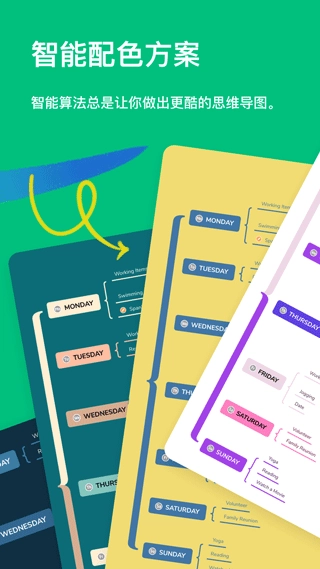
智能配色方案:智能算法与色彩美学的精妙融合,简单挑选就能让导图颜值飙升。
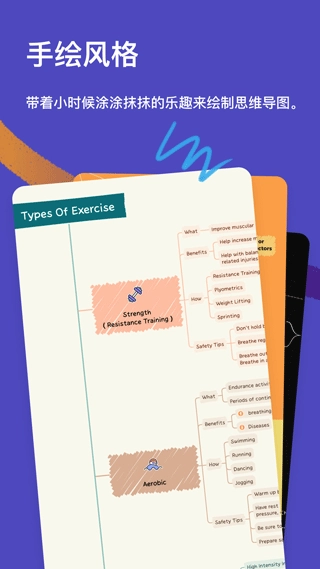
手绘风格功能:只需一键操作,就能把原本规整的思维导图转化为鲜活的手绘风格,让你的思维导图更具生动感与表现力。
彩虹分支:每一款配色都配备了对应的彩虹分支,助你以绚烂多彩的色调催生出更丰富的创意。
插画:这里有海量插画素材可供选用,能让你的思维导图瞬间变得亮眼吸睛。
大纲视图:借助大纲笔记可快速提炼思维要点,还能实现一键转换功能。
多种逻辑组织方式:支持那些不习惯逻辑导向方式的用户,通过概要来完成概括总结。
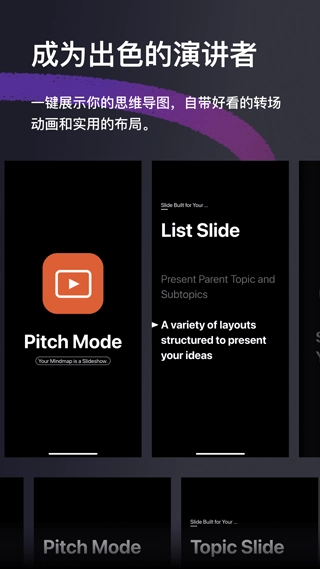
演说模式:只需一键,就能以幻灯片形式呈现你的思维导图,让幻灯片的逻辑更清晰。
多任务并行:借助分屏功能同步打开其他笔记类工具,实现高效协同工作。
· 选择全新的智能配色方案,毫不费力,款款好看
· 添加了的手绘骨架以及更多样式选项
· 提供了全新的模板、插图,以及全面升级的贴纸
· 优化了拖拽主题时导图的稳定性
名称:xmind
版本:v25.07.03425
分类:影音播放
大小:41.61MB
语言:中文
MD5:8bcc49399b8faf6559359504b8bfdbf4
隐私政策:查看
权限管理须知:查看
































用户评论