
米窗
类别:其它大小:3.10MB版本:V2.5.18时间:2026-02-08md5:fd2c6bacd656a0d9f22eeb2bb1020dec
类别:其它大小:3.10MB版本:V2.5.18时间:2026-02-08md5:fd2c6bacd656a0d9f22eeb2bb1020dec






米窗这款多开窗口软件十分实用,当用户需要同时处理多项任务、不想频繁切换页面时,就能借助它设置全局小窗,让多个项目窗口在同一屏幕上同步展示。各个窗口的操作相互独立、互不干扰,既能提升工作效率,又能让界面呈现得更清晰直观。有需求的朋友们,不妨来体验一下米窗吧。
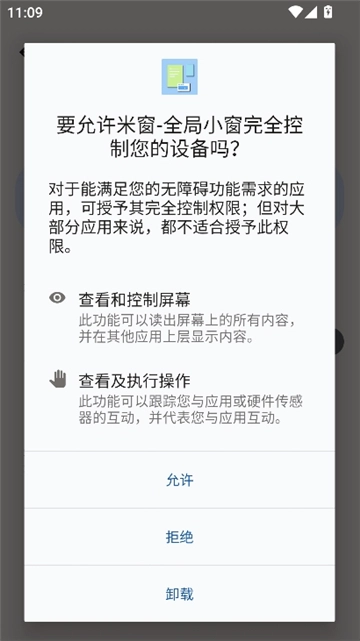
米窗的使用方法 1、打开软件后,先授予它所需的权限;

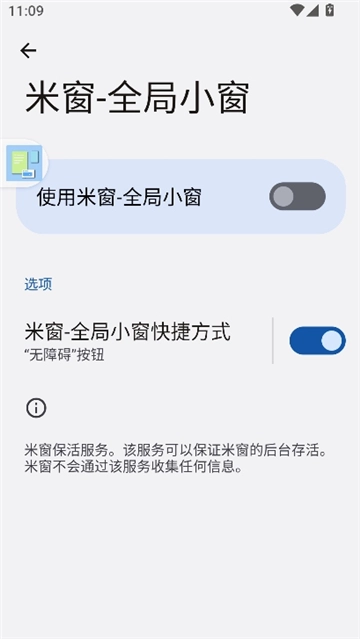
把应用列表的所有权限都打开,首先是无障碍权限;

点击开启权限

接着是申请窗口叠加权限;

点击允许

最后是通知使用权限;

最关键的是xposed权限与shizuku权限;

当权限都完成之后就可以点击下一步进行使用了。

现在一个界面就能同时浏览多个页面,而且你还可以自己拖动窗口来调整大小,为你带来更多便利。
这款工具实用性很强,操作设置也十分简单,不过要正常使用得先获取root权限和xposed框架权限,这点还请大家留意一下。
这是一个小巧好用的小窗口工具,能为大家带来更多便利,还支持小窗多开功能。
米窗在打开部分界面时出现了一闪而过的情况,之后侧边栏和悬浮窗就再也无法打开了。
若你采用前台保活模式,且打开的界面包含系统设置、授权界面、部分设备的分身选择等关键系统界面,就会出现上述问题。解决办法是:启用无障碍保活。
米窗点击某个界面后全屏
你可以尝试通过Xposed勾选系统框架后重启设备;如果是Android12及以上版本,还能试试在米窗里勾选“使用Shizuku/Sui阻止应用从小窗跳转到全屏”这个选项。
无法通过米窗打开小窗/卡在引导/打开小窗闪退
该问题的出现或许与系统中曾设置过Vulkan有关,详细情况可参考引导界面的文字说明。
打开小窗后,应用界面无法填满小窗,呈现出类似Windows窗口的显示效果
请进入系统设置,找到开发者选项,然后关闭“强制使用桌面模式”这一功能。
米窗掉后台
部分定制ROM可能会引发这个问题,建议给米窗设置加锁。米窗通过无障碍功能或前台服务来保持运行,要是这两项服务都被终止了,不妨检查一下是不是系统方面的问题,或者试着更换保活的方式。
界面缩放过大/过小
米窗支持分别对横屏和竖屏界面进行缩放调整,您可以根据需要单独设置这两种屏幕模式下的缩放比例。
屏幕旋转后界面显示异常
部分低性能设备可能会遇到这个问题,若出现该情况,可尝试关闭米窗设置里的“在屏幕旋转时修改小窗缩放比例”选项。
可以同时打开多个应用窗口,并且能够自由切换,这样可以提升多任务处理的效率。
窗口大小可自由调整,能适配不同使用场景,满足个性化需求。
窗口可自由拖动至屏幕任意位置,布局随心所欲。
能兼容市面上大部分常用的各类应用,不管是游戏、视频播放类软件,还是聊天社交类软件,都可以通过小窗口模式来运行。
为原生安卓系统以及类原生系统,提供与国产定制系统相似的小窗功能。
米窗全局小窗是目前大家较为熟悉的同类型软件之一。它经过了针对性的优化,能够适配最新的系统版本,帮助用户快速开启小窗多开功能,让大家可以轻松调整小窗的尺寸与摆放位置,方便同时进行聊天和游戏操作。


































用户评论