
anydesk
类别:其它大小:32.16MB版本:V7.2.0 时间:2026-03-01md5:DAFCC7EC4D6FE9162DBF5C2ED55CB31F
类别:其它大小:32.16MB版本:V7.2.0 时间:2026-03-01md5:DAFCC7EC4D6FE9162DBF5C2ED55CB31F
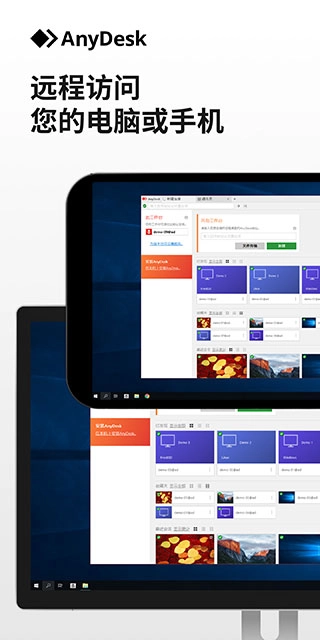
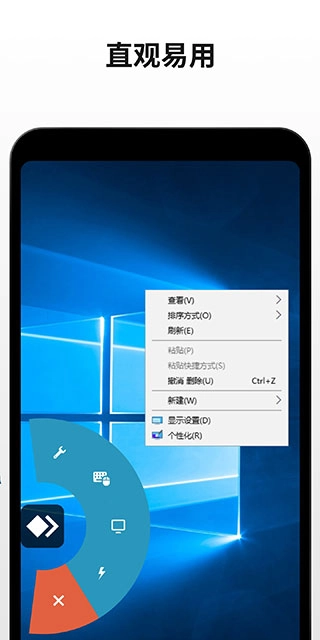
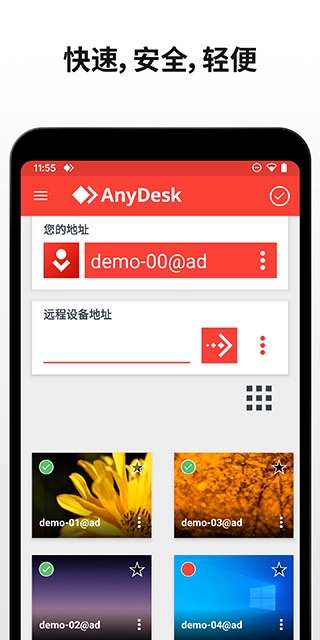
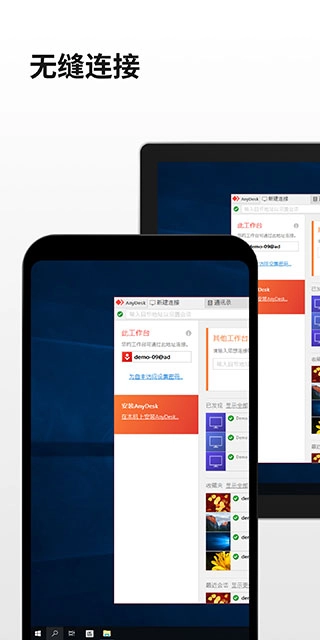
anydesk,AnyDesk安卓版是一款高效的远程桌面控制软件,致力于为用户打造便捷的远程连接与操作体验。无论身处家中还是外出,AnyDesk用户都能轻松访问远程计算机,开展文件管理与应用操作。这款远程控制桌面工具支持不同设备间的快速文件传输,让数据共享更为简单高效。不管是远程办公、技术支持,亦或是跨设备操作,AnyDesk都能提供稳定连接,保障操作流畅且安全。
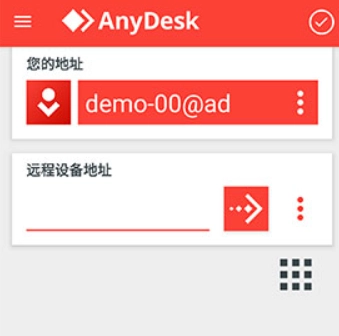
打开AnyDesk应用程序,在“远程设备地址”输入框中填写目标设备的ID,接着点击输入框右侧的箭头形状图标,以此发送连接请求。

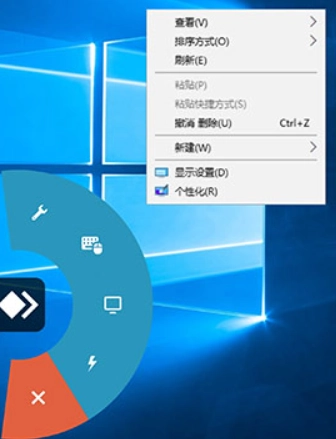
连接建立后,在屏幕上按住A菜单按钮,向右滑动到B按钮,接着继续滑动到C图标,就能进入文件传输界面。
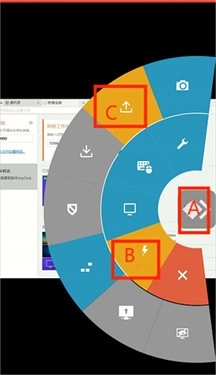
用户在上传界面时,能够从“文件管理”“本地视频”“本地音乐”“相册”“录音机”“音乐”这些目录里选择要上传的文件,从而完成远程文件共享。

AnyDesk使用户能够随时访问所有应用程序、文件和设置,确保重要资料时刻可用。
这款工具支持团队协作场景,用户能便捷地加入团队,对文本、图片、代码等各类任务进行处理,助力团队提升整体工作效率。
一键式远程访问功能,可助力用户远程对打印机进行设置或部署新工具,让维护工作更轻松便捷。
配备60帧每秒的高帧率,确保用户远程办公时画面流畅且稳定,有效降低卡顿情况的发生。
创新的编解码器技术能显著降低远程工作过程中的延迟问题,从而使用户的体验变得更为流畅。
anydesk具备自动适配带宽的能力,即便处于低速网络环境中,也能保障流媒体会话的流畅运行。
借助anydesk,用户能够便捷查看连接状态,保障设备和网络处于正常连接状态。
我们提供独特的设备地址功能,用户只需把地址输入到目标设备中,就能实现远程控制。
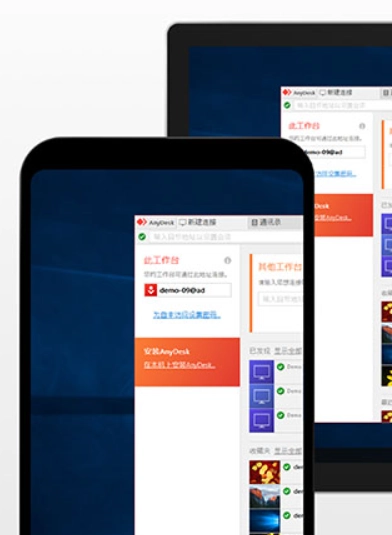
在进行远程连接设备的操作时,只需要输入目标设备的地址,就能轻松完成远程操控。
用户能够查看近期的连接记录,以便迅速重新连接至已建立连接的设备。
anydesk支持多平台,用户能够在Windows、macOS、Linux、Android等各类设备上访问自己的设备。
对于个人用户而言,anydesk所提供的远程桌面服务具备快速、安全的特性,并且是免费的,同时性能也十分强大。
anydesk拥有出色的远程桌面操控表现,适用于开展视频处理、图像编辑以及团队协作之类的工作。
采用TLS 1.2加密协议与4096位RSA密钥交换技术,保障远程连接达到银行级别的安全标准。
anydesk安卓远程桌面应用无缝集成,操作直观,稳定性高,功能不断更新。
借助AnyDesk,用户能够不受时空限制开展远程桌面操作,畅享高效便捷的工作体验。
v7.2.0版本
已修复Bug
修复了部分设备上启动时显示新闻教程可能出现的死锁问题。
































用户评论