
飞牛播放器
类别:影音播放大小:70.28MB版本: v1.1.1时间:2026-03-16md5: 4E3B6FDFDFAC30C5C67FBF7FC28C7F47
类别:影音播放大小:70.28MB版本: v1.1.1时间:2026-03-16md5: 4E3B6FDFDFAC30C5C67FBF7FC28C7F47
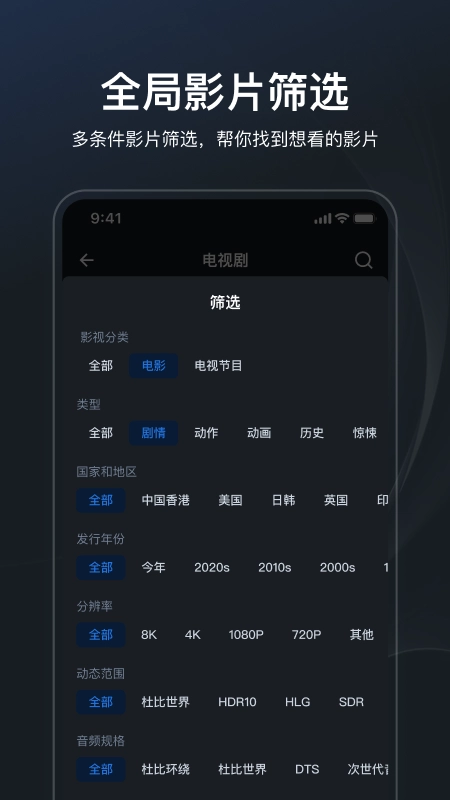
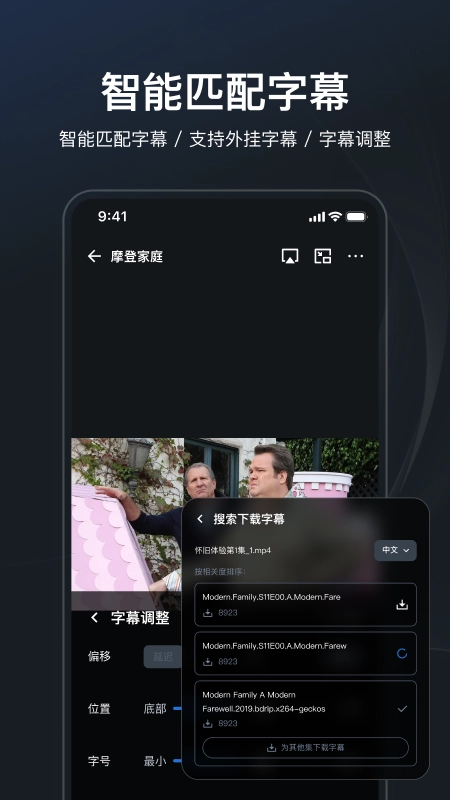
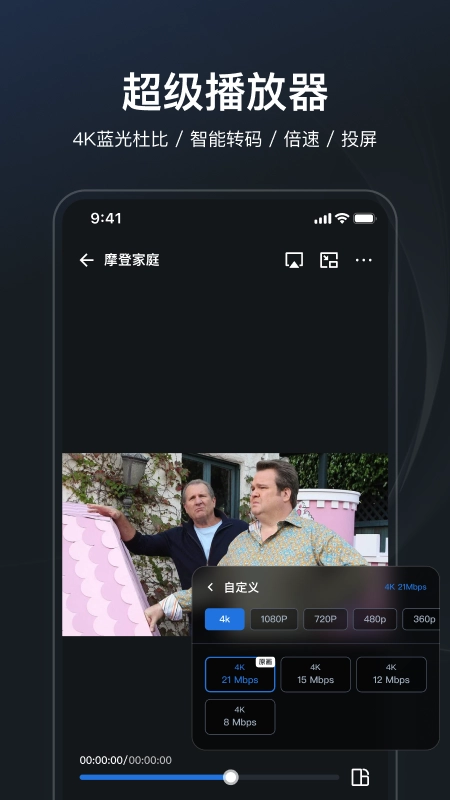


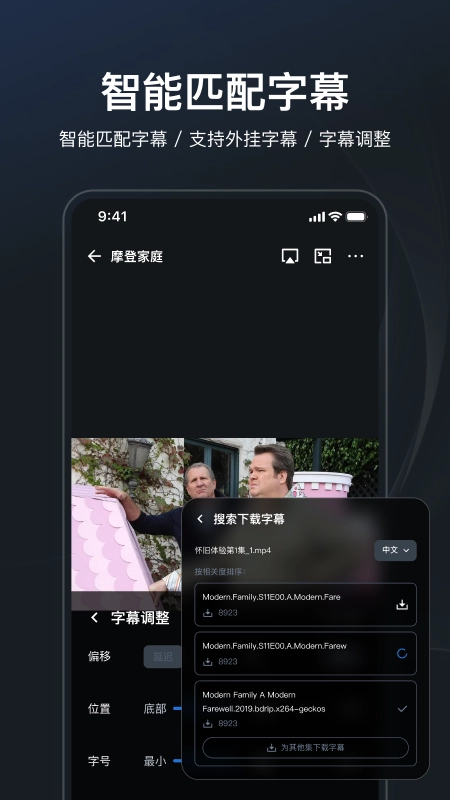
飞牛播放器是一款免费却功能强大的影视播放工具,它聚合了多个来源的影片资源,让你随时都能观看喜欢的内容。在视频播放时,它能智能匹配字幕,你也可以自行添加外挂字幕,不管是什么语言的字幕都能实时显示,为你打造舒适的观影感受,赶紧来体验吧!
飞牛播放器:https://fnnas.com/在本站安装飞牛播放器,打开后进入个人中心,点击左上角的头像选项。
进入登录界面,选择通过手机号登录的方式,输入你的手机号码,获取并填写验证码后提交登录请求
按照提示完成滑块验证或安全检测,登录之后就能自动同步云端里的播放记录、收藏夹等内容。
进入「设置」页面,接着找到「网络」选项,再点击「添加服务器」,随后选择对应的协议类型(例如SMB、WebDAV、FTP等)
配置服务器信息,包括:
IP地址:请输入远程服务器的地址(例如192.168.1.100)
共享路径:请填写文件夹的具体路径,例如/media/movies这样的格式。
账号/密码:输入访问该服务器的用户名和密码
配置完成后等待连接,待连接成功,即可在文件列表里查看并播放远程媒体内容。
打开飞牛播放器,选择想投屏的视频或直播内容
播放界面点击「TV」图标或「投屏」选项
从列表中选择你的电视名称
电视端弹出确认提示后,点击「允许」即可投屏
打开飞牛播放器,接着进入路由器设置界面配置「端口转发」功能,把SMB、FTP、WebDAV这些端口(比如SMB默认使用的445端口)映射到服务器的内网IP地址。之后申请一个「DDNS动态域名」,并将其与公网IP进行绑定。
进入「设置」页面,依次点击「网络」选项和「添加服务器」按钮,然后填写DDNS域名、端口号、账号以及密码信息。
连接成功后,浏览并播放远程媒体
飞牛播放器更新内容
v1.1.1
【媒体库】新增支持修改媒体库排序
【媒体库】新添“其他视频”类别媒体库,支持多层级目录架构,优化个人视频、网课等无需刮削的视频观看体验。
【媒体库】新添“文件夹视图”功能,管理员能够依据目录结构查看“文件 - 影片”的匹配情况,该视图支持搜索、手动匹配、删除等操作,还可以将已“从媒体库移除”的影片重新添加至媒体库中。
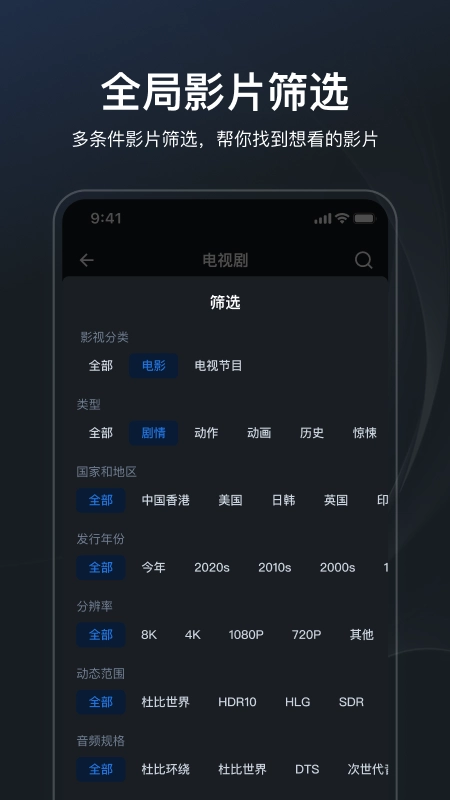
【筛选】新增列表按“匹配状态”筛选影片
【字幕】解决特定类型字幕在播放一段时间后出现的卡顿问题,以及频繁调整图形字幕时可能引发的崩溃问题
【播放】解决软解码播放HDR影片时无法转码成SDR的问题
名称:飞牛播放器
版本: v1.1.1
分类:影音播放
大小:70.28MB
语言: 中文
MD5: 4E3B6FDFDFAC30C5C67FBF7FC28C7F47
隐私政策:查看
权限管理须知:查看


































用户评论