
做题遮挡器
类别:实用工具大小:34.18MB版本: vV1.0.1时间:2026-03-18md5: BE65A2AAFEC1FDB338B8FE20B4CF1EA9
类别:实用工具大小:34.18MB版本: vV1.0.1时间:2026-03-18md5: BE65A2AAFEC1FDB338B8FE20B4CF1EA9


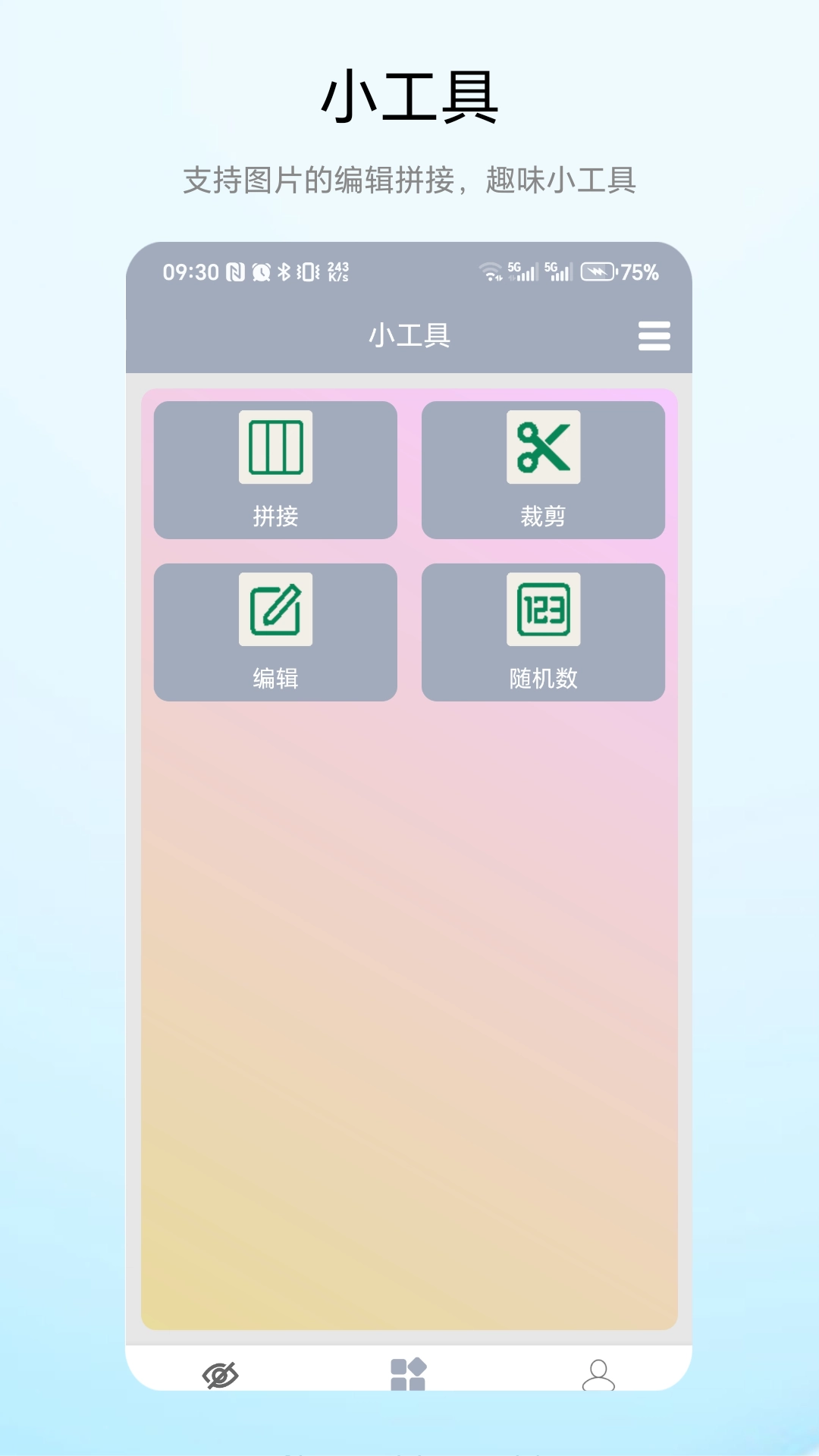
做题遮挡器App是一款实用性很强的屏幕遮挡辅助工具,它不仅具备屏幕遮挡功能,还集成了图片拼接、图片裁剪、图片编辑、随机数生成等多种实用小工具,这些工具都能随时在线使用,可满足用户在不同场景下的多样化需求,让大家能轻松找到所需功能,使用起来十分便捷。
做题遮挡器的链接是:https://www.sheluo.top/
打开做题遮挡器App,点击应用图标启动做题遮挡器App
若要选择或拍摄照片,可点击首页底部的【照相机】图标,进入拍照界面后,点击【黄色圆形按钮】即可完成拍摄
点击界面左下角的【照片】按钮,就能进入本地图库页面,然后从中挑选出你想要进行编辑的图片。
挑选或拍摄完照片后,点击【使用遮挡器】按钮,挑选一款贴纸遮挡器,把你想遮挡的部位盖住。
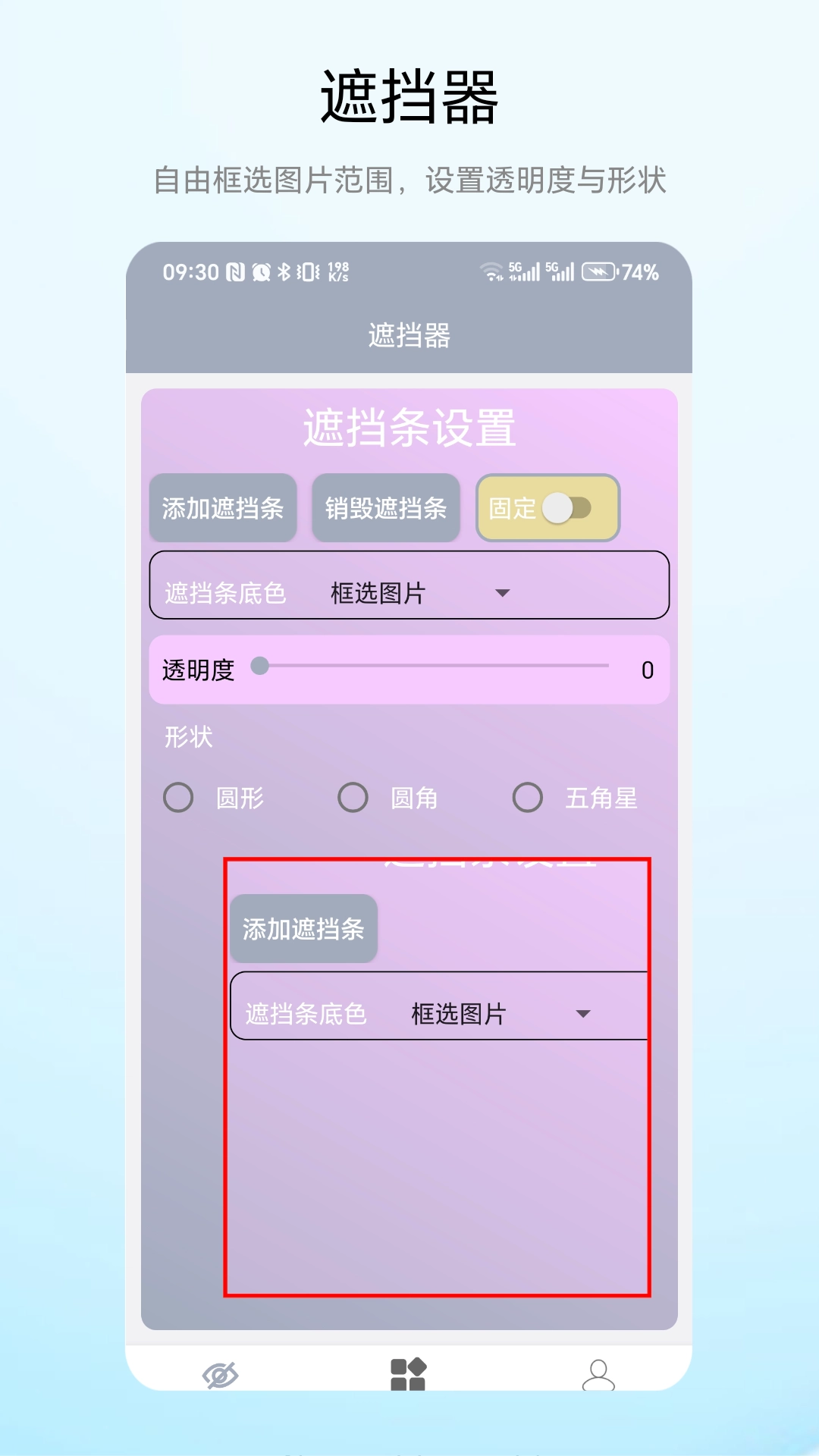
调整遮挡条的属性,如颜色、透明度、是否可移动等
编辑完成后,点击【确定】按钮,进入发布页面
用户也可以选择直接把图片保存到本地,或者分享至社交媒体等平台。
打开做题遮挡器App,进入小工具页面,就能看到多样的图片编辑功能。
图片拼接功能:能够把多张图片组合拼接成一张长图,这样用户查看和分享起来会更便捷。
图片裁剪:对图片进行裁剪,去除不需要的部分
图片编辑:配备滤镜、贴纸、文字等丰富多样的图片编辑工具,能够充分满足用户在图片编辑方面的多元化需求。
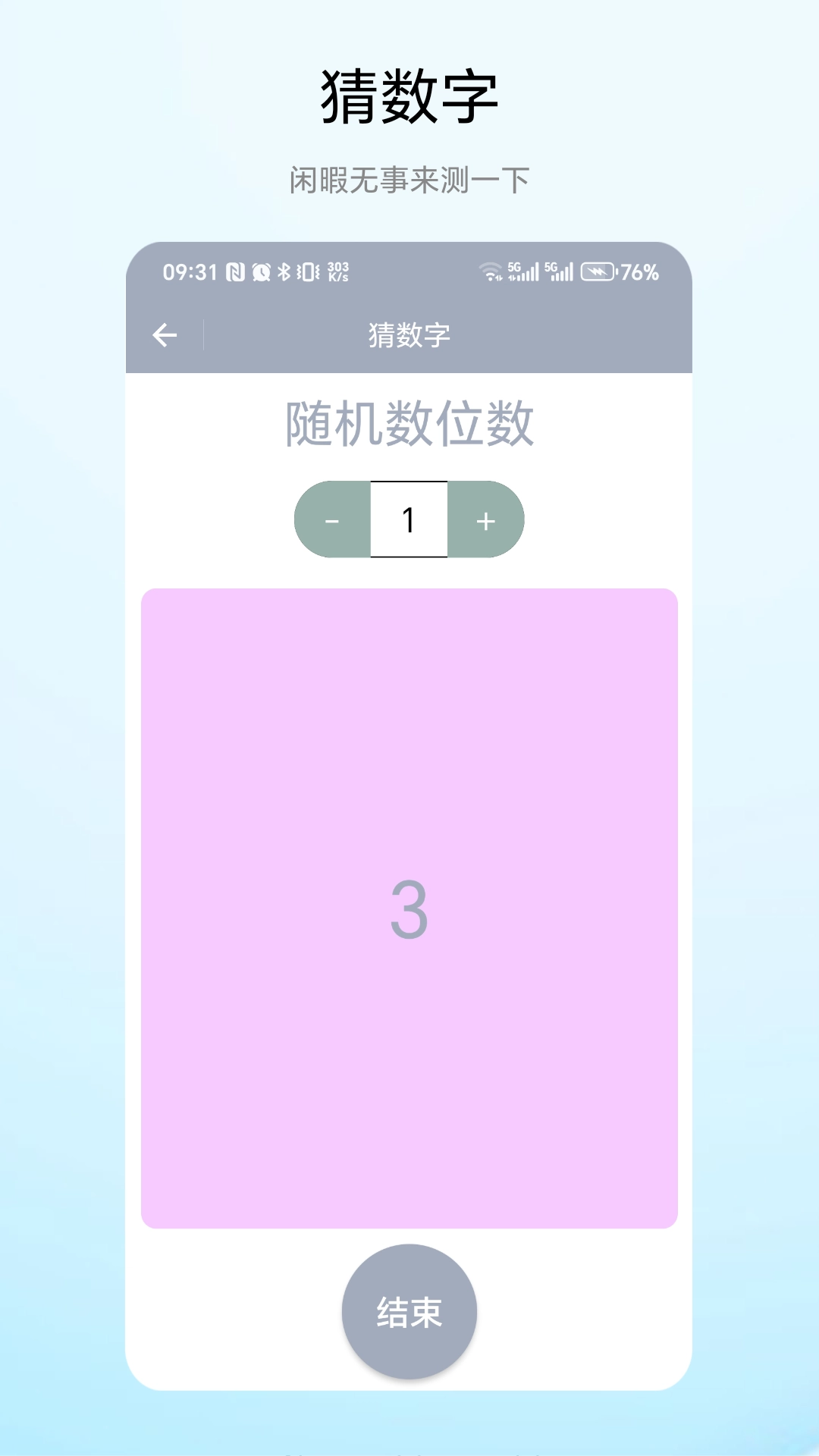
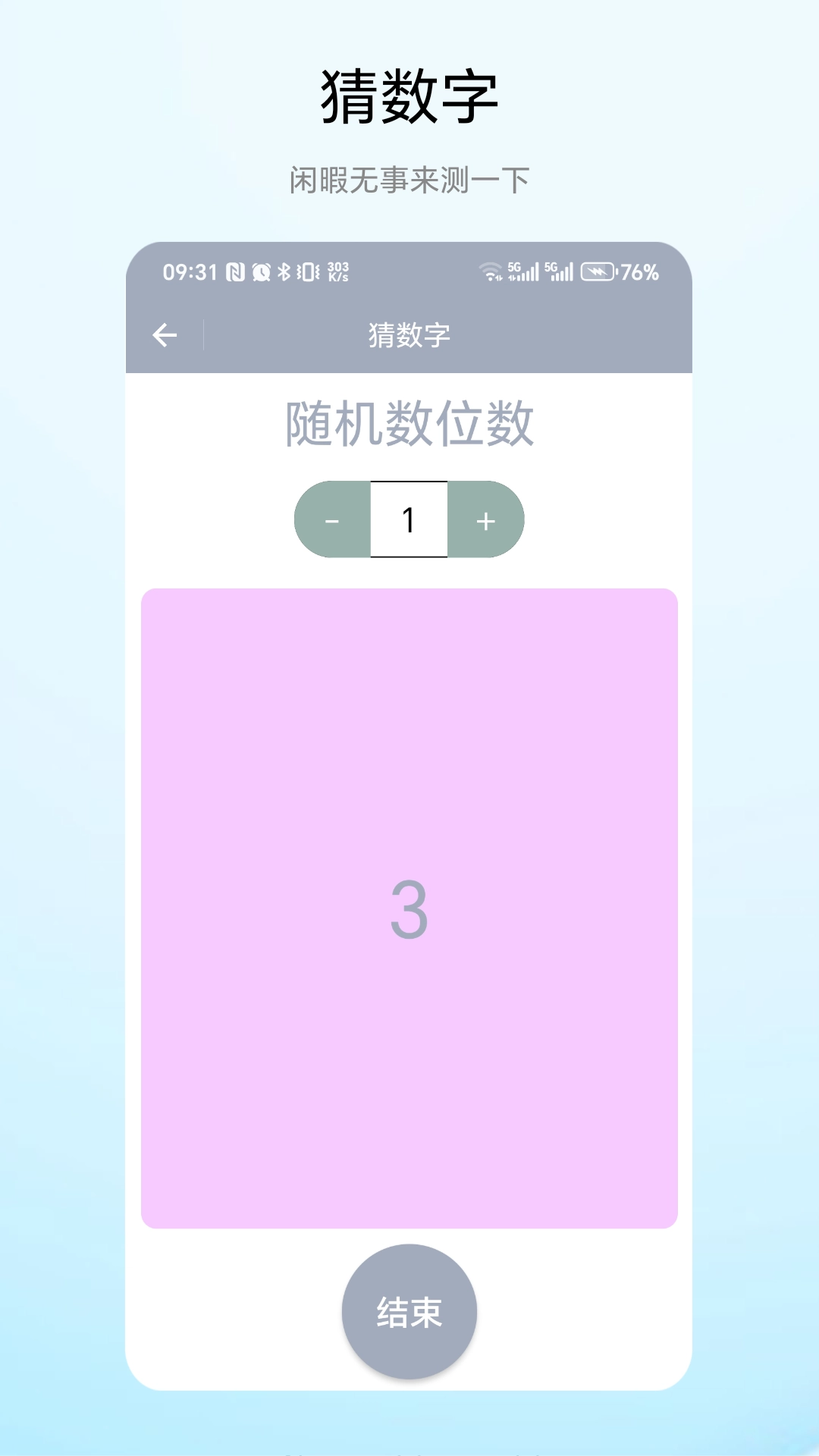
打开做题遮挡器App,接着进入小工具页面,然后点击随机数功能。
设定随机数的生成范围后,点击“开始”按钮即可启动随机生成,点击“结束”按钮则能随时终止该过程。
生成的随机数,适用于需要随机抽题、随机分组等场景
遮挡条不透明:
解决办法:在编辑界面中,找到遮挡条的属性设置选项,拖动透明度调节滑块,让遮挡条呈现透明状态。
无法保存图片:
解决方法:
①检查应用的存储权限是否开启
②尝试重新启动应用,再次保存图片
遮挡条位置不准确:
解决方法:在编辑界面中,长按遮挡条并拖动至正确位置。
做题遮挡器更新内容
v1.0.1
支持通过框选范围、指定颜色或图片等方式添加遮挡器,可同时添加多个遮挡器并对其规格和透明度进行设置。此外,在设置中还能开启自动抠图功能,当添加人像图片时,系统会自动将人像部分抠取出来。
小工具具备图片编辑、拼接与裁剪功能,能够满足基础的图片处理需求,同时支持批量管理历史图片,有助于提升效率。
名称:做题遮挡器
版本: vV1.0.1
分类:实用工具
大小:34.18MB
语言: 中文
MD5: BE65A2AAFEC1FDB338B8FE20B4CF1EA9
隐私政策:查看
权限管理须知:查看


































用户评论