
日历
类别:其它大小:5.39MB版本:时间:2026-03-25md5:a951759ae4cab22547e27b893e370f46
类别:其它大小:5.39MB版本:时间:2026-03-25md5:a951759ae4cab22547e27b893e370f46
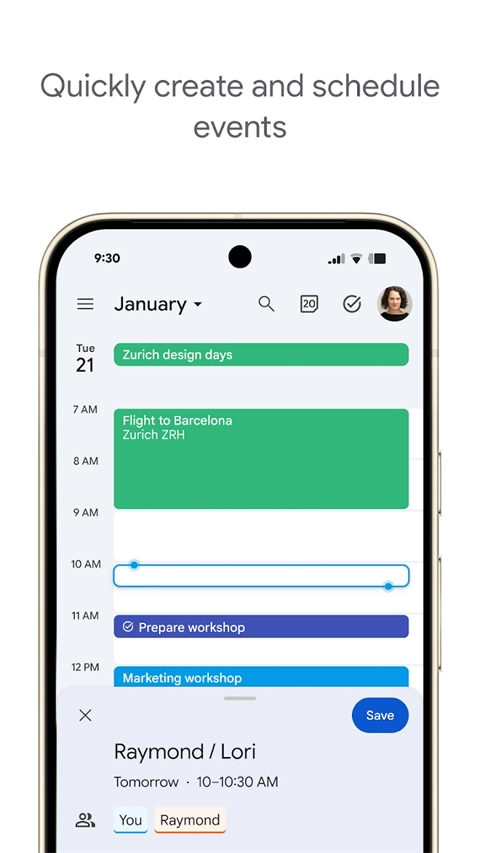
创建活动十分便捷,点击“新增事件”即可填写时间、地点与提醒信息,日常安排会议或记录日程能节省不少时间。
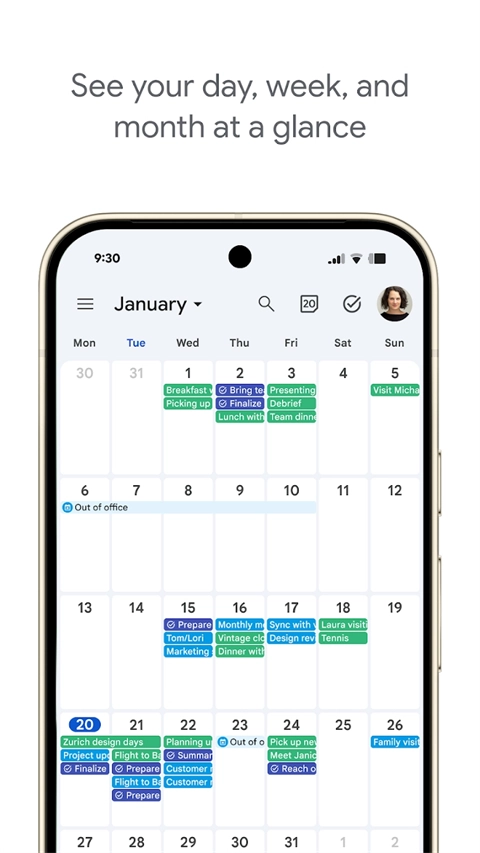
月视图、周视图与日视图可随时切换,无论是查看最近几天的安排,还是了解整个月的计划,都能一目了然。
邮箱中的航班、酒店或活动预订信息有时候会自动生成日程记录,不少出行安排就无需再手动记录一遍了。
日历可以和家人或同事共享,这样大家一起查看或补充活动信息时,沟通会轻松不少。
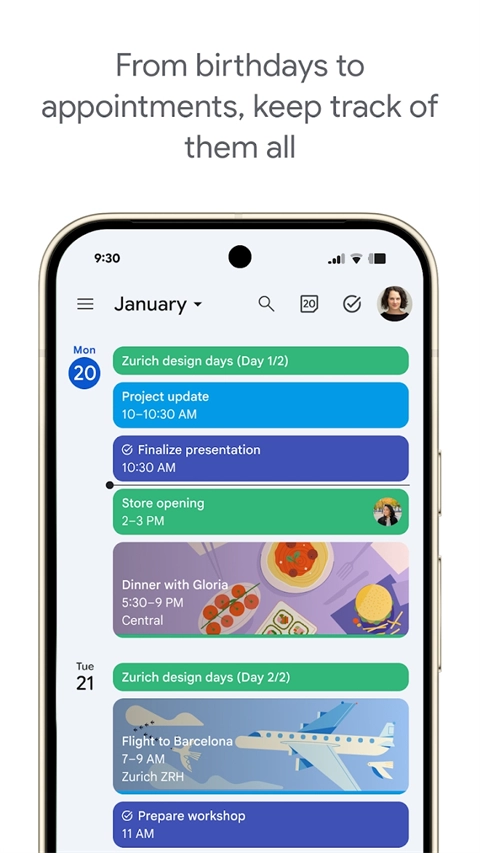
任务清单也能直接添加到日历中进行管理,把日常待办事项和会议安排放在一处查看,会让整体规划更有条理。
不同活动能用颜色来区分,工作会议、学习计划和生活安排会显得更清晰。
同一账号登录后,日程会自动同步到手机、平板和电脑等设备,即便更换设备查看安排,也能保持完整一致。
在安排会议时,若能查看他人的空闲时段,便可迅速找到合适的时间,会议安排也会更加顺畅。
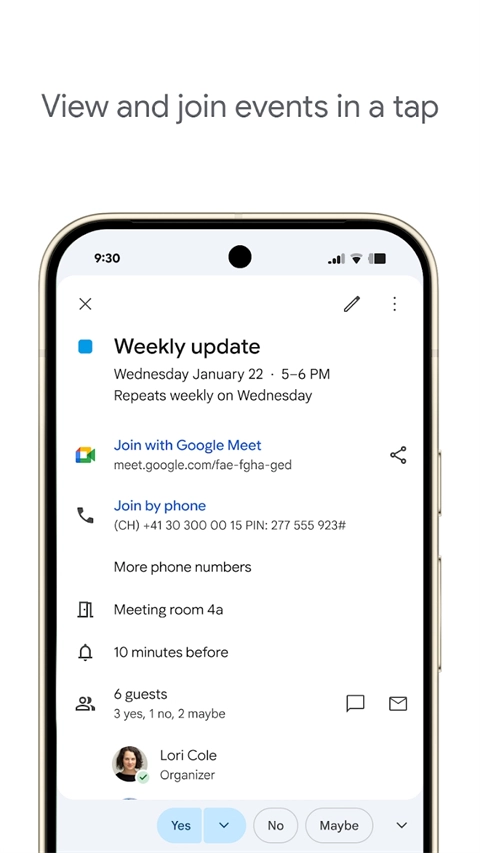
在会议活动中可添加视频会议链接或相关资料,这样查看日程时就能便捷地打开所需文件。
重要活动可以设置提醒时间,到点会自动提示,临时忙碌也不易错过安排。
多个日历可以在同一界面进行查看,这样在同时浏览工作日程和个人安排时会更直观。
把任务列表和日程安排放在同一个应用里管理,每天要完成的事项查看起来会更清晰明了。
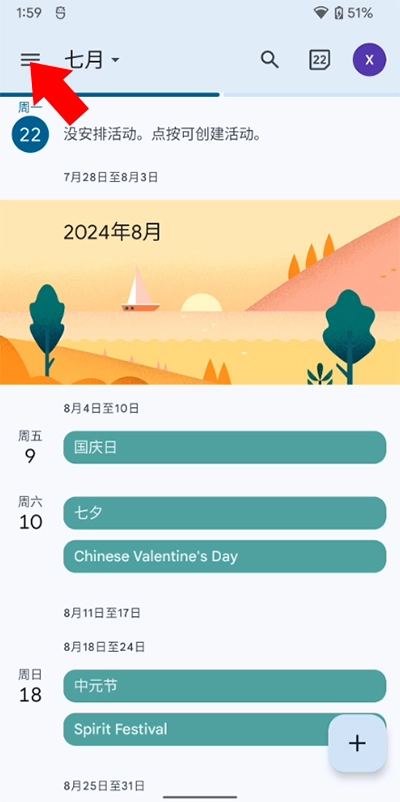
接着打开谷歌日历,进入应用后点击左上角的菜单按钮以展开侧边栏。
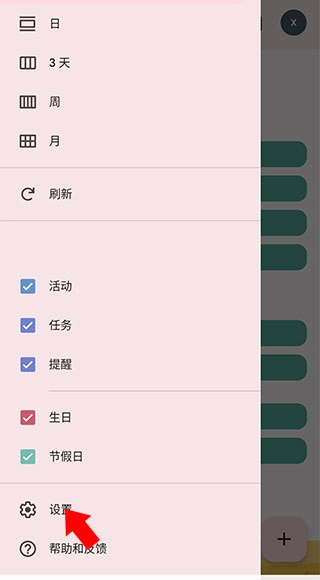
在侧边栏页面向下滑动,找到【设置】选项并点击,进入设置页面。
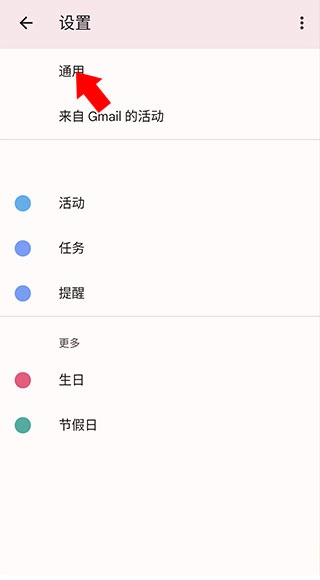
进入设置界面后,找到并点击【通用】选项,即可进入对应的设置页面。
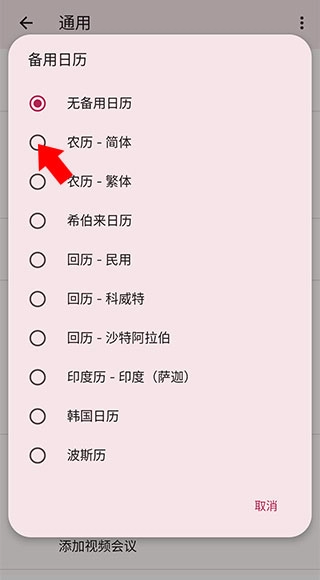
在通用设置页面里接着找到【备用日历】选项,点击进入其选择界面。
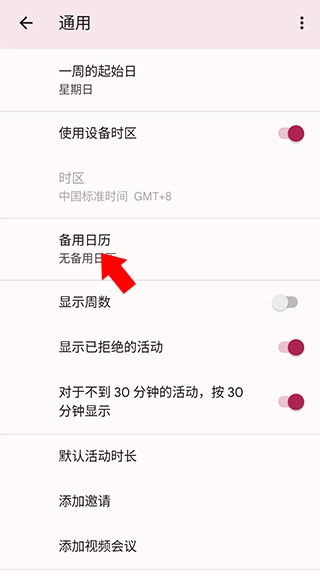
最后在列表里选择【农历-简体】这个选项,就能开启农历显示功能了。
v2026.10.0版本
小错误修复和改进。


































用户评论