
全局复制本
类别:实用工具大小:67.74MB版本:V7.0.2时间:2026-04-20md5:61b6357ede85e49951fd9fa8b1bcfc62
类别:实用工具大小:67.74MB版本:V7.0.2时间:2026-04-20md5:61b6357ede85e49951fd9fa8b1bcfc62
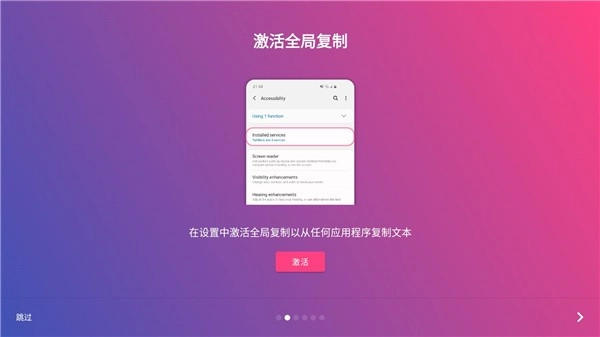
全局复制本是一款小巧易用的全局复制工具。它能不受限制地直接复制内容,帮助用户复制任何界面上的文字,还能在全屏范围内复制所有文字,并且具备强大的OCR模式,可提取图片中的文字,既方便又实用,让你轻松获取想要的文本,而且是免费的。
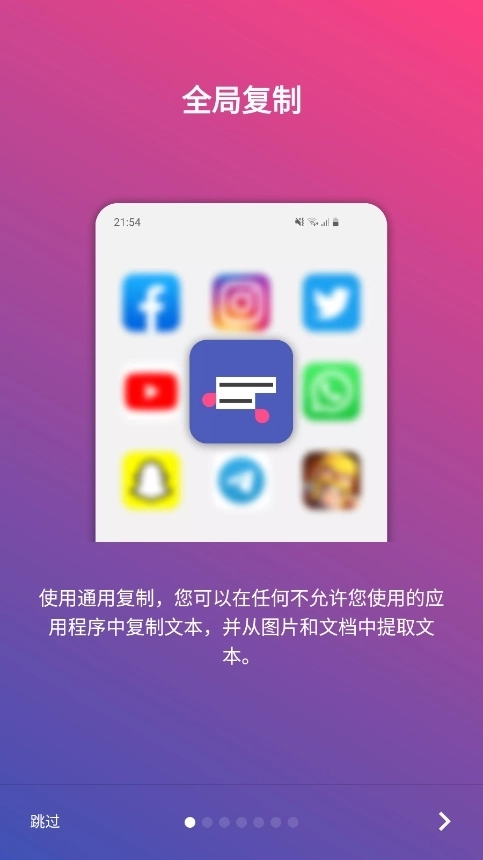
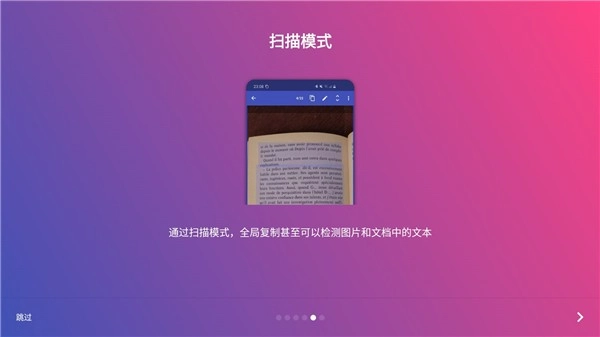
这款工具专门为解决图片文字无法直接复制的问题而设计,能帮助用户轻松提取出图片中的文字内容。
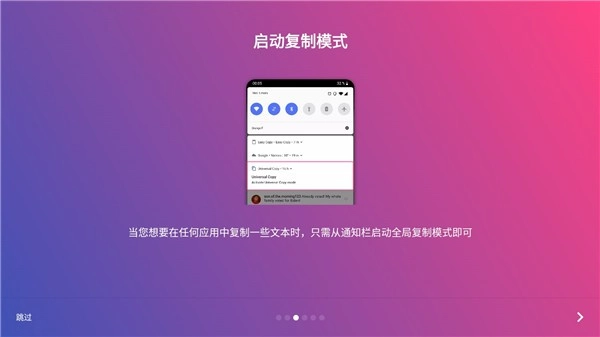
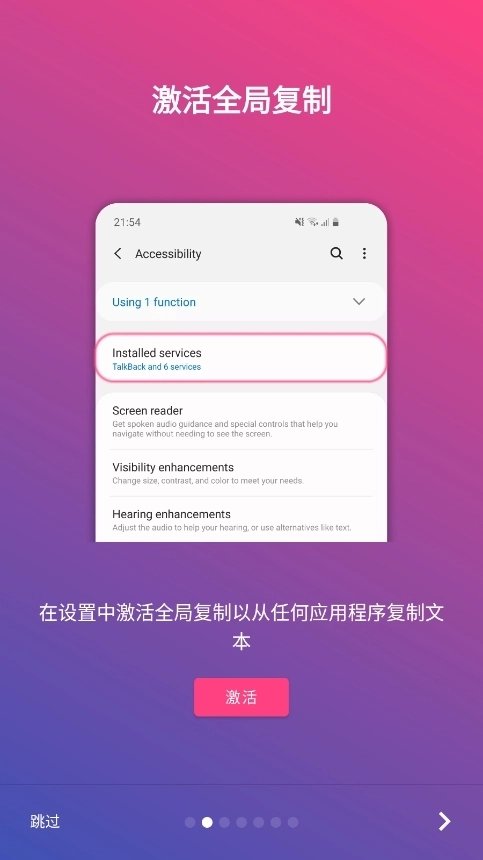
开启辅助服务并激活全局复制模式,就能轻松选中各类应用里你想要复制的文本。
启用OCR模式,可从图片或普通模式下无法获取文本的场景中识别并复制文本。
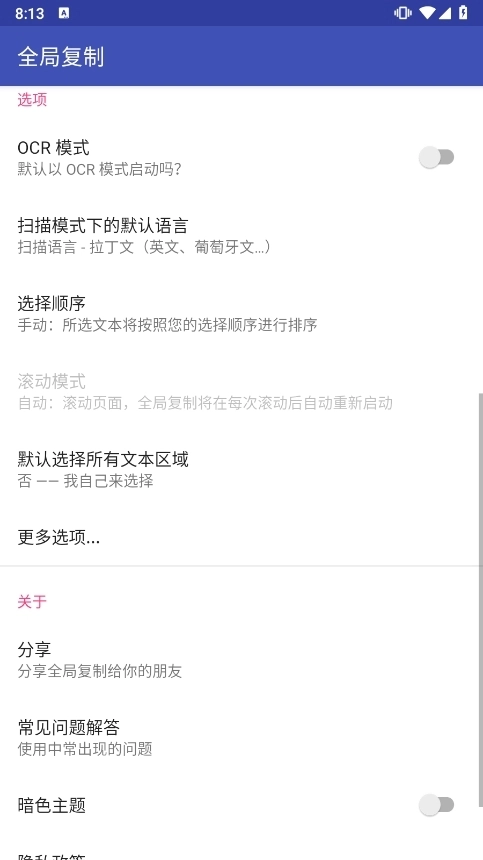
深色主题:在设置菜单中激活它(右上角有三个点)。
在全屏模式下,OCR按钮能够实现OCR模式与普通模式的切换。
允许应用程序在后台运行的新设置。
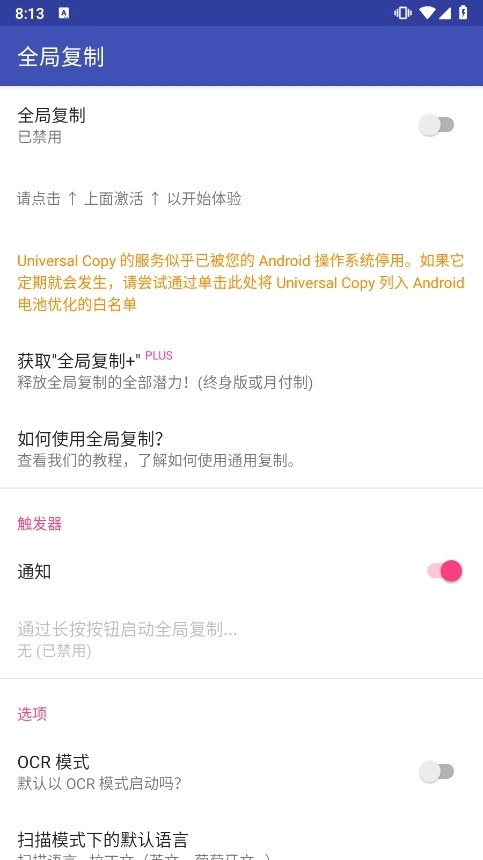
多种触发方式,总能找到适合你的。
如果你还需要对复制好的词语进行后续处理,像搜索、翻译之类的操作,可以借助其他翻译软件来完成。
轻松全局复制,让工作变的更加轻松。
全局复制软件的工作原理是遍历View,提取其中TextView的文字供用户选择。不过部分自定义View无法直接获取文字,需要进行特殊适配,目前已发现微信小程序内的文字无法复制。
打开设置:
在手机桌面上,找到并点击“设置”图标。
进入无障碍设置:
在设置页面里,滑动屏幕找到并点击“无障碍”或者“辅助功能”选项。
启用全局复制服务:
在无障碍设置列表里,找到名为“全局复制”或者其他类似名称的服务。
点击该服务,接着打开它的开关,这样就能授权全局复制App使用无障碍功能了。
启动全局复制:
打开全局复制App后,您能在应用界面里找到用于启动全局复制功能的按钮或选项。
也能在下拉通知栏里找到“全局复制”的快捷按钮,点击该按钮就能启动此功能。
选择复制模式:
全局复制类应用一般会配备多种复制模式,像普通模式、OCR模式等都包含在内。大家可以依据自身需求挑选适配的模式。
普通模式适合大多数应用场景下的文本复制操作,OCR模式则具备从图片里提取文字的功能。
复制文本:
启动全局复制后,进入您想要复制文本的应用界面。
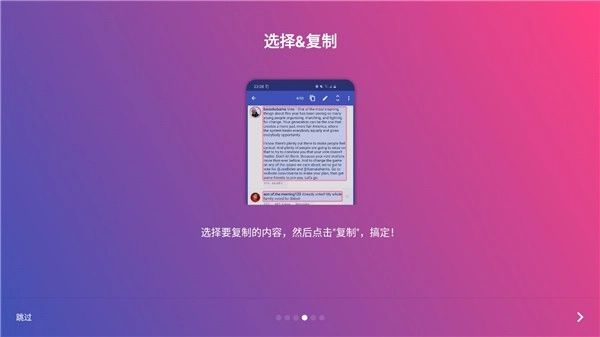
长按您需要复制的文本,全局复制App就会自动识别并提取文字内容。
您可以先选定所需的文本内容,接着点击复制按钮,也可以进行翻译、分享等其他相关操作。
通知栏中没有全局复制通知:
请确保已启用全局复制的无障碍服务。
可以试试先把无障碍服务关掉,再重新打开,也可以检查一下手机系统里有没有会自动关闭无障碍服务的相关设置。
长按文本无反应:
请确保已正确启动全局复制模式。
可以尝试通过更换触发方式(比如使用快捷方式或者热键)来启动全局复制功能。
v6.3.5:
更新到最新的AndroidSDK
错误修复
名称:全局复制本
版本:V7.0.2
分类:实用工具
大小:67.74MB
语言:简体中文
MD5:61b6357ede85e49951fd9fa8b1bcfc62
隐私政策:查看
权限管理须知:查看

































用户评论