
painter软件
类别:实用工具大小:62.37MB版本:V6.1.9时间:2026-05-25
类别:实用工具大小:62.37MB版本:V6.1.9时间:2026-05-25


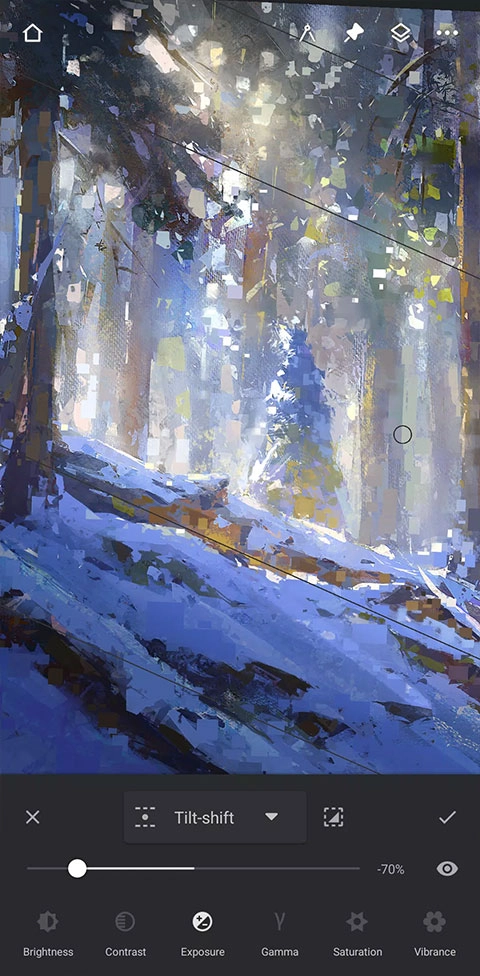
painter软件,Painter是一款小巧实用、操作简单且便携的绘画工具应用,它集绘画、素描与说明功能于一体,同时采用了最先进的平板电脑绘画引擎和高级笔刷感应技术,使该应用在手机绘画领域实现了质的飞跃,在同类App中已处于领先地位,甚至难有超越者。这款软件能让用户在屏幕上绘画的步骤更加细致入微,不放过任何细节,使用时仿佛笔刷与纸张在屏幕上真实触碰、交汇,让绘画者获得身临其境的体验。
用户友好的界面设计:Painter具备简洁直观的用户界面,即便初学者也能迅速掌握,尽情体验绘画的乐趣。
便携性出色:兼容多平台运行,不管是在手机、平板还是电脑端,用户都能不受时间地点限制开展创作。
多样化的画笔效果:拥有各类专业级画笔工具,能够模拟水彩、油画、铅笔等不同材质的绘画效果。
实时保存功能:系统会自动记录用户的每一步操作,这样即便出现意外退出的情况,也能保证工作进度不会有任何丢失。
一、控笔练习
对于板绘新手来说,控笔练习是必不可少的环节。哪怕之前有绘画基础、线条功底不错,板绘和纸上绘画在手感上也存在明显差异。因此,前期可以针对性地练习直线、曲线、基础形状等线条内容,帮助提升线条稳定性,避免出现抖动的情况。
二、画笔平滑度
要是咱们有绘画基础,而且练习控笔也有段时间了,那画图的时候就能把平滑度打开,这样能有效修正线条,让它看起来没那么抖;但要是专门练控笔的话,就别开平滑度啦。接下来给大家讲讲画笔平滑度的具体设置步骤:
1、在本站打开Painter,进入如画布,然后找到下方画笔点击画笔; 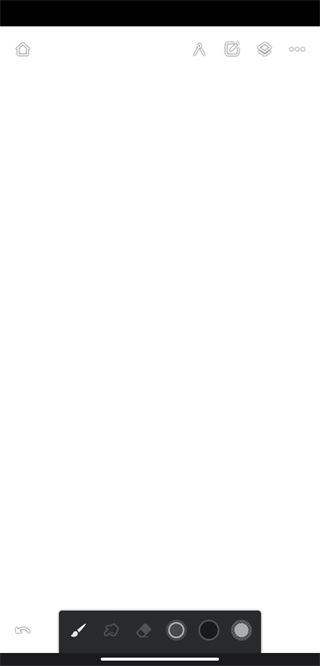
2、点击画笔之后会进入画笔设置页面; 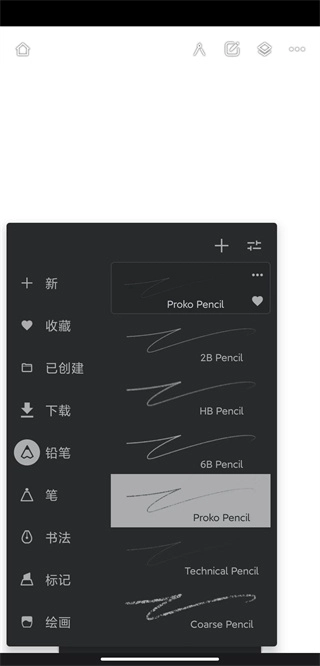
在这个页面选好一支画笔后,点击黑色区域右上角“+”号的旁边位置,就能进入画笔详细参数的设置界面。
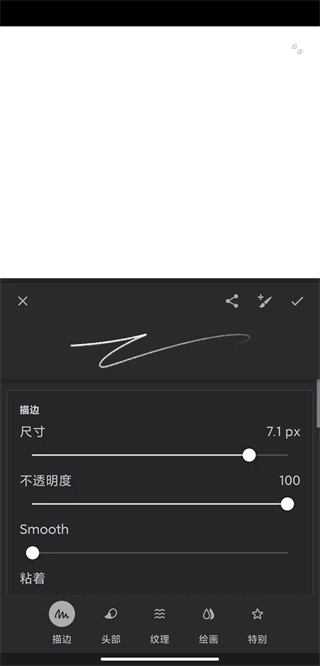
4、在此页面找到SMOOTH字样,它就是画笔平滑度的设置比例,设置在30%-50%左右就差不多了,太高了效果反而不好,设置好之后点击右上角的勾即可。 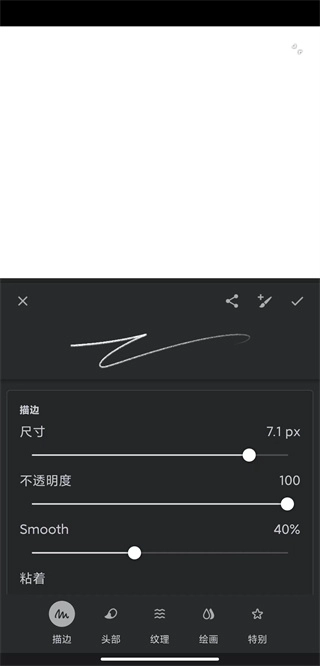
1、点击画布右上角从右至左第三个选项,即可进入绘画操作界面; 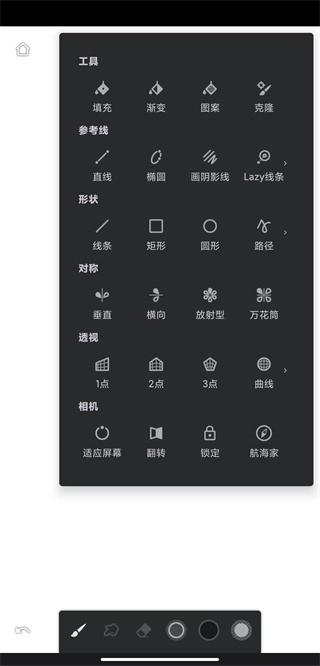
2、然后往后滑一页; 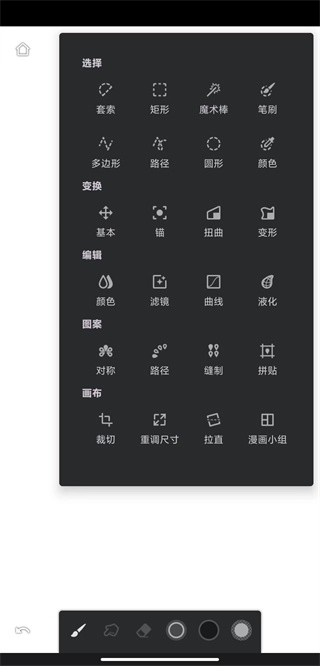
3、在此界面寻找到滤镜,点击滤镜; 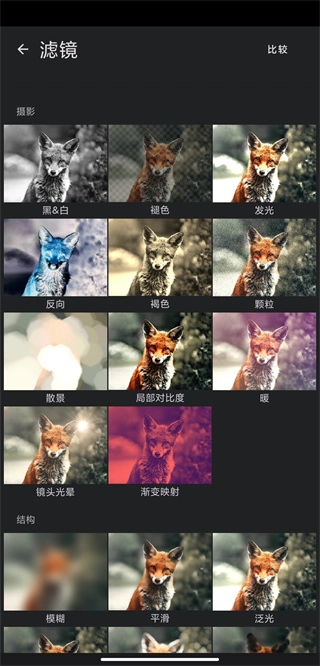
4、在此页面选择一个滤镜,即可设置出发光效果,比如我们选择镜头光晕,点击即可应用。 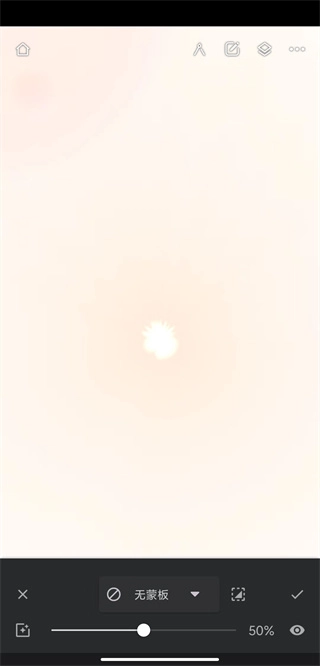
图层编辑功能:配备完善的图层管理工具,支持用户灵活添加、移除图层以及调整图层排列顺序,助力复杂作品的创作。
颜色选择器:精准的颜色选择工具,能助力用户便捷地定位并使用目标颜色,提升色彩搭配的效果。
自定义画布尺寸:能够依据实际需求设定多样化的画布大小,以适配从素描创作到大型艺术作品的各类创作场景。
丰富的教程资源:或在线,提供一系列绘画教程,适合不同水平的用户学习和参考。
轻量级设计:体积小巧,不会占用过多设备存储空间,运行起来十分流畅,对系统资源的要求也比较低。
跨平台同步功能支持云存储与同步,让用户能够在不同设备间无缝切换工作场景,接续完成未竟的创作。
社区分享功能:用户能够把自己的作品直接分享到应用内社区或者其他社交网络,从而获取反馈与灵感。
开发团队会持续优化软件性能,定期更新新功能与画风,以此维持软件的新鲜感和实用性。
v7.1.18版本
改进的面板智能裁剪
挑战的改进















用户评论