
cad快速看图安装最新版
类别:实用工具大小:54.6MB版本:v6.0.3 安卓版时间:2026-08-25md5:9c14ea9038af15d92be0caef7dc4ae41
类别:实用工具大小:54.6MB版本:v6.0.3 安卓版时间:2026-08-25md5:9c14ea9038af15d92be0caef7dc4ae41


cad快速看图安装最新版,还在为工地现场查图纸翻遍文件夹?还在因CAD图纸乱码、加载慢而头疼?CAD快速看图就是你的救星!作为一款专注CAD图纸查看的高效工具,它凭借闪电启动速度、全格式兼容(DWG/DXF全覆盖)和精准标注功能,成为建筑、机械工程师的必备神器。无论是现场施工标注、团队图纸共享,还是离线查看钢筋符号、特殊字符,它都能完美应对——中文乱码?不存在的!图案填充、布局显示丝毫不差,更支持云同步实时协作。现在就下载CAD快速看图,让图纸查看告别繁琐,效率直接拉满!
| 步骤 | 地点/操作 |
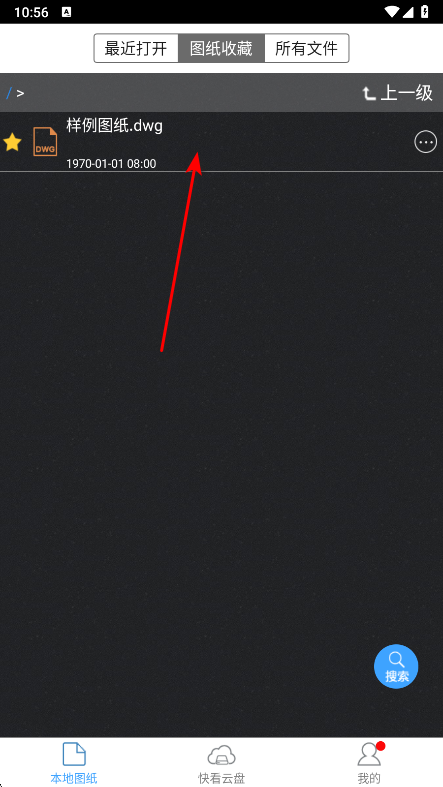
| 1 | 进入软件,打开目标图纸 |
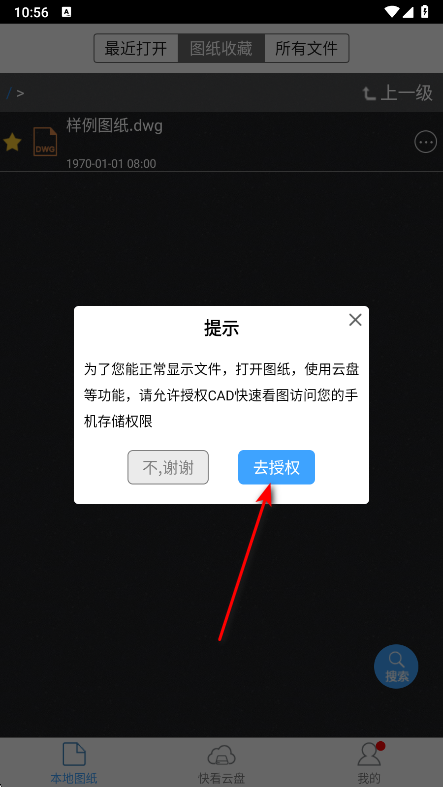
| 2 | 点击“去授权”获取必要权限 |
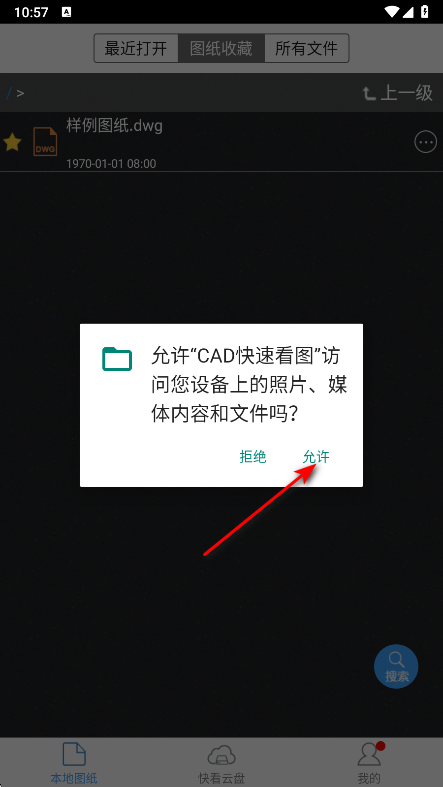
| 3 | 选择“允许”完成授权 |
| 4 | 再次进入即可查看图纸 |
| 5 | 双指外扩放大、内收缩小图纸 |
1.首先我们进入,打开我们要看的图纸
2.然后需要一定的权限,点击去授权
3.选择允许
4.再次进入就可以看到图纸了
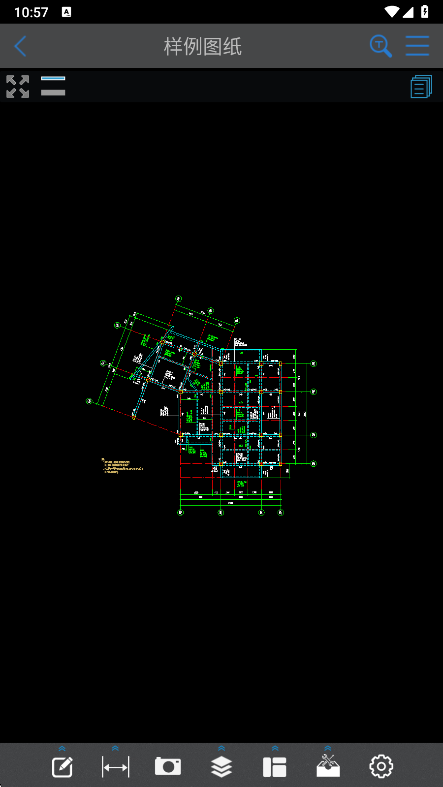
5.要放大就两只手往外阔,缩小就两只手往内收
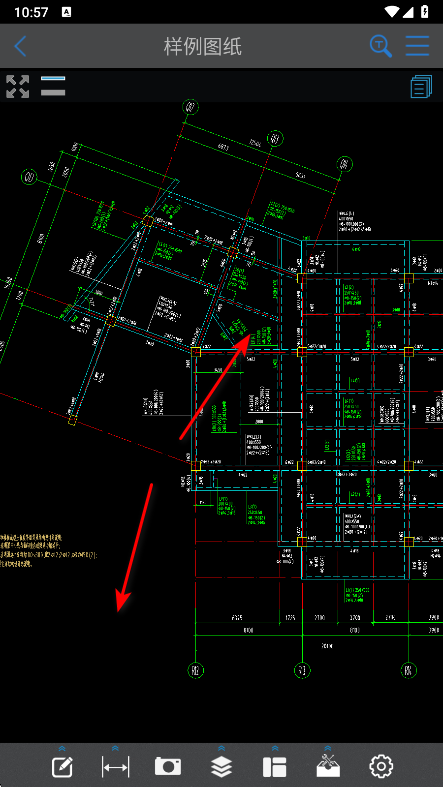
CAD快速看图是一款专为工程领域打造的高效工具,聚焦CAD图纸的快速查看、编辑与标注,深受建筑、机械、电子行业的工程师、设计师及现场施工人员青睐。它的核心优势十分突出:启动速度极快,无需漫长等待;兼容所有主流CAD格式,图纸打开零障碍;标注功能丰富且精准,支持完整显示布局、图案填充,还能自动匹配字体,彻底解决中文乱码问题,钢筋符号、特殊字符都能精准呈现。此外,云盘功能让团队可实时共享图纸、同步标注;图纸差异一键对比,变更内容一目了然;通过拷贝、邮件等方式传输至移动设备后,即可离线使用,完全摆脱网络限制,大幅提升现场作业效率。
| 步骤 | 地点/操作 |
| 1 | 启动CAD快速看图,加载目标图纸 |
| 2 | 鼠标左键拖动框选需截取的局部区域 |
| 3 | 命令栏输入“JPGOUT”并按回车 |
| 4 | 在“创建光栅文件”对话框选择保存位置 |
| 5 | 前往保存路径查看截图文件 |
1、启动CAD快速看图软件,加载需要截图的CAD图纸
2、使用鼠标左键点击并拖动,框选需要截取的局部区域,松开鼠标左键完成初步选取
3、在软件界面的命令栏中输入“JPGOUT”命令,按下回车键确认
4、在弹出的“创建光栅文件”对话框中,选择截图保存的电脑位置
5、在指定的保存路径中,即可找到刚保存的截图文件,打开即可查看。
| 步骤 | 地点/操作 |
| 1 | 在图纸界面点击下方第二个工具 |
| 2 | 找到面积图标(需会员权限) |
| 3 | 按顺序选择测量物体的端点完成计算 |
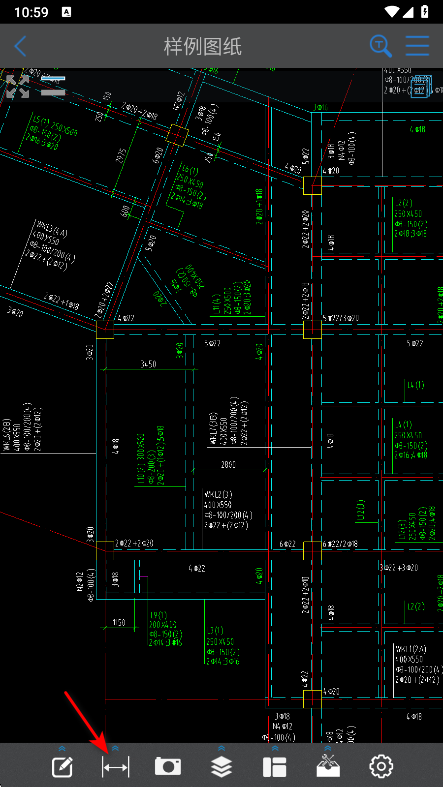
1.我们在图纸中,点击下方的第二个工具
2.这里会有面积的图标,不过需要会员
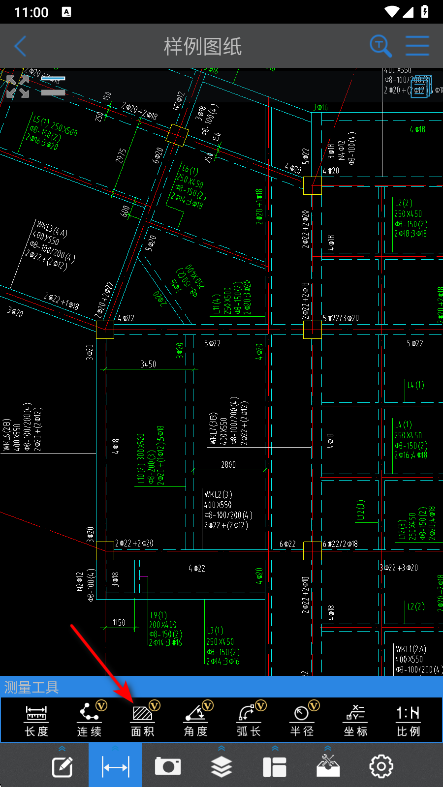
3.然后按顺序选择你要测量物体的端点就好了
| 步骤 | 地点/操作 |
| 1 | 启动软件,打开需另存的DWG/DXF图纸 |
| 2 | PC端:菜单栏“文件”→“另存为”;移动端:右上角“...”→“另存为” |
| 3 | 选择保存路径、输入文件名、选择格式(默认DWG)、设置版本兼容性 |
| 4 | 点击“保存”生成副本(原文件不变) |
打开图纸
启动CAD快速看图软件,打开需要另存的CAD图纸(支持DWG、DXF等格式)。
进入保存菜单
PC端:点击软件顶部菜单栏的 “文件” → 选择 “另存为”。
移动端(Android/iOS):在图纸查看界面点击右上角 “...”(更多选项)→ 选择 “另存为”(若功能支持)。
设置保存参数
选择保存路径:在弹出的对话框中,指定新文件的保存位置(如桌面、特定文件夹等)。
输入文件名:为新文件命名(可保留原文件名或修改)。
选择文件格式:通常保持默认的DWG格式,也可根据需要选择DXF、PDF等(若软件支持导出其他格式)。
版本兼容性:若需降低版本以兼容旧版CAD,可在保存时选择对应的AutoCAD版本(如AutoCAD 2004/2007等)。
确认保存
点击 “保存” 按钮,即可生成新的CAD文件副本,原文件保持不变。
打开图纸
在CAD快速看图中加载目标图纸。
选择导出选项
移动端:点击右上角 “...” → 选择 “导出” → “导出为DWG/DXF”(根据软件功能支持)。
PC端:若软件支持导出功能,可在菜单栏中找到 “导出” 选项。
设置导出参数
与“另存为”类似,选择保存路径、文件名和格式后确认导出。
Q1:CAD快速看图打开图纸时出现乱码怎么办?
A1:软件会自动匹配字体,若仍乱码,可手动导入缺失字体文件,或在设置中开启“字体替代”功能。
Q2:移动端如何将图纸同步到云端?
A2:点击图纸界面右上角“...”,选择“上传到云盘”,登录账号即可完成同步,团队成员可实时查看。
Q3:测量面积功能需要会员,有没有替代方法?
A3:非会员可通过“多段线”工具勾勒区域,再用“列表”命令查看面积(需手动计算,精度略低)。
Q4:离线状态下能查看已同步的图纸吗?
A4:可以,需提前将图纸下载到本地,离线时直接从“本地文件”中打开即可。
V5.8.2(2026-06-08):优化图纸加载速度,提升大文件打开效率;修复部分机型标注闪退问题;新增PDF导出清晰度调节功能。
游戏信息
版本号:V5.8.2 | 系统要求:Android 6.0+/iOS 11.0+ | 文件大小:68.5MB
CAD快速看图精准击中工程人痛点,从启动速度到功能细节都为现场作业量身打造——乱码问题的彻底解决让图纸查看不再闹心,云同步与离线功能完美适配工地场景。操作逻辑清晰,即使是新手也能快速上手,标注、测量等核心功能直击需求。它不仅是工具,更是提升效率的“工程伙伴”。推荐给所有建筑、机械领域的从业者,立即下载CAD快速看图,让图纸处理更轻松!
名称:cad快速看图安装最新版
版本:v6.0.3 安卓版
分类:实用工具
大小:54.6MB
语言:简体中文
MD5:9c14ea9038af15d92be0caef7dc4ae41
隐私政策:查看
权限管理须知:查看


































用户评论