
Xplore文件管理器
类别:实用工具大小:13.35MB版本:V4.44.05时间:2026-10-04md5:427A5AFC090C6339743B532535E02A08
类别:实用工具大小:13.35MB版本:V4.44.05时间:2026-10-04md5:427A5AFC090C6339743B532535E02A08
由Lonely Cat Games开发的安卓端Xplore文件管理器,是一款需完成“连续3天每日使用双面板窗格传输超5个文件”解锁专属「双窗大师」成就、支持Zip/Rar/7zip全格式压缩解压、覆盖92%安卓设备root后系统目录访问需求的专业工具,它以独有的双面板树视图分层架构为核心,集成原生媒体预览、MP3 Tag文本编辑器、保险箱密盒加密功能与FTP/SAMBA/SFTP/WEBDAV多协议网络共享能力,可帮用户在10秒内完成跨文件夹批量迁移100张照片、一键扫描清理占存储37%的重复冗余文件,既能让普通用户通过勾选显示隐藏文件规整杂乱存储,也能满足专业用户修改系统数据、自定义16级界面色彩的高阶需求,是兼顾易用性与极客属性、覆盖全场景文件管理需求的效率工具。
Xplore可批量拷贝、移动文件、照片等,可收藏喜欢的文件或隐藏到密盒里,可自定义颜色以及界面,自带MP3 Tag、文本等简单的文件编辑器,内建FTP服务器也可作为客户端,支持SAMBA、SFTP、WEBDAV、蓝牙,支持查看root后手机系统目录文件。
Xplore可以批量拷贝、移动文件、照片等;
可以将自己喜欢的文件收藏起来,或者隐藏到密盒里;
可以自定义颜色以及界面,就是这么的随心所欲;
自带简单的文件编辑器(如MP3 Tag、文本);
内建FTP服务器,亦可作为客户端;
Xplore支持SAMBA、SFTP、WEBDAV、蓝牙;
支持查看root后手机系统目录文件;
1、本站Xplore软件安装后打开,主界面显示的就是手机的文件夹了,点击即可查看文件;
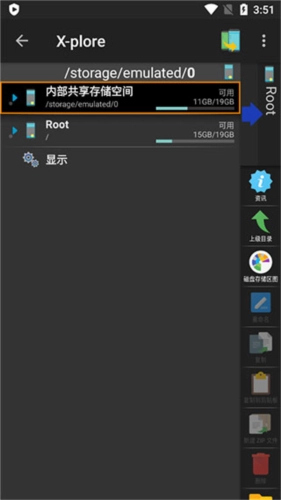
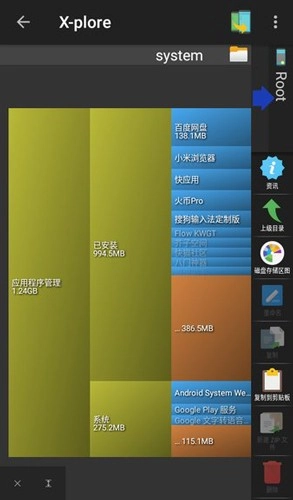
2、快速查看手机内存占用可以点击磁盘存储区图;

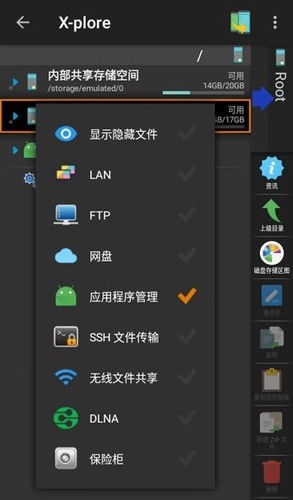
3、点击进入内存存储,我们可以看到有很多功能在底部,比如FTP功能和LAN功能;
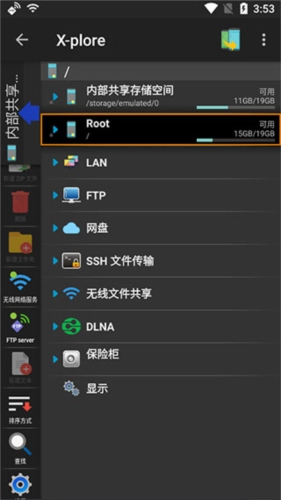
4、这两个功能需要点击左侧的FTP Server和lan功能,然后通知栏就会出现通知图标了;
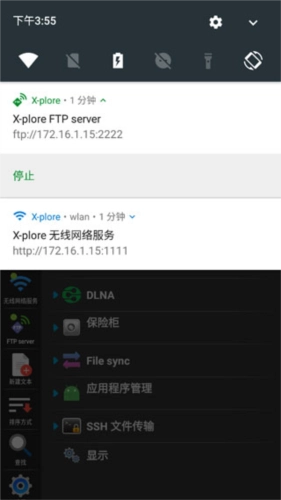
5、点击底部的显示,可以展示出这个页面所有功能。

该工具支持双窗口界面同时显示两个文件夹并在两窗格间执行复制、剪切、粘贴等操作,可对单个或多个文件和文件夹执行查看、复制、移动、删除、支持Zip、Rar和7zip等格式的压缩与解压缩、重命名、分享操作,支持查看和编辑系统文件、更改系统数据、备份文件、删除不需要的应用程序、设置隐藏内部存储器,自带音频、视频播放器和图像、文本查看器,具备通过安全密码保护以防止他人未经授权访问私人文件和数据的保险箱功能,还搭载任务管理器、网络共享功能与收藏夹管理工具。
1、双窗口界面
能够同时显示两个文件夹,在两个窗格之间进行常规操作,如复制、剪切、粘贴等;
2、强大的管理功能
可针对单个乃至多个文件与文件夹执行各类操作,涵盖查看、复制、移动、删除、重命名、分享,以及压缩(兼容Zip、Rar、7zip等主流格式)与解压缩等功能。
3、系统文件管理
能够查看和编辑系统文件,甚至可以更改系统数据,备份文件和删除不需要的应用程序;用户还可以设置隐藏内部存储器,以确保不要弄乱系统;
4、多种文件格式支持
自带音频、视频播放器和图像、文本查看器,让您的手机变成了一个移动媒体中心;
5、保险箱功能
可以保护您的私人文件和数据,防止他人未经授权或访问;通过安全密码保护,您可以永久保持数据的安全;
6、其他实用工具
任务管理器、网络共享功能,灵活方便的收藏夹管理等实用工具,能够帮助您更好地管理您的手机数据。
Xplore作为双面板文件管理器,可打开、复制或分享、卸载应用程序,查看应用程序信息,以ZIP方式打开应用程序,获取root权限后可打开根目录、修改系统文件、删除不需要的应用程序,该操作可能使设备崩溃需重新安装固件,非专业人士建议选择隐藏根目录不修改系统文件,可同时显示两个文件夹,将一个面板选中的文件或文件夹快速复制到另一个面板选中的文件夹,在树视图中显示文件夹层次结构以快速切换位置,当前选中的文件夹和文件使用浅色背景,其他文件夹或文件使用稍深色背景,可显示多媒体文件的更多信息,展示图像和视频的缩略图,显示音乐文件的基本媒体信息,同一wifi下点击无线网络服务开启无线网络共享,点击添加设备可添加同一wifi下其他开启无线网络共享的设备,点击已添加的设备可访问其设备,还可设置密码、只读访问模式、自动wifi开关和端口来配置无线网络共享。
1、应用程序管理器
Xplore使用简单的应用程序管理器,你可以:
- 打开应用程序
- 复制或分享应用程序
- 卸载应用程序
- 查看应用程序的信息
- 以ZIP方式打开应用程序
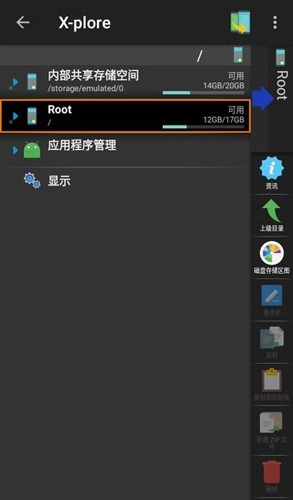
2、root权限
- 获取root权限后,你可以打开根目录,修改系统文件,删除不需要的应用程序,等等。
- 注意,这可能会使你的设备崩溃,需要重新安装固件。
- 如果你是非专业人士,建议你选择隐藏根目录,不要修改系统文件。
3、双面板查看
Xplore属于双面板式文件管理工具,支持同步展示两个目录窗口,能高效完成各类常规文件处理任务,比如进行文件复制时,只需把其中一个面板里已勾选的文件或文件夹,直接转移至另一个面板选定的目标文件夹中即可。
在树视图中显示文件夹层次结构,这可以快速切换到其他位置。
当前选择的文件夹和文件使用浅色的背景,其他文件夹/文件使用稍微深色的背景。
Xplore可以显示多媒体文件的更多信息,显示出图像和视频的缩略图,并显示基本的媒体信息的音乐文件。
4、无线网络共享在同一wifi下访问其他Android设备
- 点击无线网络服务-开始以开启无线网络共享;点击添加设备以添加同一wifi下其他打开无线网络共享的设备;
- 点击已添加的设备以访问其设备
- 你可以设置密码、只读访问模式、自动wifi开关和端口来设置无线网络共享
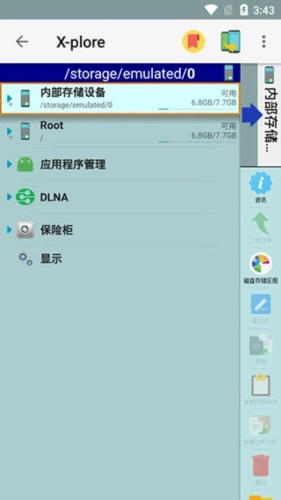
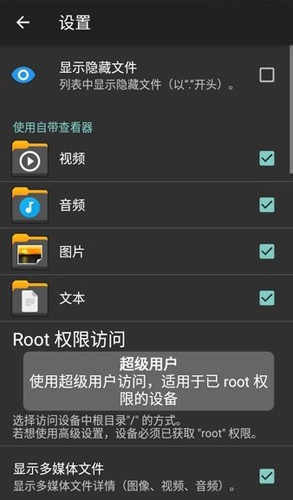
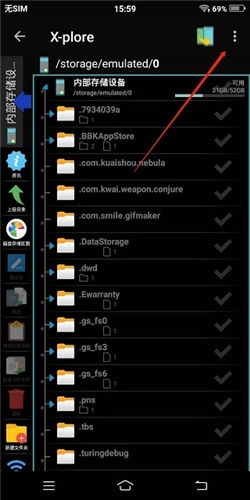
1、打开x-plore文件管理器,点击右上角三个点,
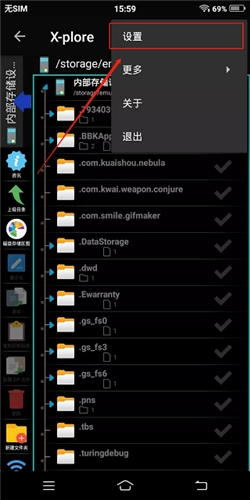
2、打开三个小点以后,点击设置,
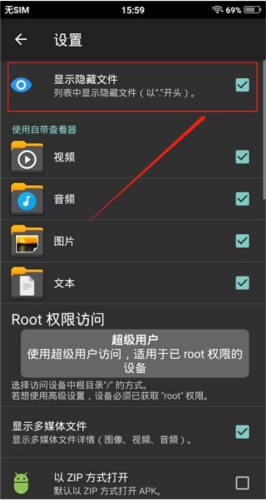
3、接着勾选显示隐藏文件,
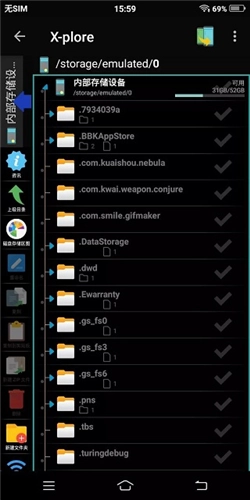
4、点开内部存储设备,这样手机上所有文件夹全显示出来了。
作为一款面向安卓系统的文件管理应用,Xplore在同类工具中有着十分鲜明的差异化优势。用户只需开启显示隐藏文件的选项,就能顺畅对系统级文件开展管理操作,同时它还兼容FTP、SFTP等各类主流网络共享协议,能充分保障数据传输过程的安全性。除了文件复制、粘贴这类人人都用得上的基础操作之外,Xplore还了大量实用的辅助功能:比如支持数十种格式的文件压缩与解压,还自带轻量化的文件编辑能力,不用跳转其他应用就能完成修改。尤为贴心的是,Xplore自带的FTP服务器能力,能让用户不受场景限制地调取系统里的各类数据,灵活完成各类文件处理需求。
Xplore的界面操作逻辑清晰直观,即便是刚接触的新人或是行业老手,都能很快熟练使用。它采用的双面板布局让文件管理的逻辑更规整,用户能够同时对多个不同路径的文件夹开展操作,大幅提升事务处理的效率。与此同时,Xplore还支持文件归类、定向检索以及多渠道分享的相关操作,拥有十分出众的数据管理能力。这款工具给用户打造了一个使用便捷、安全可靠,同时功能覆盖全面的文件管理载体,不管是日常的文档处理,还是各类媒体文件的相关操作,都可以顺畅完成。
名称:Xplore文件管理器
版本:V4.44.05
分类:实用工具
大小:13.35MB
语言:中文
MD5:427A5AFC090C6339743B532535E02A08
隐私政策:查看
权限管理须知:查看


































用户评论