
Microsoft Authenticator安卓版
类别:其它大小:73.82MB版本:V6.2509.6046时间:2026-10-04md5:3E558665D83B65583B4C81A65C142D8B
类别:其它大小:73.82MB版本:V6.2509.6046时间:2026-10-04md5:3E558665D83B65583B4C81A65C142D8B
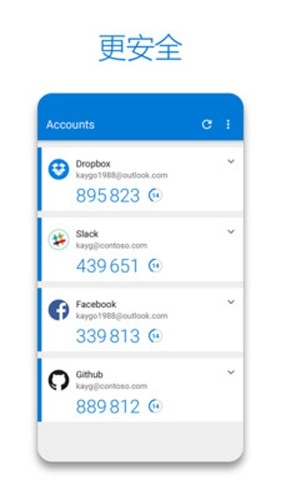
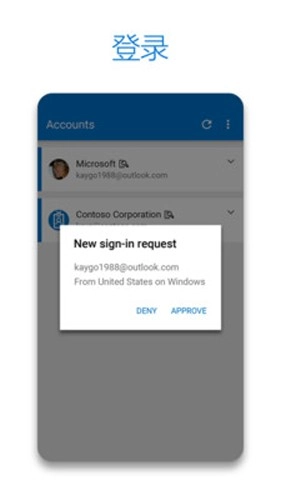
Microsoft Authenticator是微软官方推出的专业身份验证软件,能为所有绑定的账号叠加多层安全防护,不管是个人常用的微软账户、各类社交平台账号,还是公司分配的工作办公账号,都能通过这款软件快速完成登录验证,不用反复输入复杂密码,就算你身处没有网络的离线环境,也能靠的安全代码生成器产出有效验证码完成登录,彻底避免账号密码泄露、异地盗号等常见安全风险,日常用手机点一下就能完成验证流程,全程操作没有任何冗余步骤,普通用户上手也能直接用明白,完全不用耗费时间去研究复杂的设置规则。
双重验证:
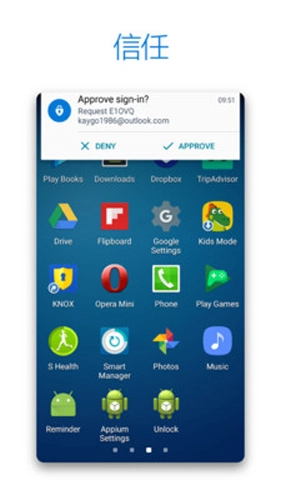
双重验证通过为密码提供一层额外的安全层来帮助保护帐户。以下是其工作原理: 添加 Microsoft 帐户或具有双重验证的任何其他帐户。登录时,输入密码后,系统会要求你使用其他方法证明是你本人。方法如下: 批准发送到 Microsoft Authenticator 的通知,或输入由应用生成的验证码,就算有人侥幸拿到了你的账号密码,没有你手机上的验证权限也根本登不上账号,从根源上堵死盗号的可能。
手机登录:
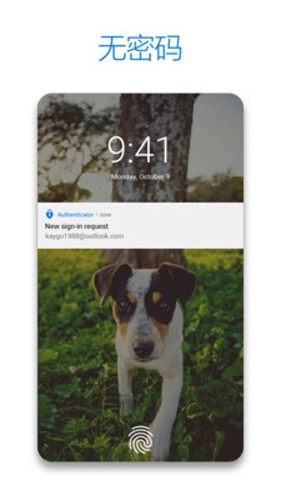
使用手机代替密码登录个人 Microsoft 帐户! 通过应用注册帐户后,可以仅通过手机登录帐户。只需在输入用户名后批准发送到 Microsoft Authenticator 的通知,并提供密码或 TouchID,后续登录微软相关的服务时,再也不用费劲回忆记不住的长密码,刷个指纹或者点一下确认就能直接进入账号。
代理帐户:
你的工作或学校组织是否在你登录到 Microsoft 应用或服务时要求你安装 Microsoft Authenticator? 你在当时创建的帐户可以帮助你无缝并安全地访问此设备上的许多其他应用和服务,而无需登录到每个应用和服务。如需为同一帐户设置双重验证,则仍需从此应用“添加新帐户”,并按照 IT 部门提供的说明执行操作,不用反复在不同办公软件里重复验证身份,省去很多重复操作的麻烦。
| 软件名称 | 开发商 | 离线验证码功能 | 微软生态适配度 | 云备份支持 |
|---|---|---|---|---|
| Microsoft Authenticator | 微软 | 支持 | 全服务原生适配 | 支持 |
| Google Authenticator | 谷歌 | 支持 | 无适配 | 不支持 |
| Authy | Twilio | 支持 | 基础适配 | 支持 |
| 腾讯身份验证器 | 腾讯 | 支持 | 无适配 | 不支持 |
1. 工作帐户可使您的 Android 手机或平板成为受信任的设备,并为公司应用程序提供单一登录 (SSO).您的 IT 管理员可能要求您添加工作帐户以便访问公司资源.SSO 可以让您登录一次,并自动借此登录公司为您提供的所有应用程序,不用挨个输入不同的工作账号密码,日常办公的登录效率能提升不少。
2. 通过 Multi-Factor Authentication,您可以使用两步验证确保工作或学校帐户安全.使用您所知的信息(如您的密码)登录,并使用您的设备(如此应用的安全密钥)进一步保护帐户.当出现待处理的双重身份验证请求时,Microsoft Authenticator 应用将在您的移动设备上显示一条提醒,用以向您提供通知.您只需在此应用中查看请求,然后轻按确定或取消.或者,可能提示您输入此应用中显示的密码.使用入门:您将收到由为您的帐户启用了 Multi-Factor Authentication 的公司或学校发来的说明信息,其中会包含一个激活代码和一个 URL,或者包含一个 QR 码.将上述信息输入到本应用中,或扫描该 QR 码.您可以激活多个组织和帐户,一台手机就能绑定所有需要验证的工作、个人账号,不用同时安装好几个同类工具。
重要信息:使用本软件时,需要连接有效的 MICROSOFT AZURE MULTI-FACTOR AUTHENTICATION 服务.如果未连接该服务,则本软件无法正常工作.如果您对本应用的激活和使用存有疑问,请与使用 AZURE MULTI-FACTOR AUTHENTICATION 的适用帐户的管理组织联系。
1、本网站软件打开后登录你的微软账户;
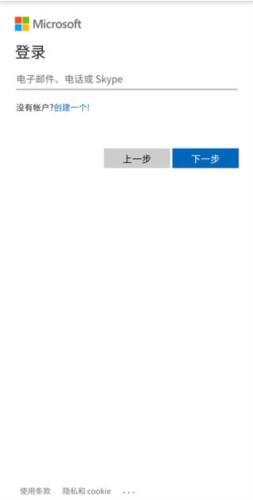
2、登陆完成后,在你下次在其他地方登录你的微软账户的时候,软件就会自动弹出这个选项框;
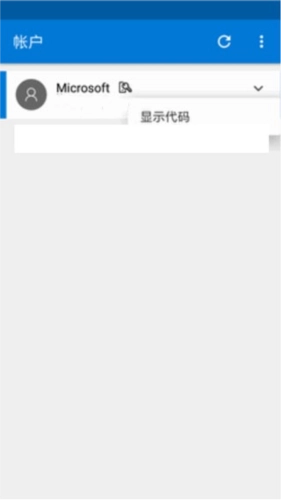
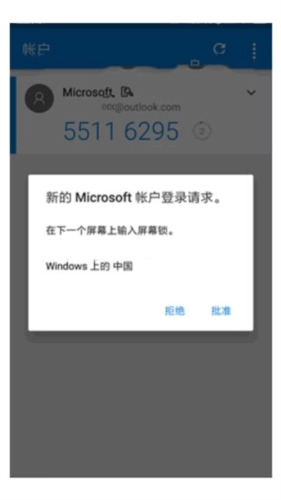
3、点击批准即可,要是碰到不是你本人发起的登录请求,直接点拒绝就能把盗号操作拦下来。
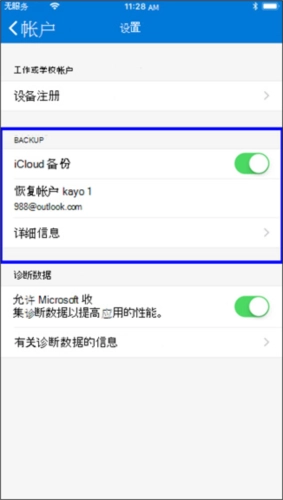
1、为 iOS 设备启用云备份
在 iOS 设备上,选择“设置”,选择“备份”,然后启用 iCloud 备份。 帐户凭据备份到 iCloud 帐户,后续换苹果新手机的时候不用逐个重新导入账号,省了很多重复配置的功夫。
2、为 Android 设备启用云备份
在 Android 设备上,选择“设置”,选择“备份”,然后启用云备份。 帐户凭据备份到云帐户,就算你不小心把应用卸载了,重新安装之后也能直接把之前存的所有账号验证信息恢复回来。
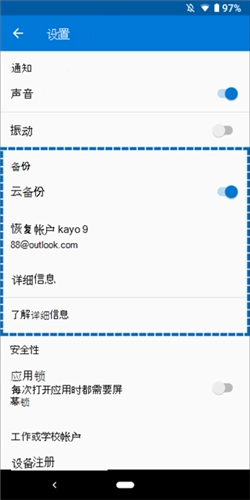
在新设备上恢复帐户凭据
可以从云帐户恢复帐户凭据,但必须首先确保正在恢复的帐户在 Authenticator 应用中不存在。 例如,如果要恢复个人 Microsoft 帐户,则必须确保尚未在验证器应用中设置个人 Microsoft 帐户。 此检查非常重要,因此我们可以确保不会错误地覆盖或擦除现有帐户,避免你之前存的旧账号信息被误删。
3、恢复信息
在移动设备上,打开 Authenticator 应用,然后选择“开始恢复”。
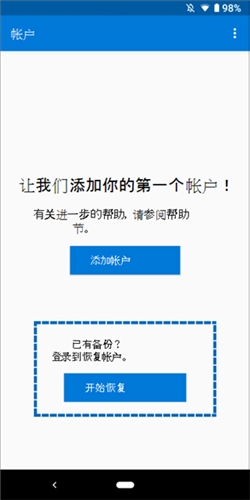
使用在备份过程中使用的个人 Microsoft 帐户登录到恢复帐户。 帐户凭据将恢复到新设备。
完成恢复后,你可能会注意到,Authenticator 应用中的个人 Microsoft 帐户验证码在旧手机和新手机之间有所不同。 代码是不同的,因为每个设备都有其自己的唯一凭据,但两者都有效,并且使用各自的手机登录时可以正常工作,完全不会影响你日常的验证使用。
4、为个人帐户提供更多验证
在 Authenticator 应用的“帐户”屏幕中,点击要恢复的帐户,打开帐户的全屏视图。
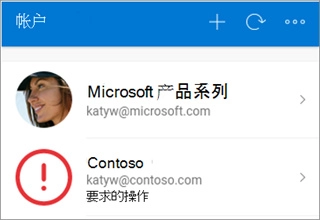
点击要恢复的帐户的磁贴,然后点击该选项进行登录以恢复。 输入密码,然后确认电子邮件地址或电话号码作为其他验证,完成这一步之后你的个人账号验证功能就可以正常使用了。
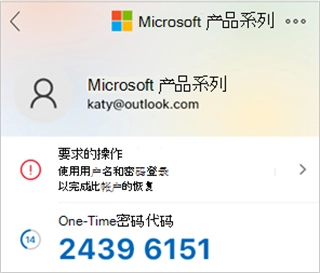
5、为工作或学校帐户提供更多验证
在 Authenticator 应用的“帐户”屏幕中,点击要恢复的帐户,打开帐户的全屏视图。
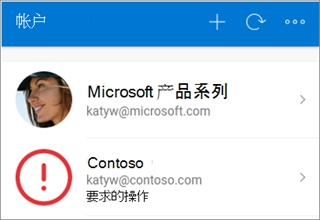
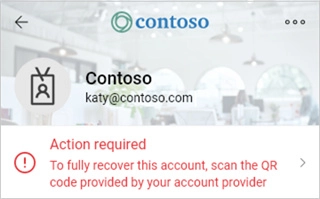
在全屏视图中,点击该选项以扫描 QR 代码以完全恢复,这个二维码可以找公司或者学校的IT管理人员索要,按照指引操作就能快速把工作账号恢复好。
以上就是微软Authenticator中怎么备份和恢复帐户凭据的具体介绍了,希望可以帮到大家。
1、问题:换了新手机之后旧手机上的验证码还能用吗?
答:只要你没有在旧手机上手动移除账号,旧手机上的验证码依然可以正常生成使用,建议换设备之后及时把旧设备上的账号全部移除,避免设备遗失后出现安全隐患。
2、问题:没有网络的时候Microsoft Authenticator还能正常生成验证码吗?
答:可以,应用的验证码生成功能完全离线可用,哪怕你身处没有手机信号的地下车库或者海外没有开通漫游的地区,都能正常拿出验证码完成登录验证。
3、问题:最多可以在Microsoft Authenticator里绑定多少个账号?
答:没有固定的数量上限,个人日常用的微软账号、各类第三方平台支持双重验证的账号、公司分配的多个工作账号,都能逐个添加进去统一管理。
4、问题:开启应用锁之后忘记指纹或者密码怎么找回里面的账号信息?
答:你可以通过之前开启的云备份功能,登录对应的微软账号恢复账号信息,要是没有提前开启云备份,就只能逐个在对应平台重新绑定新的验证器。
5、问题:收到了不是本人操作的验证推送应该点哪里?
答:直接点击拒绝按钮,同时建议你尽快修改对应账号的密码,排查一下是不是自己的账号密码已经泄露给了陌生人。
非常喜欢新版的改进。 以前一打开应用就把所有账户的验证码全显示出来了,风险极高,我只能挨个隐藏然后使用的时候点菜单按钮显示用完再隐藏,相当麻烦。现在打开应用只显示账户列表,每个账户点进去是单独界面,方便了很多很多,还增加了应用锁,支持指纹,安全性大大的提高了 。
本来就不需要依赖任何链式启动的双重认证,就算手机后台清掉了所有进程,有验证请求的时候也能正常弹出提醒,不过唯一的缺点就是联网同步,作为用户密码安全及双重认证密钥的存储应用,联网同步意味存储的中间介质更多,大家开启云备份的时候最好额外给备份信息加一层独立的验证密码,进一步提升安全等级。
v6.2509.5952:
我们一直在努力提供新功能、bug 修复和性能改进。为了获得最佳身份验证体验,请确保你已更新到最新版本,新版本优化了国内安卓设备的推送到达率,就算你关闭了应用后台也能正常收到验证提醒。
v6.2410.7271:
我们一直致力于新特性、bug修复和性能改进。修复了部分iOS设备上iCloud备份失败的问题,确保大家的账号备份流程能顺畅完成,确保使用最新版本以获得最佳身份验证体验。
名称:Microsoft Authenticator安卓版
版本:V6.2509.6046
分类:其它
大小:73.82MB
语言:中文
MD5:3E558665D83B65583B4C81A65C142D8B
隐私政策:查看
权限管理须知:查看





























用户评论