
米窗全局小窗app
类别:其它大小:3.1MB版本:2.5.18时间:2026-03-25md5:fd2c6bacd656a0d9f22eeb2bb1020dec
类别:其它大小:3.1MB版本:2.5.18时间:2026-03-25md5:fd2c6bacd656a0d9f22eeb2bb1020dec
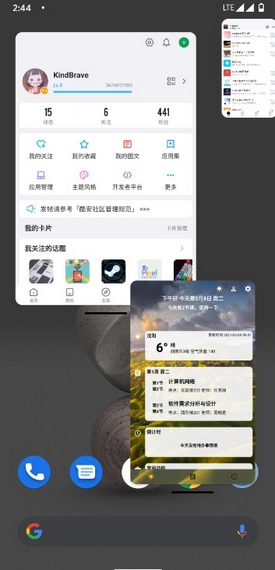
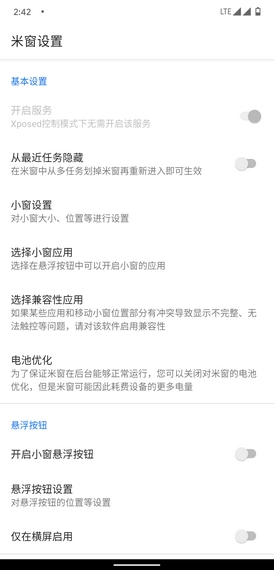
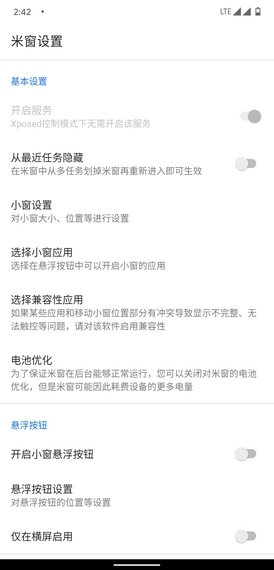
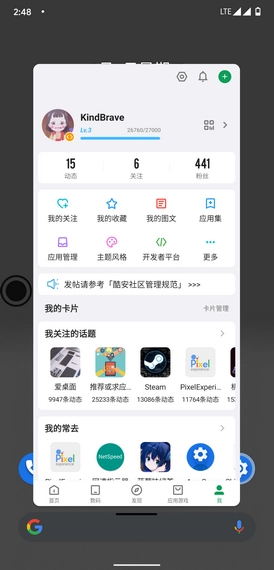
米窗全局小窗app是一款安卓桌面主题工具,专为提升手机多任务处理效率设计。它支持用户自由调整窗口大小和位置,实现类似电脑的多窗口操作,方便同时运行多个应用。该工具需要手机root权限和Xposed框架支持,仅兼容安卓11及以上系统。安装后,用户可自定义小窗布局,但需注意电量消耗可能增加,部分低性能设备在屏幕旋转时可能出现显示异常。操作流程简单,通过权限设置即可快速启用,适合原生系统用户扩展小窗功能。
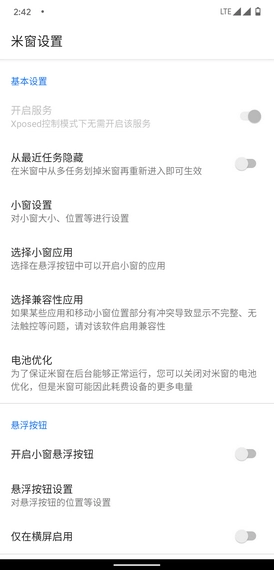
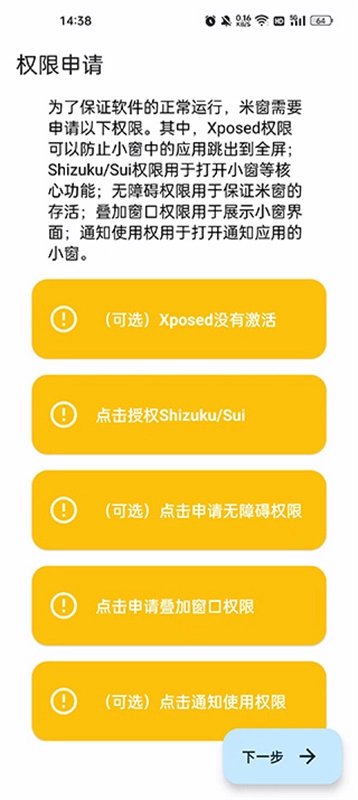
1. 下载安装软件,启动后授予必要权限。首先开启无障碍权限:进入设置,找到米窗全局小窗,启用滑块。
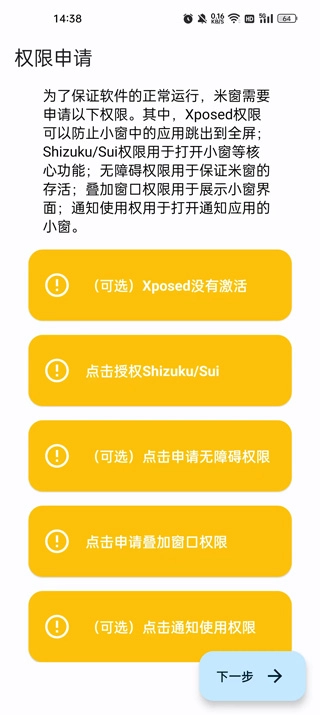
2. 申请窗口叠加权限:点击对应选项,允许米窗覆盖其他应用。
3. 启用通知使用权限:在通知设置中激活米窗的通知访问。
4. 配置Xposed和Shizuku权限:使用Magisk刷入sui模块(需Riru支持),或通过LSPosed激活框架。
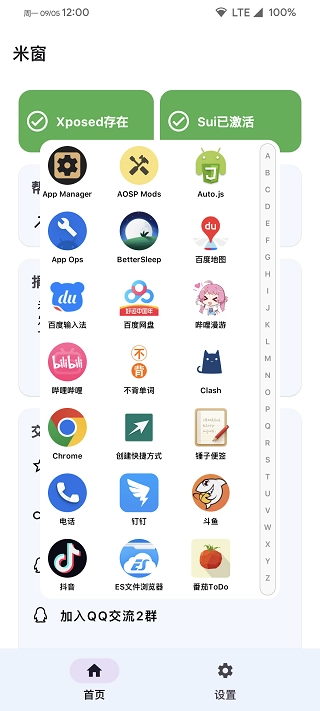
5. 完成所有权限后,点击下一步开始使用。确保在开发者选项中关闭“强制桌面模式”,避免窗口显示不全。
1. 激活开发者模式:进入手机设置,关于本机,连续点击系统版本7次,返回开启开发者选项。
2. 启用无线调试和停用ADB超时功能。
3. 分屏操作:一侧打开Shizuku应用,另一侧进入开发者选项的无线调试。
4. 使用配对码:在无线调试中生成数字码,输入到Shizuku的配对框,确认后启动软件。
5. 打开米窗app,切换至sui模式完成设置。
界面一闪而过无法打开:使用无障碍保活模式替代前台保活。
小窗点击后全屏:Xposed勾选系统框架重启,安卓12+启用“Shizuku/Sui阻止全屏”选项。
无法打开小窗或闪退:检查系统是否启用Vulkan设置,参考引导说明。
窗口不填满类似桌面:关闭开发者选项的“强制使用桌面模式”。
后台频繁关闭:定制ROM需锁定米窗进程,或切换保活方式。
界面缩放异常:分别调整横竖屏缩放比例。
旋转屏幕显示错误:低端设备关闭“旋转时修改缩放比例”选项。
自定义窗口尺寸和位置,拖动调整布局。
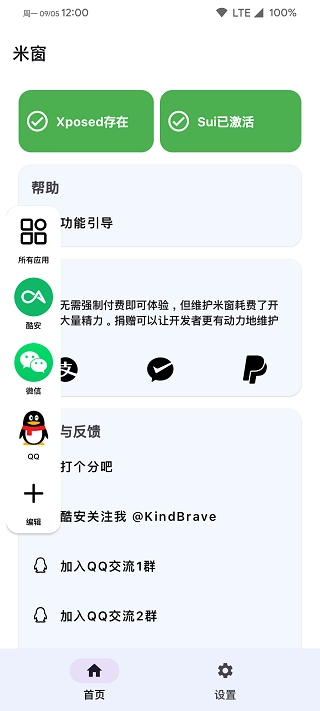
多应用同时运行:支持悬浮按钮开启小窗,指定兼容性应用解决触控失灵。
隐藏最近任务:从多任务列表划掉米窗后重新进入生效。
电池管理优化:关闭电池优化延长后台运行,但会增加耗电。
原生系统扩展:为安卓11+提供小窗支持,需root权限。
分屏式操作:自由调节窗口占用比例,类似分屏功能。
该模块在类原生安卓系统上模拟国产UI的小窗功能,实现多窗口悬浮操作。用户可像PC端一样自由拖动应用,但依赖root和Xposed环境。适合需要高效多任务处理的场景,如边聊天边浏览网页。
v2.5.18版本:修复开启记录位置后触控错位问题。
v3.0.00版本:优化触控校准逻辑。

恋爱魔方安卓版
 其它 / 10.75MB /
2026-04-26查看
其它 / 10.75MB /
2026-04-26查看

videostar安卓版
影音播放 / 13.19MB /
2026-04-26查看

蜗牛桌面宠物
其它 / 8.92MB /
2026-04-26查看

ismart学生端最新版
教育学习 / 166.35MB /
2026-04-26查看

数学计算大挑战安卓版
教育学习 / 4.3MB /
2026-04-26查看

隔壁
其它 / 1.96MB /
2026-04-26查看

毒舌电影最新版
影音播放 / 16.18MB /
2026-04-26查看

海信爱家
其它 / 101.45MB /
2026-04-26查看

陌陌最新版
其它 / 94.24MB /
2026-04-26查看

闪玩最新版
其它 / 44.93MB /
2026-04-26查看

凯德星联最新版
教育学习 / 7.63MB /
2026-04-26查看

米花影视
影音播放 / 49.64MB /
2026-04-26查看

简约记账安卓版
其它 / 4.34MB /
2026-04-26查看

冰城新闻客户端
影音播放 / 43.44MB /
2026-04-26查看

tampermonkey手机版
实用工具 / 5.18MB /
2026-04-26查看

云智社区安卓版
其它 / 29.67MB /
2026-04-26查看

新免小说阅读器最新版
影音播放 / 6.29MB /
2026-04-26查看

美梦睡眠
其它 / 20.06MB /
2026-04-26查看

魔方黑卡
时尚购物 / 20.67MB /
2026-04-26查看

阿闻宠物商城
其它 / 38.16MB /
2026-04-26查看





 link2sd直装包
 灵动短信压力测试
 强力监测
强力监测 xposed框架最新版
 Magisk中文版
 flipaclip动画制作





















用户评论