
Edge浏览器手机版最新版
类别:其它大小:2.45MB版本:v137.0.3296.92时间:2026-03-24
类别:其它大小:2.45MB版本:v137.0.3296.92时间:2026-03-24


Microsoft Edge浏览器由微软开发,作为IE浏览器的现代替代品,现已推出手机版2026最新版。该版本专为移动设备优化,基于Chromium内核,与Google Chrome共享技术基础,但通过微软的调校减少了内存占用,解决了Chrome常见的资源消耗问题。用户登录微软账户后,可实现书签、历史记录、密码等数据的跨设备同步,支持在手机和Windows PC间无缝切换浏览。浏览器内置广告拦截功能,提升页面加载速度,并在访问电商网站时自动显示优惠券,帮助节省开支。隐私保护方面,提供InPrivate模式,不保存临时文件或Cookie。界面设计简洁,启动和响应速度快于多数国内浏览器。不过,在低端设备上,多标签同时打开可能导致轻微卡顿。触屏操作经过专门优化,滑动和缩放流畅。定期更新添加新特性,如PDF工具和自定义选项,提升日常使用效率。
Chromium内核确保高速网页渲染,内存管理优化避免资源浪费。
多端同步功能安全整合历史记录、收藏夹和密码,支持任意设备访问。
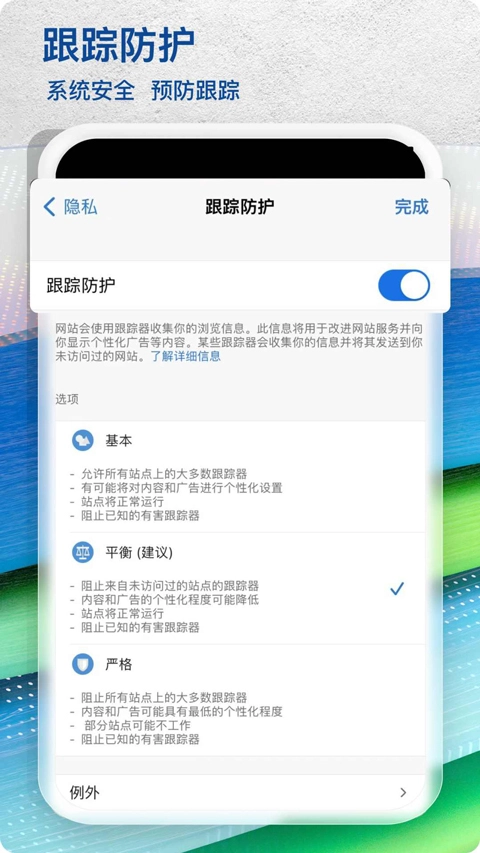
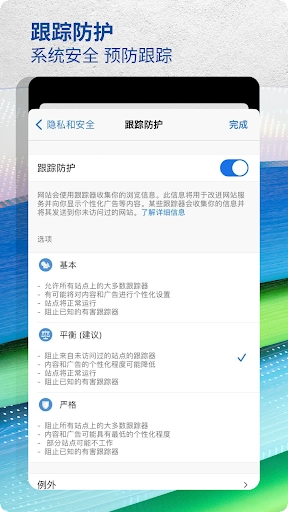
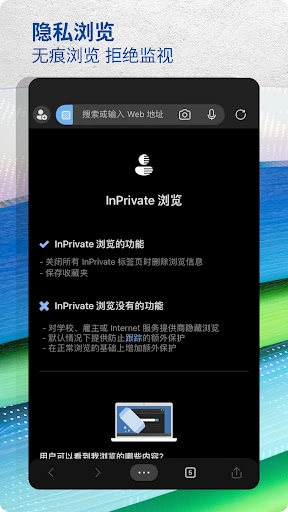
三层隐私防护默认阻止跟踪器,InPrivate模式不保留浏览数据。
AdBlock Plus集成自动过滤广告,减少页面干扰提升效率。
自动填充调用手机应用保存的凭据,简化登录流程。
集锦工具允许保存图片、文本并共享,方便团队协作。
语音搜索支持自然语言查询,Bing引擎提供精准结果。
AI助手Contana分析使用习惯,给出个性化搜索建议。
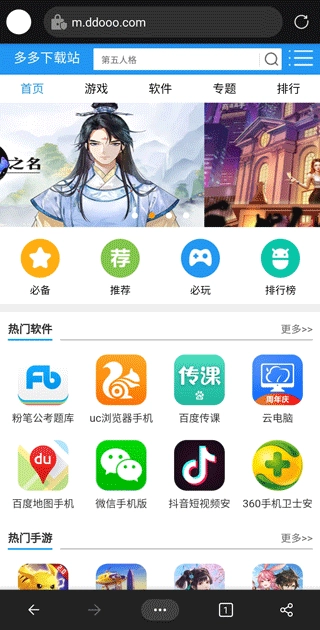
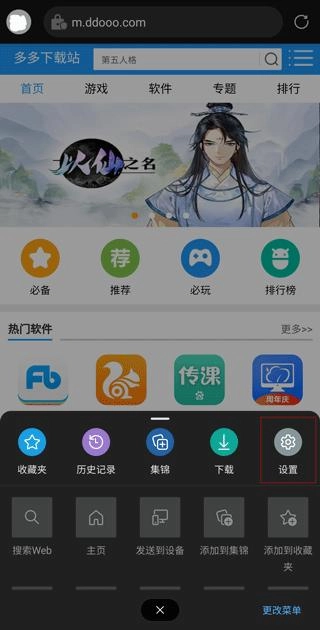
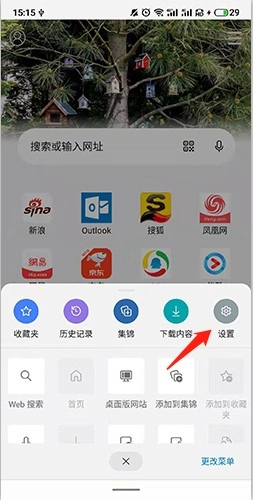
打开Edge浏览器手机版,点击底部菜单图标(三个小点)。
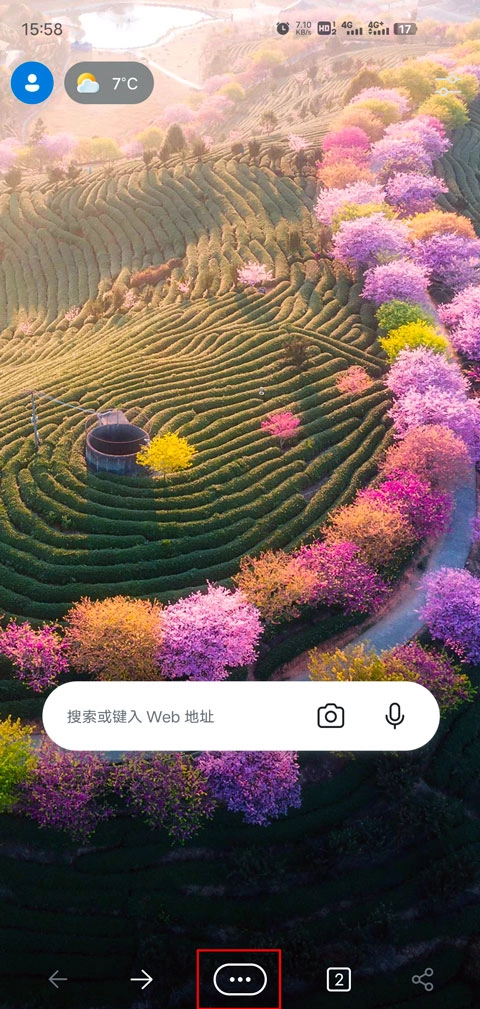
选择“设置”选项进入配置界面。

导航至“外观”设置菜单。
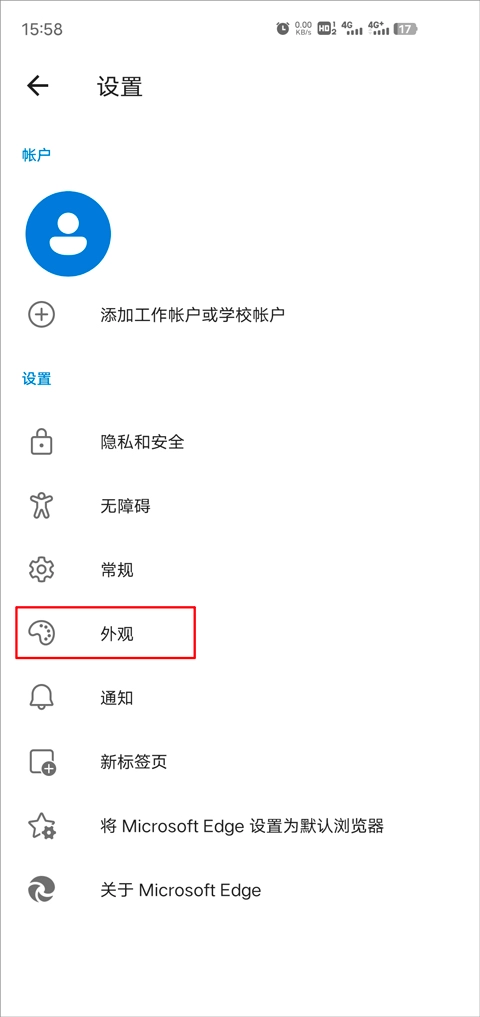
启用“显示沉浸式阅读器”开关,简化网页布局。
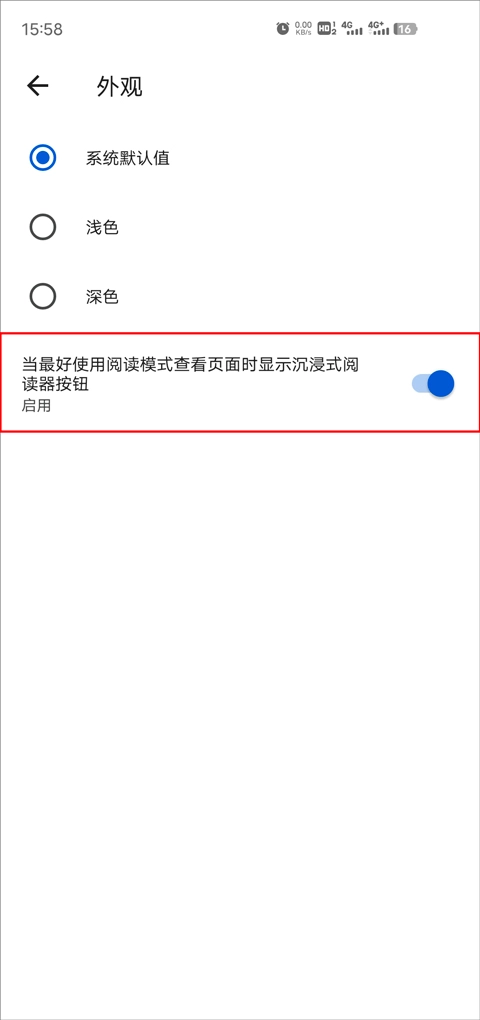
阅读模式下,字体和背景可调整,提升长时间浏览舒适度。
启动应用,点击底部菜单按钮打开选项。
进入“设置”面板选择功能。
切换到“隐私与安全”分类。
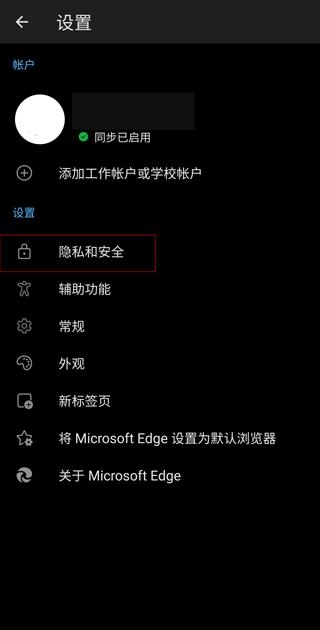
开启“广告过滤器”和“禁止跟踪”选项。
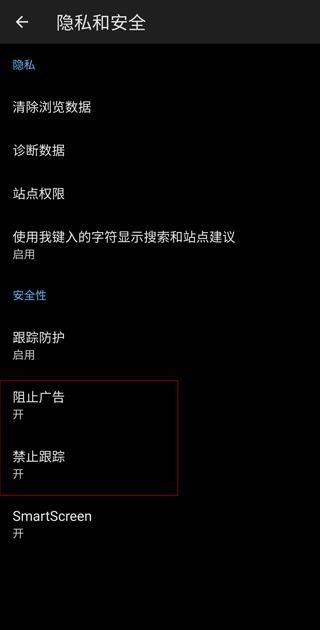
过滤强度可自定义,但高设置可能误拦部分内容。
从菜单访问设置,点击“外观”选项。
选择“深色模式”激活夜间主题。

屏幕亮度自动降低,减少蓝光刺激。
支持定时切换,但需手动设置时间范围。
部分网页元素可能显示异常,需刷新页面。
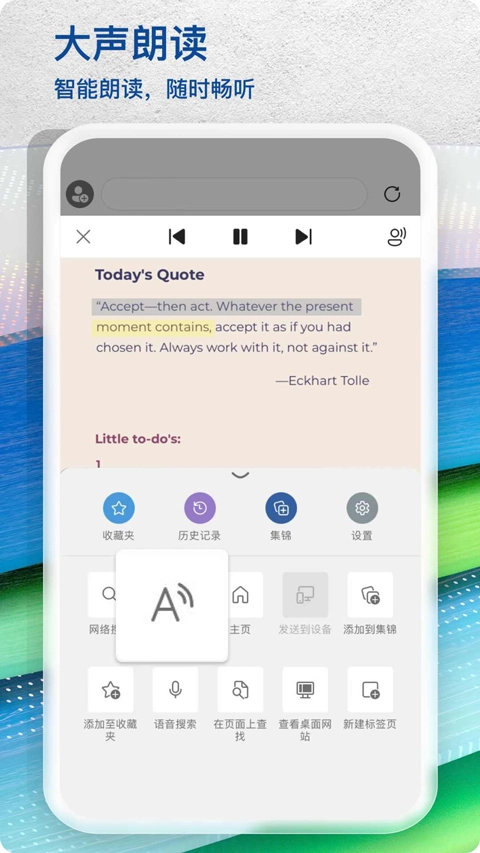
浏览文章时点击底部菜单图标。

滑动工具列表找到“大声朗读”选项。
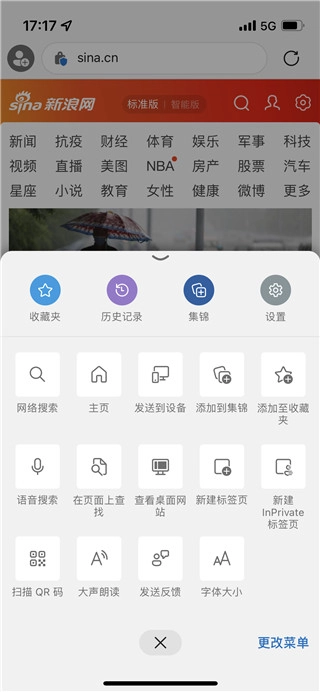
启用后系统自动朗读文字内容。

点击齿轮图标调整语种或语速。
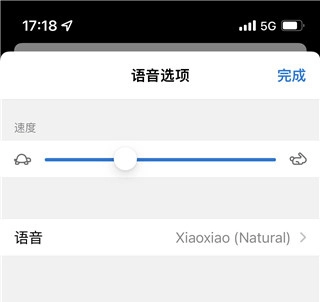
支持40种语言,但某些语种发音不够自然。
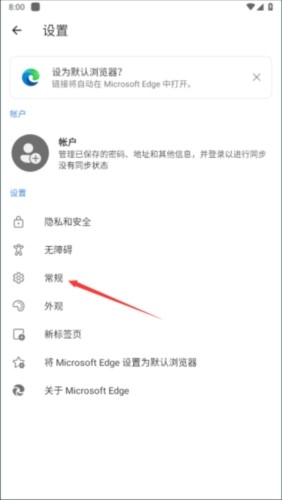
进入设置菜单选择“常规”选项。
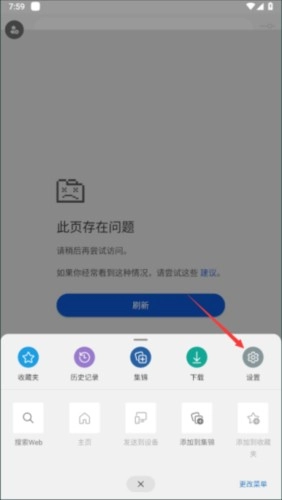
勾选“特定页”作为主页类型。
输入自定义URL并保存。
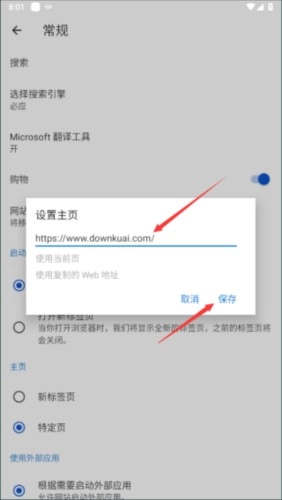
支持多个主页并行,但增加加载时间。
打开设置切换到“隐私和安全”。
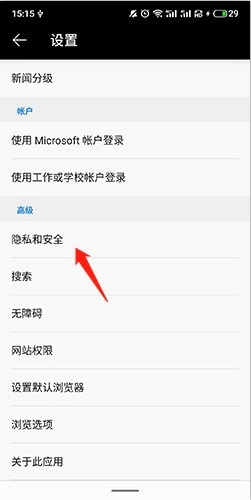
点击“清除浏览数据”选项。
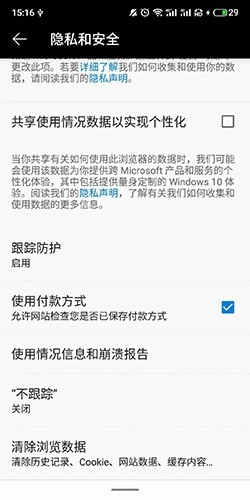
勾选“缓存的图片与文件”。
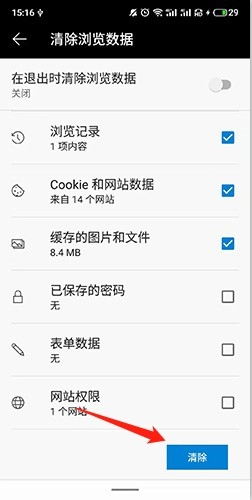
确认清除释放存储空间。
定期清理可提速,但需重新加载常用资源。
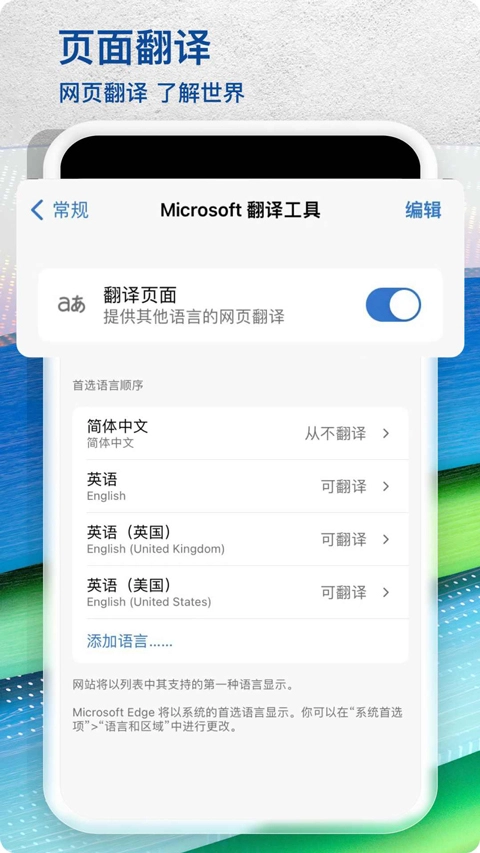
在设置中启用“翻译”功能。
浏览外文网站时自动提示翻译。
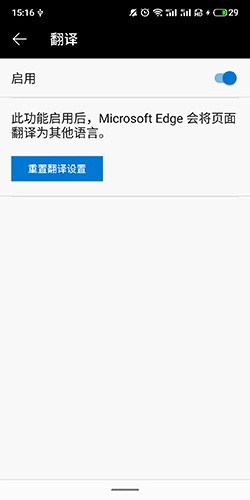
支持108种语言互译,但复杂句式可能误译。
可手动选择原文语种提升准确性。
点击菜单图标进入“扩展”选项。
从商店获取插件如广告拦截器。
安装后通过菜单管理启用状态。
部分插件需权限授权,影响启动速度。
移动版插件库少于桌面版。
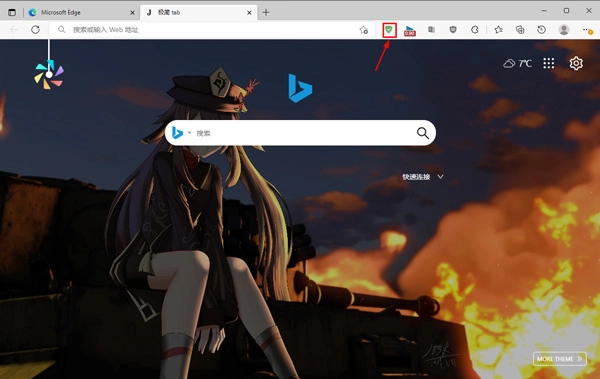
手机版暂不支持插件安装,电脑版操作如下:
打开桌面Edge,选择“扩展”进入管理页面。
开启开发人员模式,加载本地插件文件。
或从Microsoft商店搜索扩展,点击获取添加。
Internet选项通过“更多工具”调用IE打开。
兼容性设置在“默认浏览器”中调整模式。
v137.0.3296.92:PDF工具栏整合下载打印功能,自定义标签页支持壁纸切换。
v135.0.3179.85:新增保护报告显示安全拦截数据,支持个性化图标。
v134.0.3124.57:内置PDF查看器,Android扩展库新增视频工具。
v128.0.2739.82:强化AdBlock Plus广告过滤规则。
错误修复持续优化性能,低内存设备响应提升。

云南农药监管
 其它 / 9.81MB /
2026-05-05查看
其它 / 9.81MB /
2026-05-05查看

信仰助手
其它 / 94.74MB /
2026-05-05查看

优速外卖骑手端
其它 / 40.71MB /
2026-05-05查看

北京阳光餐饮
其它 / 43.39MB /
2026-05-05查看

耀灵店管家
其它 / 70.69MB /
2026-05-05查看

简剪视频
实用工具 / 47.46MB /
2026-05-05查看

专研舞导
其它 / 22.44MB /
2026-05-05查看

Microsoft PowerPoint
其它 / 76.54MB /
2026-05-05查看

文案生成器
其它 / 42.92MB /
2026-05-05查看

掌图工作台
其它 / 3.99MB /
2026-05-05查看

调音器和节拍器
实用工具 / 45.6MB /
2026-05-05查看

人猫狗语言翻译器
实用工具 / 26.05MB /
2026-05-05查看

磁场探测器
实用工具 / 32.04MB /
2026-05-05查看

国盾云商城
其它 / 40.71MB /
2026-05-05查看

店音
其它 / 15.61MB /
2026-05-05查看

人体脂肪测量仪
其它 / 23.27MB /
2026-05-05查看

手机管家数据恢复
实用工具 / 27.59MB /
2026-05-05查看

上班打卡助手
其它 / 19.1MB /
2026-05-05查看

叮咚生活
其它 / 76.06MB /
2026-05-05查看

极速安全卫士
实用工具 / 38.88MB /
2026-05-05查看



























用户评论