
秦始皇QNET
类别:实用工具大小:4.6MB版本:V8.9.27时间:2025-10-31md5:ccfafd592720cc3e8b342c4b774a8245
类别:实用工具大小:4.6MB版本:V8.9.27时间:2025-10-31md5:ccfafd592720cc3e8b342c4b774a8245


秦始皇QNET是一个非常专业的弱网构建平台,用户可以根据自身需求在线开展弱网测试,并依据个人需要创建一个弱网环境。在这个平台上,用户能够调整参数,挑选心仪的网络模型,简便地配置网络测试环境,实现在线网络流量测试,从而提供更为高效的弱网测试服务。
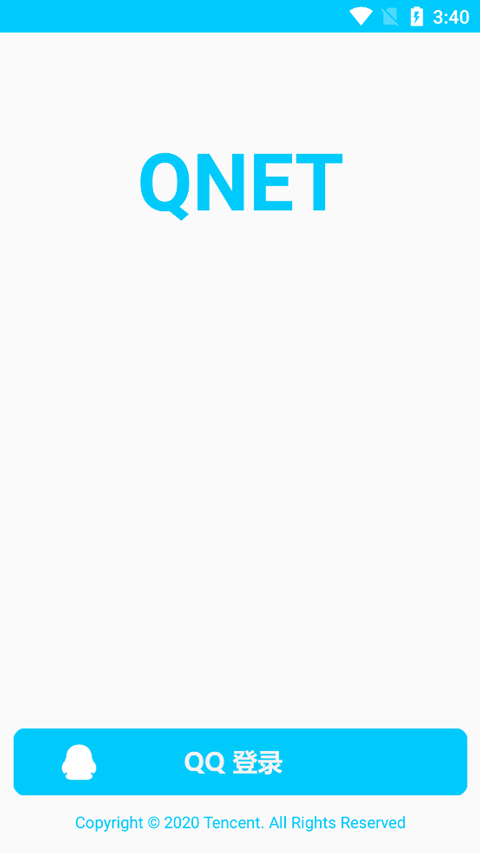
1、登录
QNET支持手Q账号或者腾讯员工的TAPD账号登陆,如果使用QQ账号首次登陆,需要注册WeTest平台账号,即可成功登陆。
2、选择测试
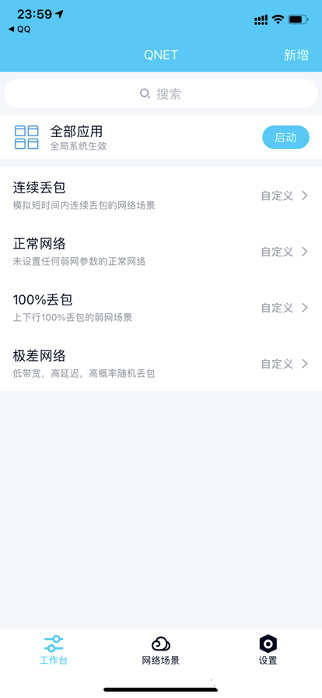
成功登陆后,点击【点击选择测试程序】按钮,选择待测试的弱网工具,然后点击下方的【开始测试】按钮,第一次启动的时候需要对悬浮窗权限进行授权,部分机型会弹出开启VPN服务的确认框,点击确认。
3、弱网模板
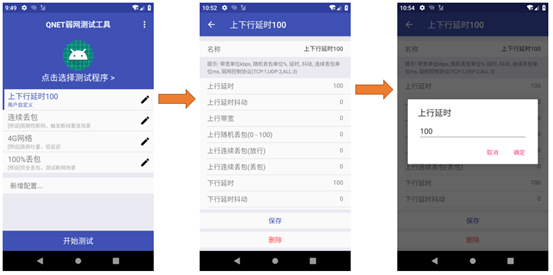
QNET支持系统预设模板和用户自定义模板,预设模板包含了常见的2G/3G/4G网络模板,还有弱网测试中比较常用的100%丢包模板等,预设模板不支持编辑,可以删除;
此外,QNET允许用户根据自身的测试需求自定义弱网参数模板,具有较好的灵活性。
4、悬浮窗
开始测试后,QNET会自动拉起待测试程序,然后默认会显示弱网模板控制悬浮窗,以及弱网模板信息悬浮窗。
● 左边悬浮窗是控制悬浮窗,可以下拉即时切换弱网模板,双击Q按钮可以切回QNET应用,点击暂停按钮可以停止弱网状态恢复正常网络;
● 右侧悬浮窗显示当前的模板名,实时延迟,实时网速,以及当前模板的具体参数。
注:QNET能够动态检测当前网络与远程服务器之间的延迟情况,并据此自动调整用户设定的上行和下行延迟,以确保实际网络延迟尽可能接近用户的设置值。
上下行延时(Delay)
上下行延时抖动(Jitter)
上下行带宽(Bandwidth)
上下行随机丢包(Random Packet Loss)
上下行连续丢包(Continuous Packet Loss)
TCP/UDP协议控制(Protocol)
其操作方式如下:
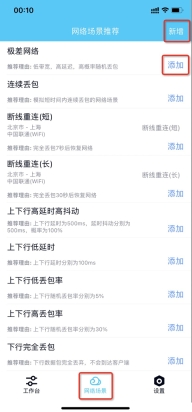
首先添加编辑弱网模板,提供不同的网络场景,并可根据测试要求对网络参数进行调整,弱网模板支持新增、删除、修改、查询操作。
增加弱网模板可以通过两种方法实现:
1、页面右上角“新增”按钮,为自定义模板。
2、“网络场景”页面,每一项模板的“添加”按钮,设置不同场景的模板。
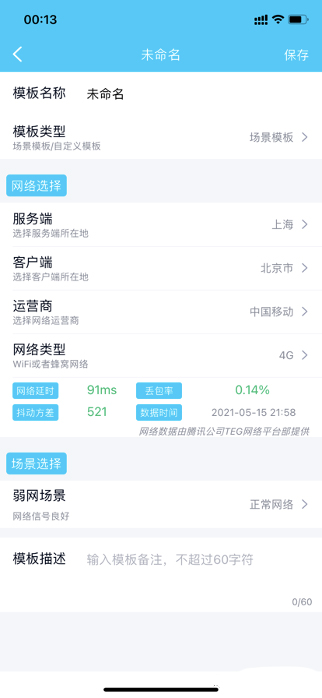
根据测试需要,组合填写对应的参数,之后保存即可。
如下所示:自定义模板
1.在手机上并安装Qnet,然后点击进入Qnet并使用QQ登录;
2.进入工作台,点击选择应用程序,进入页面,找到【PUBG地铁逃生】,点击;
3.返回主页面,提示将模板数据添加到网络场景中。点击界面底部的“网络场景”;
4.在“网络场景推荐”中选择所需场景,点击“添加”,进入所选网络场景的详细数据设置界面。根据实际情况修改相应的参数值;
5.修改参数后,点击右上角的“保存”,返回到“工作台”界面;
6.单击场景名称→ 点击【启动】,第一次启动会提示【授权Qnet的浮动窗口权限】。点击确定后,跳转到浮动窗口管理界面,打开Qnet的浮动窗口权限;
7.返回Qnet后,点击“开始”,弹出“允许Qnet创建VPN连接”。单击“始终允许”继续;
8.启动后,直接进入PUBG地铁逃生,界面显示浮动窗口。您可以随时选择暂停或启动,网络环境数据将实时显示在右侧。点击左边的倒三角,切换网络环境;
9.点击右上角的“添加”,您还可以自定义网络环境模板,以模拟不同的地区、运营商和网络场景。
1. 悬浮窗权限问题
问题描述:
在某些机型(如VIVO/OPPO等)上,QNET的悬浮窗只在应用内显示,切换到后台后不显示。
在小米等机型上,双击悬浮窗QNET图标按钮,没有切换到已选择应用或返回QNET。
解决方法:
打开系统设置,找到应用权限相关设置,为QNET应用添加“显示悬浮窗”的权限(或类似名称)。
对于小米等手机,还需要授予“后台弹出界面”的权限(或者类似名称的权限),以保证悬浮窗在后台能够正常显示和操作。
2. 弱网络环境下的参数配置问题
问题描述:
用户可能不清楚如何设置特定的弱网参数,如上行延时抖动、随机丢包等。
解决方法:
在QNET中,可以通过选择或自定义网络场景来设置弱网参数。在【网络场景】界面,可以选择系统已配置好的模板,或点击【新增】按钮添加自定义模板。
在自定义模板中,可以详细设置网络带宽、网络延时、延时抖动、随机丢包等参数。例如,要设置上行延时抖动为300~400ms,可以设置【网络延时】-【上行】为300ms,【延时抖动】-【上行】为100ms,并将【概率】设置为100%。
3. 弱网不生效或启动问题
问题描述:
在iOS设备上,启动弱网后可能没有网络或弱网不生效。
在Android设备上,开启弱网模式后可能需要进行额外的操作才能使其生效。
解决方法:
在iOS设备上,启动弱网后需要重启应用,弱网参数才能生效。如果在弱网执行过程中切换网络,也需要重新启动弱网。
在Android设备上,请确认弱网参数已经正确配置并保存。如果悬浮窗中显示N/A,这可能意味着延迟信息获取失败,但这并不表示弱网设置没有起作用。可以通过网络抓包的方式进一步确认弱网是否已生效。
4. 模板数据不互通问题
问题描述:
使用QQ登录时,iOS和Android设备之间的模板数据不互通。
解决方法:
由于iOS和Android平台之间的数据隔离和权限差异,使用QQ登录时模板数据不互通是正常现象。如果需要在不同平台间共享模板数据,可以考虑使用其他方式(如文件传输、云存储等)来同步数据。
5. 抓包功能问题
问题描述:
用户可能不清楚如何使用QNET的抓包功能来捕获和分析网络数据包。
解决方法:
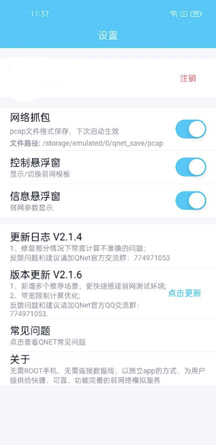
在QNET中,可以通过设置里的【网络抓包】选项来启用抓包功能。启用后,重新启动QNET便可以开始捕捉网络数据包。所捕捉的数据包将以pcap文件格式保存,并自动存放在手机的指定目录下(例如/storage/emulated/0/qnet_save/pcap)。可以利用Wireshark等工具在电脑上打开这些pcap文件来进行数据分析。
名称:秦始皇QNET
版本:V8.9.27
分类:实用工具
大小:4.6MB
语言: 中文
MD5:ccfafd592720cc3e8b342c4b774a8245
隐私政策:查看
权限管理须知:查看

图图桌面宠物最新版
 其它 / 230.82MB /
2026-07-23查看
其它 / 230.82MB /
2026-07-23查看

小米汽车最新版
其它 / 272.75MB /
2026-07-23查看

优优班
教育学习 / 57.36MB /
2026-07-22查看

西梅阅读
影音播放 / 23.45MB /
2026-07-22查看

Souman漫画
影音播放 / 16.57MB /
2026-07-22查看

LoveyDovey
实用工具 / 138.47MB /
2026-07-22查看

匣中逆水寒正版
实用工具 / 235.5MB /
2026-07-22查看

鸟鸟漫画免费版
影音播放 / 8.9MB /
2026-07-22查看

灵猫看看免费版
影音播放 / 8.34MB /
2026-07-22查看

洸环助理
实用工具 / 43.8MB /
2026-07-22查看

i内江
影音播放 / 121.7MB /
2026-07-22查看

哩哩动漫
影音播放 / 2.12MB /
2026-07-22查看

画画绘画画板
实用工具 / 69.96MB /
2026-07-22查看

搜度藏文输入法
实用工具 / 48.34MB /
2026-07-22查看

mp3音频提取
实用工具 / 88.7MB /
2026-07-22查看

Biubiu课程表
教育学习 / 15.31MB /
2026-07-22查看

小猪4K免费
影音播放 / 57.72MB /
2026-07-22查看

芸汐影视TV盒子最新版
影音播放 / 40.48MB /
2026-07-21查看

旺旺商聊版
其它 / 84.36MB /
2026-07-21查看

AntiSplit M中文最新版
实用工具 / 5.87MB /
2026-07-21查看




用户评论