
Magisk Delta狐狸面具中文版
类别:实用工具大小:11.7MB版本:V2.726时间:2025-11-03md5:d152fd5f50cc15c1772f63b6418aab3c
类别:实用工具大小:11.7MB版本:V2.726时间:2025-11-03md5:d152fd5f50cc15c1772f63b6418aab3c


Magisk Delta狐狸面具中文版,也被称为德尔塔面具,是一款由第三方作者修改的手机Root权限获取工具。在功能上,它与原版Magisk没有区别,但采用了全新的精美主题皮肤,大大提升了用户的操作体验。通过这款软件,用户可以一键安装多种模块,如更改字体、移除温控限制、隐藏Root状态等,从而解锁更多手机功能,满足用户的个性化需求。
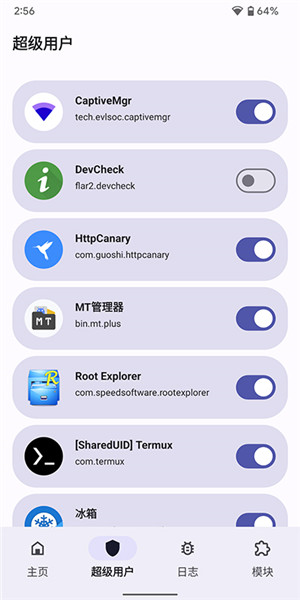
Magisk Delta狐狸面具中文版能够让用户在保持系统完整性的同时获得Root权限,并支持模块化的修改与定制。它的出现旨在应对Google Play Protect等安全应用的检测,同时也解决了许多应用在Root环境下无法运行的问题。
1、首先保证我们的手机已经成功刷入Magisk完成root,接着打开Magisk Delta,点击右下角的模块选项
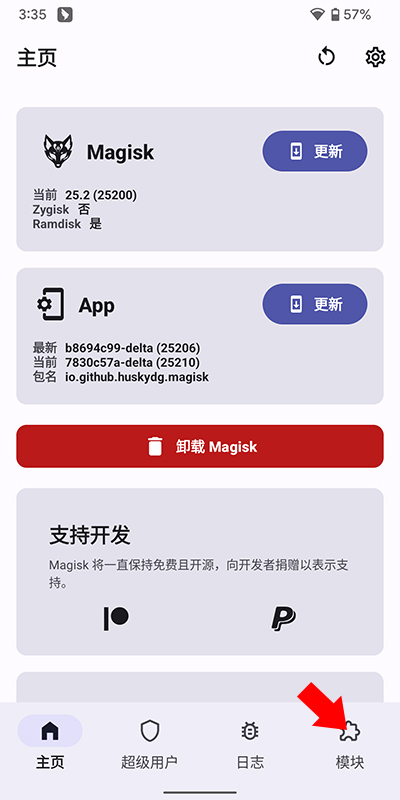
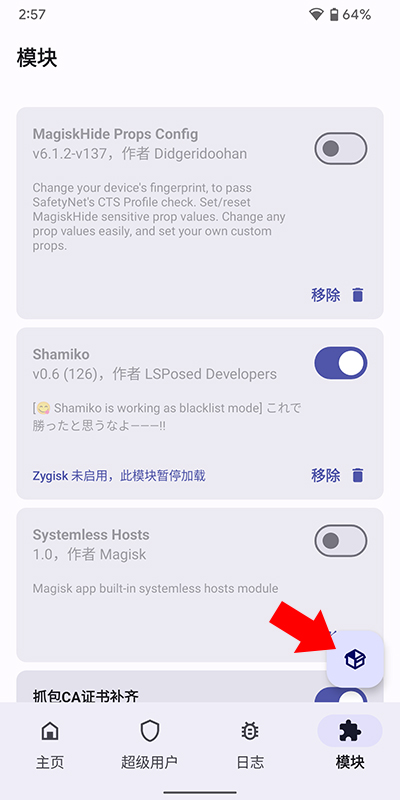
2、来到模块安装界面后,点击界面右下方的悬浮按钮
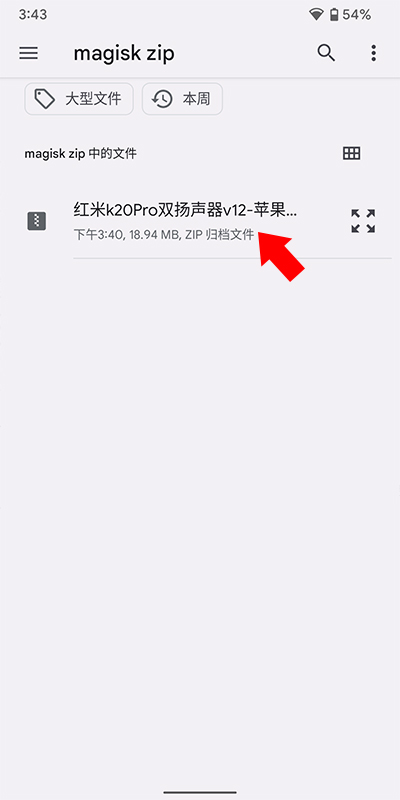
3、进入个人文件夹界面后选择想要输入的模块(一般是压缩包格式)
4、刷入完成之后点击右下角重启即可启用模块
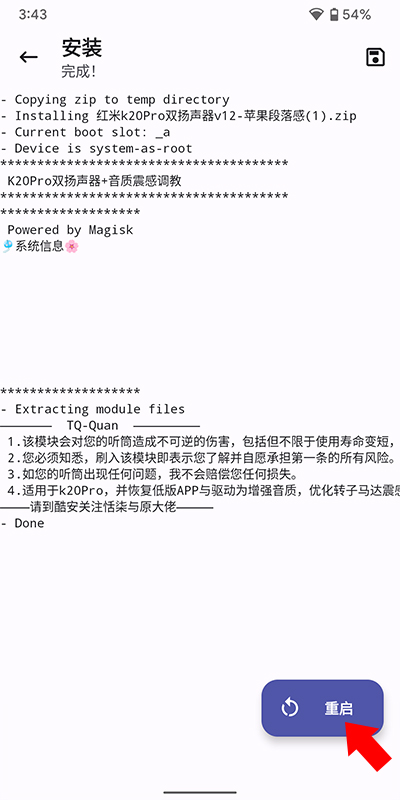
1、首先确定Magisk工作状态正常。
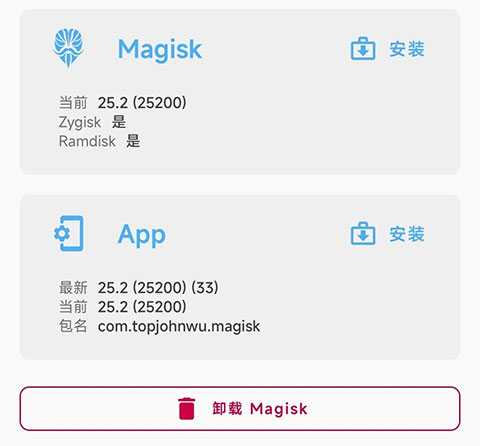
2、安装一下Delta版本Magisk安装打开,给ROOT权限
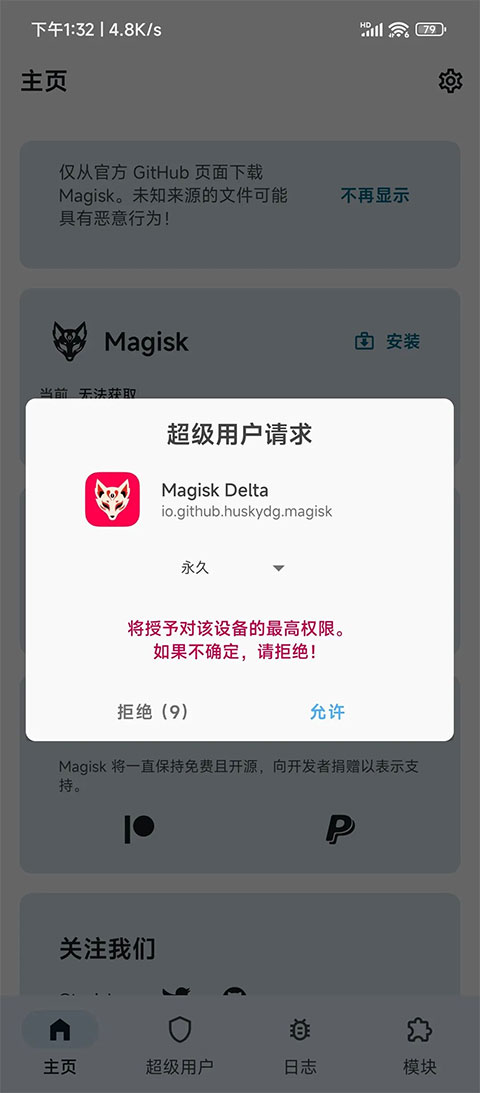
3、授权以后,杀掉后台重新打开,会提示修复环境,点取消

4、点上面的更新
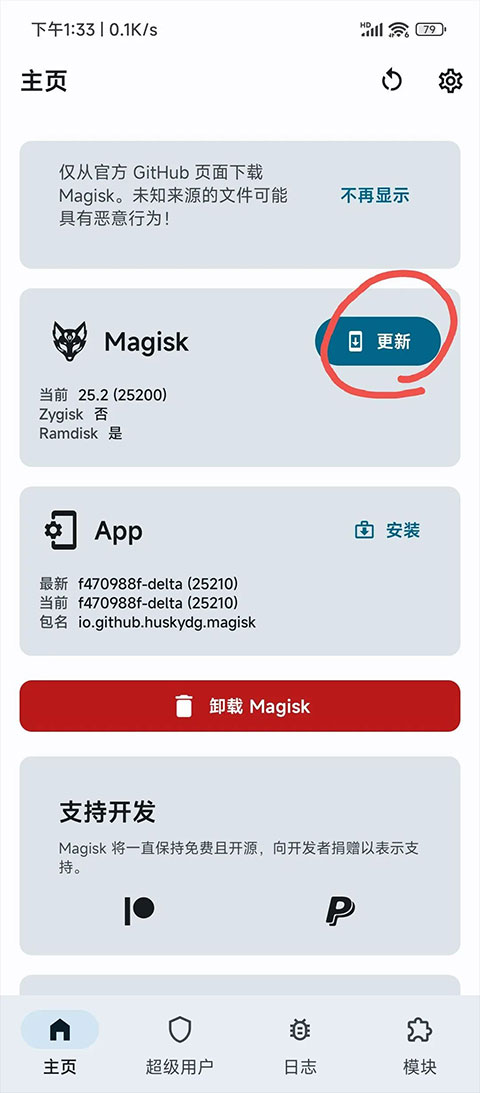
5、点直接安装,再点开始
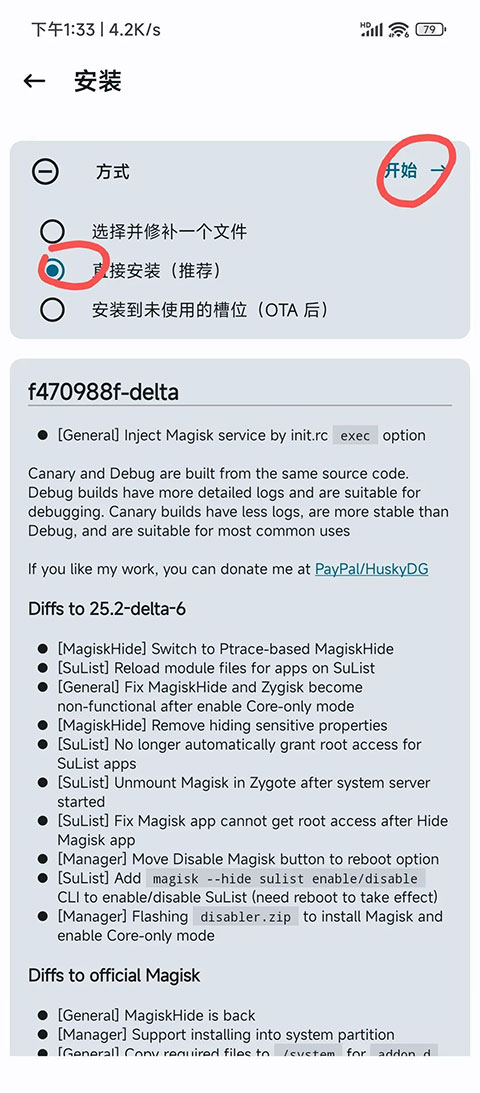
6、完成以后返回桌面
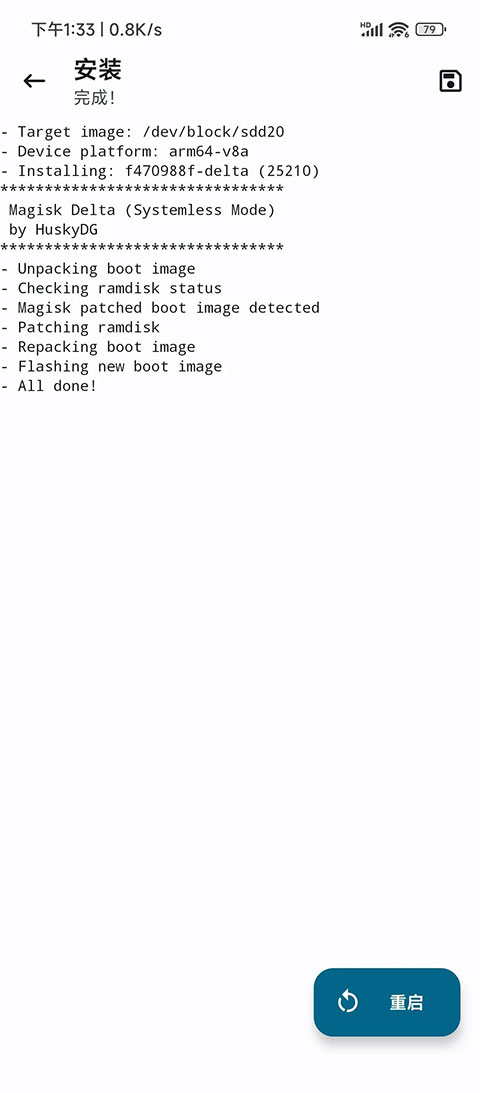
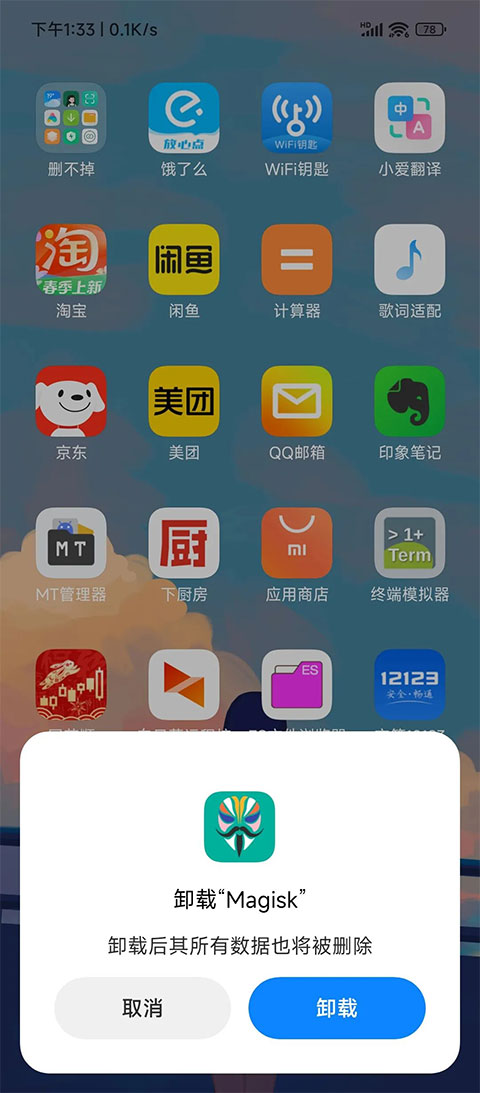
7、卸载绿色的面具,然后重启手机
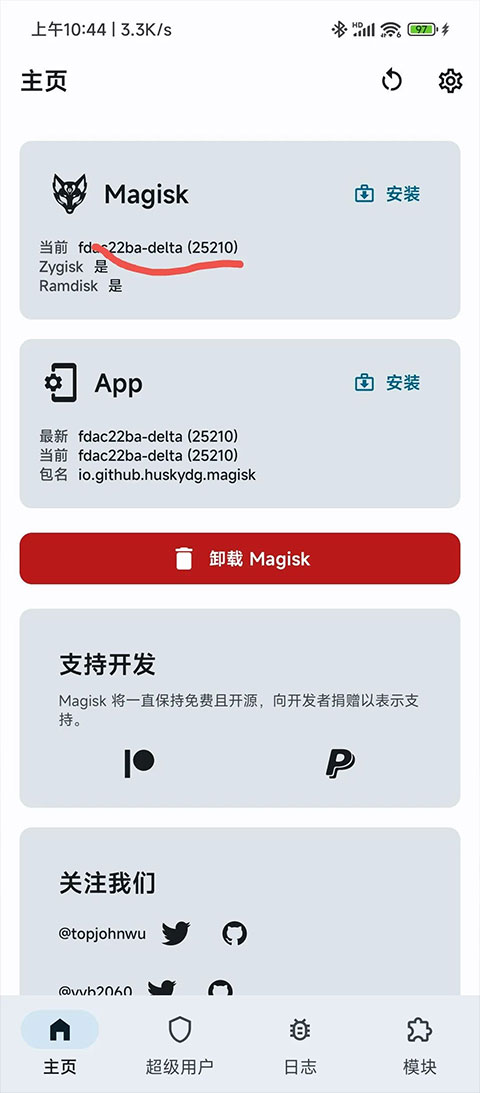
8、重启以后打开面具,显示Magisk版本号代表切换成功
要安装最新版的Magisk,你需要解锁Bootloader并刷入第三方Recovery。由于不同品牌的手机可能存在差异,这里仅提供一个通用的流程作为参考,具体的步骤请自行搜索相关资料。
一、将手机的稳定版升级为开发版
1、在小米社区申请开发版内测资格(开发版内测和开发版公测都可以)
2、打开设置—我的设备—MIUI版本
3、点击图中MIUI图标10次
4、点击右上角三点的图标
5、点击切换为“开发版版本”(因为我已经是内测版了,所以我给出的图片只有“切换为稳定版”)
6、开发版REC后更新(注意稳定版切换到开发版需要清除数据,所以请注意备份)
二、用电脑解锁手机的Fastboot锁(网上简称“BL锁”)
1、在电脑解锁工具并解压;
2、点击手机的设置—我的设备—全部参数—MIUI版本7次左右,直至提醒你已经处于开发者模式;
3、在设置中搜索开发者模式并打开开发者模式;
4、打开开发者模式中的“USB调试”和“OEM解锁”;
5、将手机通过数据线连接电脑,打开之前好解锁工具,找到miflash_unlock打开并登陆小米账号;
6、点击解锁,等待重启完成解锁;
三、获取手机root
1.打开设置—应用管理—授权管理—root权限说明设置—应用管理—授权管理—root权限说明,获取系统root权限
四、安装Magisk Manager最新版
1、在本站该软件;
2、在设置—应用管理—授权管理—root权限中授权给Magisk;
3、在Magisk主界面中点击安装选项(如果遇到一直显示“正在检查更新”的情况,请进入Magisk的设置,将更新通道更改为自定义,并填入https://qianyegroup.gitee.io/Magiskbuilds/updates/custom_md2.json)。
恭喜你,到这里基本就完成了Magisk的安装!
作为一套复杂的文件系统,Magisk 的安装步骤却是十分简单。
在电脑上设置好 adb 环境并解锁 Bootloader 之后,如果您的设备受到 TWRP 支持,那么只需开启 USB 调试模式并将手机连接到电脑,接着启动电脑上的命令行界面:
执行 adb reboot bootloader 进入 Bootloader 界面
执行 fastboot boot TWRP.img 进入临时 TWRP
在 TWRP 中刷入你的 Magisk 安装包
没有 TWRP 支持的设备安装 Magisk 的步骤要稍微复杂一些:
从你的刷机包中提取当前固件的 boot.img 文件,将它传入到安装了 Magisk Manager 的手机中
进入 Magisk Manager —— 安装(install)—— install —— 修补 boot 镜像文件
然后选择传入的 boot.img 文件进行生成,并将生成后的 Patchedboot.img (姑且这么命名) 传输到电脑上。
修补 boot 镜像文件
随后我们使用 Magisk 应用对 boot.img 进行重新打包:
打开命令行窗口
执行 adb reboot bootloader 进入 Bootloader 界面
执行 fastboot boot Patchedboot.img 来加载生成后的 boot 分区文件获取临时 root
当你此时进入系统,会发现Magisk已经成功安装好了(如果没有显示安装成功,则表示获取失败,请检查操作步骤并重新尝试)。不过,这还不足以完成整个过程。接下来,你需要打开Magisk Manager,选择“安装”——“install”——“Direct Install”(直接安装),这样才能够将临时root转换为永久root。
别忘了进行二次安装
三星、华为等特殊机型的 Magisk 安装方法参见 Magisk 帮助文档。
在安装了Magisk之后,我们就可以利用TWRP或Magisk管理器来刷入所获得的模块。这些模块既可以通过Magisk管理器的模块库获取,也可以从其他第三方论坛(例如酷安、XDA等)下载得到。
最彻底的卸载 Magisk 的方法是在 Magisk Manager 中选择「卸载」和「完全卸载」选项,这样应用会自动刷入 uninstall.zip 卸载包,自行卸载并重启设备。如果无法进入系统,可以在 TWRP 中手动刷入 uninstall.zip 来完成卸载。
1、什么是Magisk?
是一款基于开源的Android应用程序,它可以帮助用户在不影响系统完整性的情况下获取Root权限,并提供了多种高级功能和修改。
2、Magisk是否安全?
这是一种相对安全的Root方式,它利用虚拟化技术,在虚拟文件系统中实现修改和功能扩展,而不是直接对系统文件进行改动。这样做可以维护系统的完整性和安全性,同时防止某些应用程序因检测到Root权限而无法正常使用。
3、是否支持OTA更新?
是的,支持OTA更新,即使用户安装了Magisk模块和自定义修改,也可以在系统更新后自动保持这些修改和功能。这可以避免因为系统更新而失去Root权限和自定义功能。
4、是否支持一加手机?
是的,支持一加手机和其他大部分Android设备。但是,请注意不要随意更改系统文件,以免导致不可逆的系统损坏。
5、是否需要解锁引导程序?
是的,Magisk需要解锁引导程序才能正常工作。请注意,解锁引导程序可能会导致设备保修失效,因此请在了解风险的情况下进行操作。
6、是否可以卸载?
是的,可以卸载。用户可以在Magisk Manager中选择卸载,然后设备将会被还原到未Root的状态。
名称:Magisk Delta狐狸面具中文版
版本:V2.726
分类:实用工具
大小:11.7MB
语言:简体中文
MD5:d152fd5f50cc15c1772f63b6418aab3c
隐私政策:查看
权限管理须知:查看

野醺最新版
 其它 / 48.55MB /
2026-07-28查看
其它 / 48.55MB /
2026-07-28查看

丁丁上班考勤安卓版
其它 / 36.02MB /
2026-07-28查看

摸鱼水印相机
影音播放 / 94.57MB /
2026-07-27查看

千家找房
其它 / 44.49MB /
2026-07-27查看

亚马逊购物App
时尚购物 / 35.26MB /
2026-07-27查看

51易货网
其它 / 30.06MB /
2026-07-27查看

WhatsApp手机版
通讯社交 / 111.93MB /
2026-07-27查看

4k臻问鼎最新版
其它 / 54.19MB /
2026-07-27查看

惠多葆
其它 / 74.38MB /
2026-07-27查看

速8酒店正版
地图旅游 / 54.25MB /
2026-07-27查看

汇路演安卓版
其它 / 71.46MB /
2026-07-27查看

7788旧书网
时尚购物 / 30.03MB /
2026-07-27查看

镍都金昌
其它 / 171.66MB /
2026-07-27查看

magicplan
其它 / 183.51MB /
2026-07-27查看

掌上瓯海客户端
其它 / 160.57MB /
2026-07-27查看

超级课程表安卓版
教育学习 / 75.36MB /
2026-07-27查看

巧学错题本 安卓版
其它 / 118.68MB /
2026-07-26查看

微商作图最新安卓版
其它 / 47.9MB /
2026-07-26查看

空气质量专家 手机版
其它 / 13.59MB /
2026-07-26查看

钱大妈
其它 / 74.45MB /
2026-07-26查看







用户评论