
剪映剪辑
类别:其它大小:249.11MB版本:V16.0.0时间:2025-11-03md5:837f2135d223321f98c5ad5eda7f3ba3
类别:其它大小:249.11MB版本:V16.0.0时间:2025-11-03md5:837f2135d223321f98c5ad5eda7f3ba3
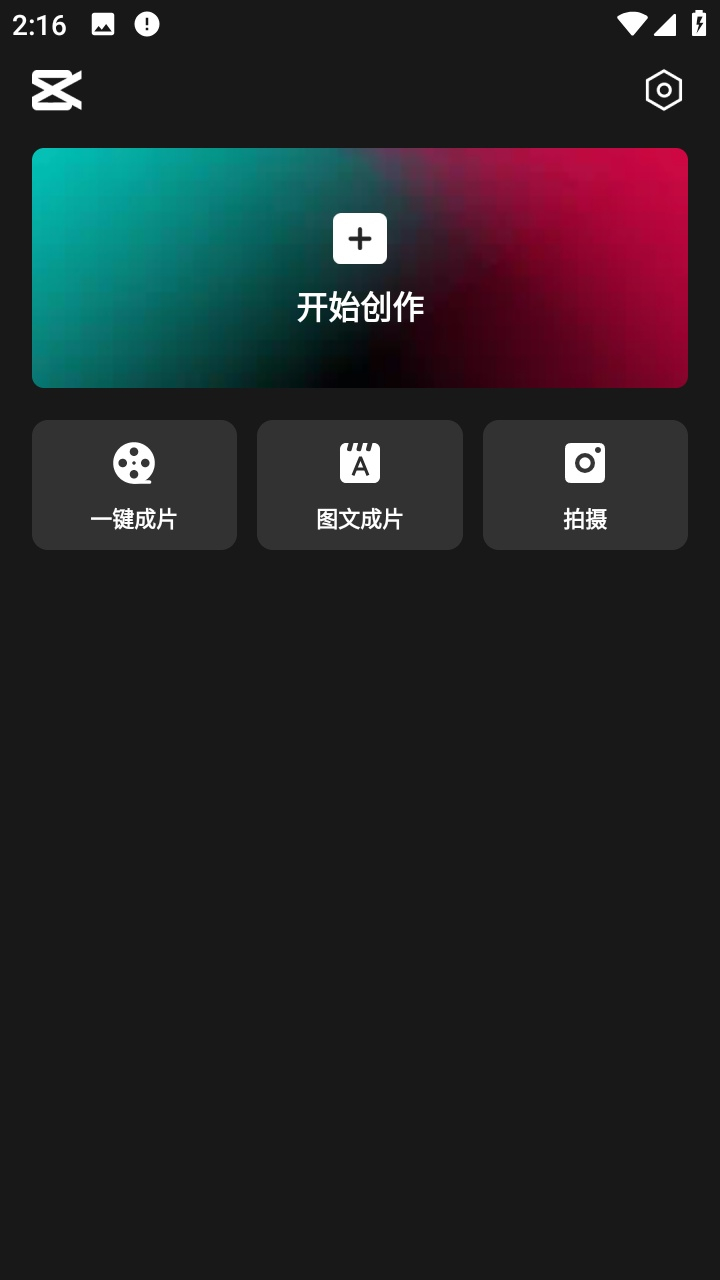

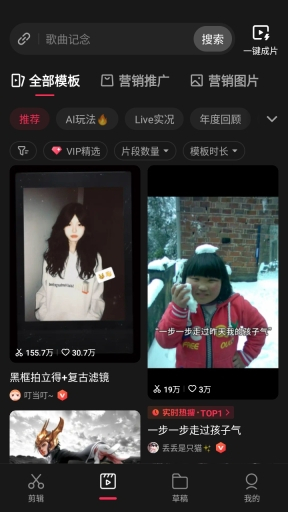
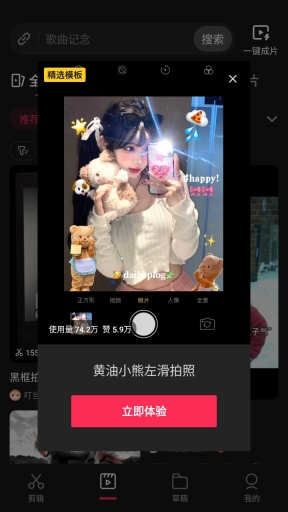
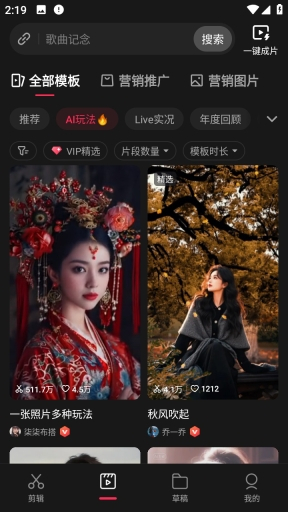
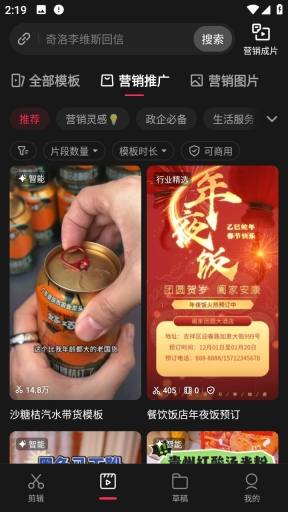
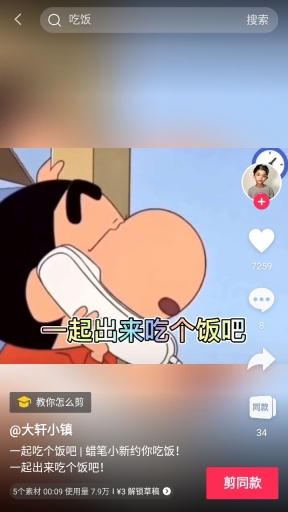
剪映是一款非常实用的视频编辑软件,它提供了多种功能供用户选择。操作简便,容易上手,并且有许多不同的视频模板可以免费使用,帮助你轻松创作自己的作品。此外,剪映还拥有多种编辑设置供你挑选,让你能够充分发挥创造力,制作出各种各样的作品。
软件功能强大,实用性很强,支持自由的选择想选段和剪切视频,各个片段进行变速,提供意想不到的剪辑效果。使用AI效果,让图片也能变成视频,各种灵动的贴纸图案等等让照片变得更加有趣,海量模版任你挑选使用,欢迎哦!
答案:【支付宝】-【我的】-【设置图标】-【支付设置】-【免密支付/自动扣款】-【剪映】-【关闭服务】-【确认关闭】;
具体步骤:
1、首先打开支付宝软件,进入到首页之后我们可以在该页面中使用扫一扫、付钱/收钱、出行、卡包等功能,这里点击右下角的【我的】;
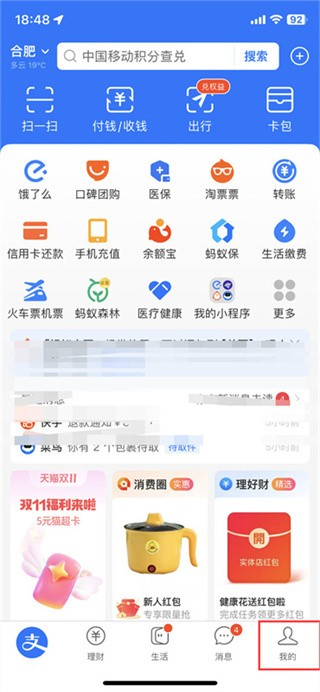
2然后在我的页面中点击右上角的【设置图标】进入设置页面,同时也可以查看余额、账单、总资产等信息;
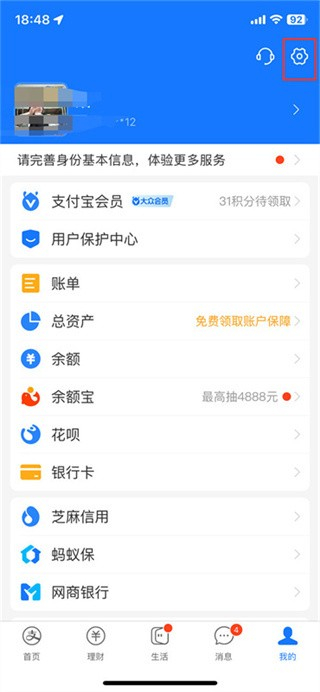
3、接着来到设置的页面中有账号已安全、支付设置、长辈模式、隐私等功能,在这里我们点击【支付设置】;
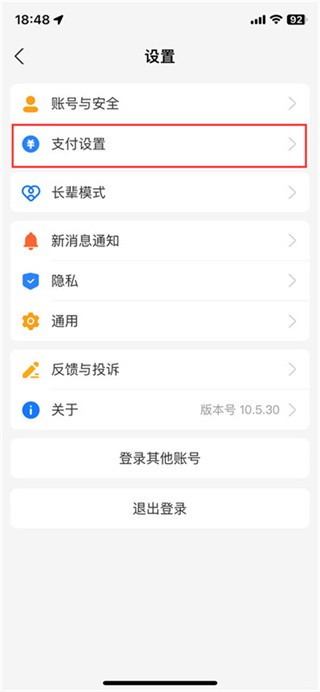
4、进入到支付设置的页面中可以设置扣款顺序、免密支付/自动扣款、支付密码等等,我们点击【免密支付/自动扣款】;
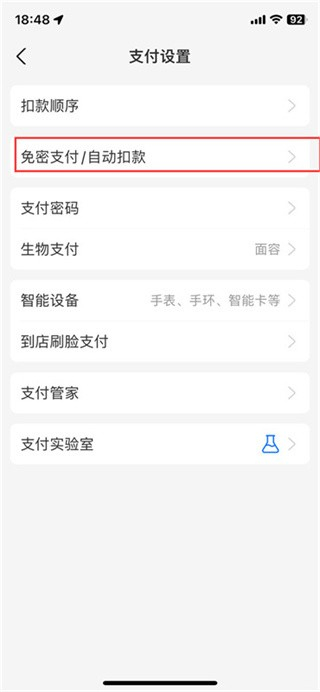
5、在免密支付/自动扣款的页面我们可以看到已经开通的服务,点击需要关闭的【剪映】软件;
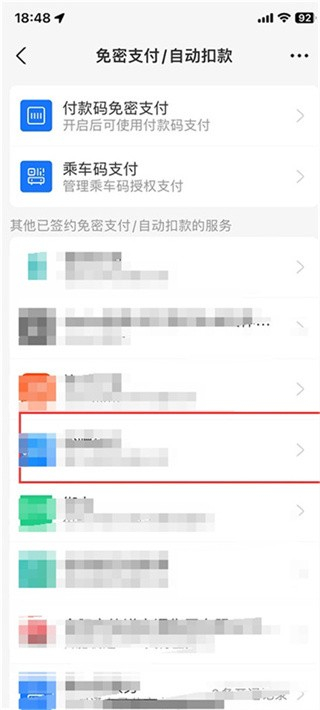
6、来到剪映服务详情的页面中我们可以看到详细的内容,我们在该页面中点击【关闭服务】;
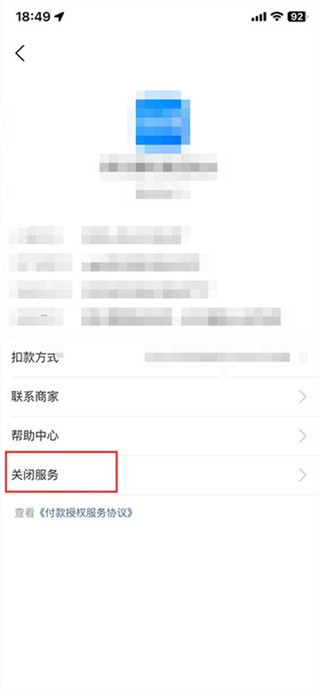
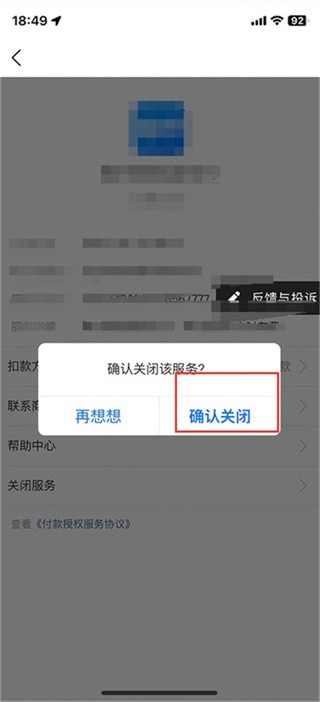
7、最后点击过后会在页面中弹出一个确认关闭该服务的对话框中,我们点击【确认关闭】即可;
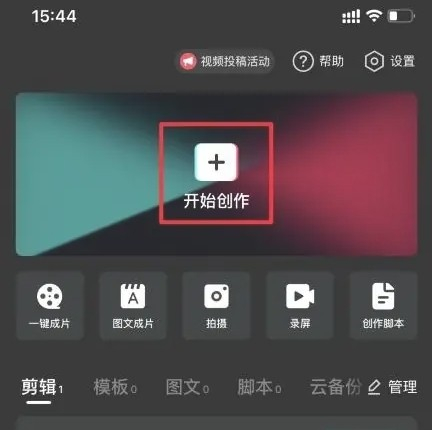
1、打开剪映应用,点击“开始创作”按钮,然后从手机相册中选择需要编辑的视频,添加到项目中。
2、导入视频后,点击左下角的“剪辑”按钮,进入剪辑页面。
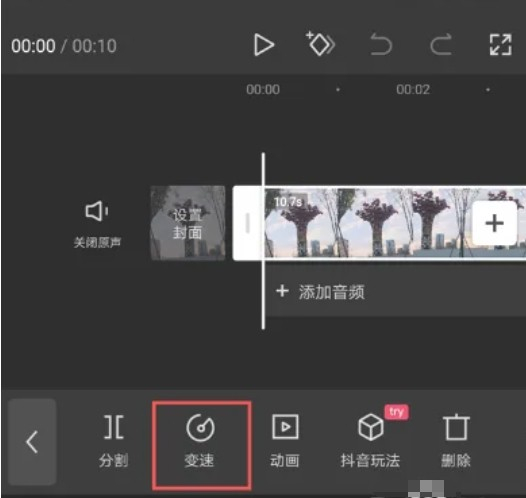
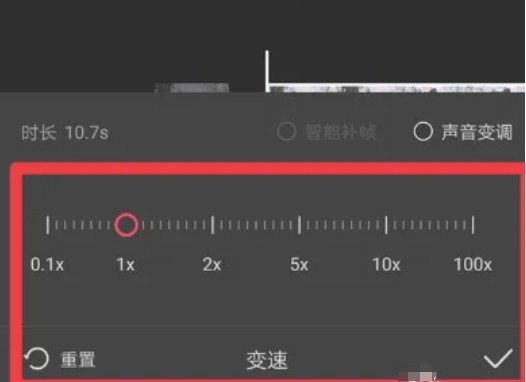
3、在剪辑页面,点击“变速”选项,然后选择“常规变速”。向右滑动底部调节速度的小滑块,高于1倍的速度会加快视频速度,低于1倍则会减慢视频速度。调节到满意的速度后,点击右下角的打钩符号确认。
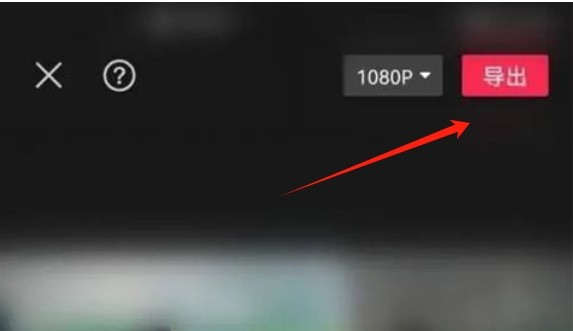
4、调整完速度后,可以预览视频以确保效果符合预期。最后,点击右上角的“导出”按钮,保存并分享编辑后的视频。
一、选择画布样式功能
1、首先在剪映完成抠图后,点击底部的【背景】。
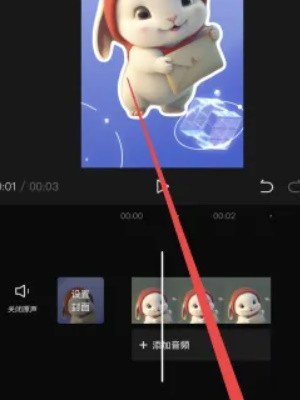
2、然后选择【画布样式】,我们这里以选择画笔样式为例。
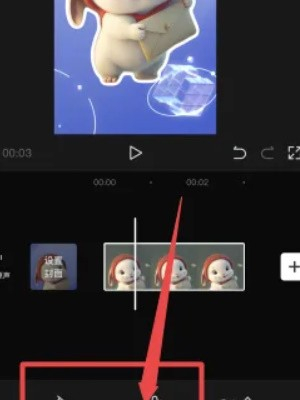
3、接着选择需要的【画布样式】,最后即可完成背景更换。

二、选择画中画功能
1、首先打开剪映,点击“开始创作”以后选择一段视频作为背景,点击“高清添加”。
2、然后选择“画中画”,点击“新增画中画”以后选择一段需要抠图的人物视频,并点击“高清添加”选项。
3接着,选中画中画视频轨道,找到“抠像”功能后选择“智能抠像”。
4、最后用双指调整人物大小和位置并删除多余部分,随后导出视频即可。
1首先在手机上打开剪映进入主页面,在页面上点击开始创作。
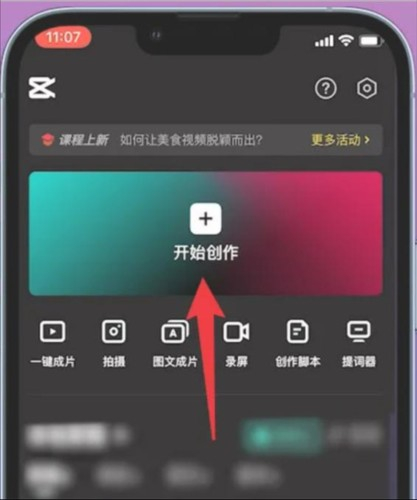
2然后进入开始创作页面后,在自己的相册里选择一个需要剪辑的视频。
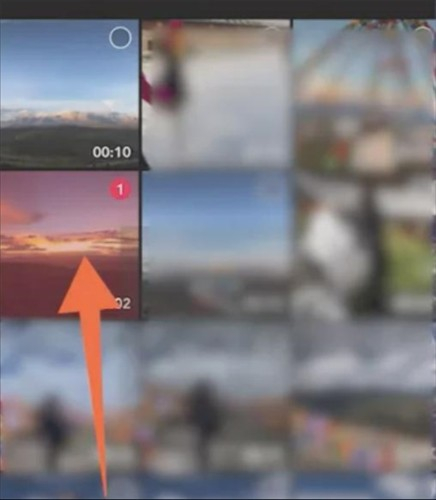
3选好视频后点击页面下方的剪辑。
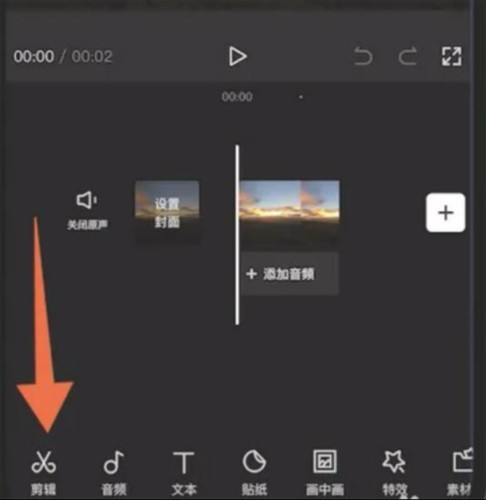
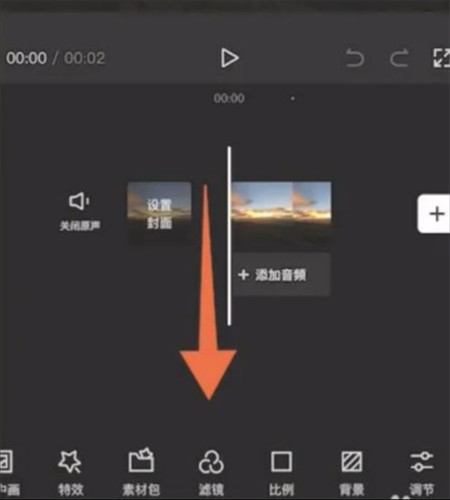
4在剪辑页面中点击下方的各个选项对视频进行剪辑。
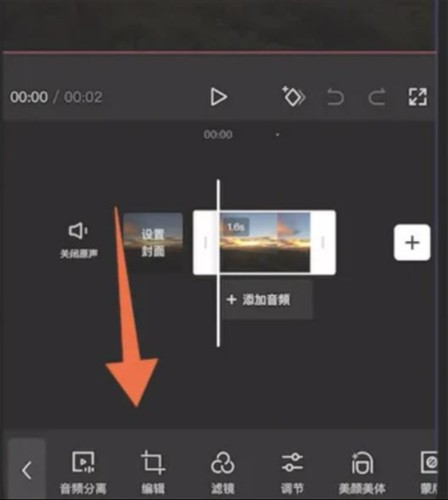
5剪辑完成以后返回到之前的页面,在页面下方根据自己的需求选择设置。
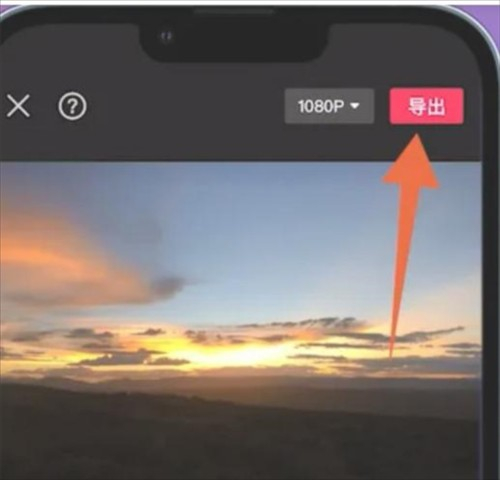
6完成剪辑以后,点击右上角的导出。
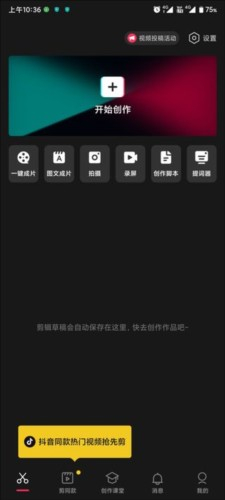
1、想要添加转场效果时打开剪映首页,然后点击“开始创作”
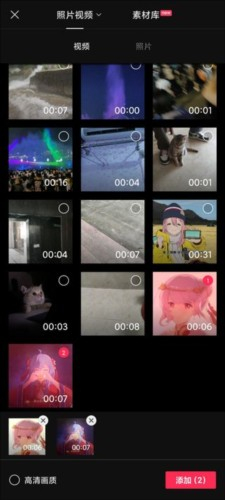
2、打开照片视频界面或者素材库,勾选至少两段视频作品,然后点击“添加”
3、打开剪映剪辑界面,然后点击两段视频连接处的“白色图标”,位置见下图
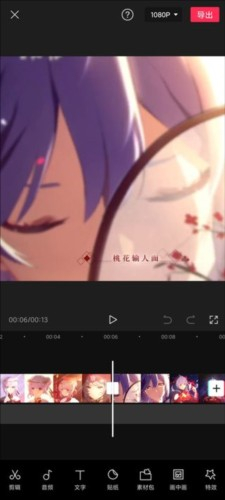
4、打开转场效果添加界面,点选转场效果,然后点击“√”提交
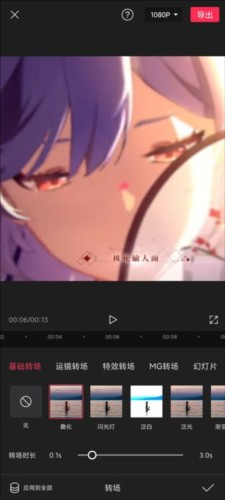
5、这时两段视频连接处的白色图标就会变成转场图标了
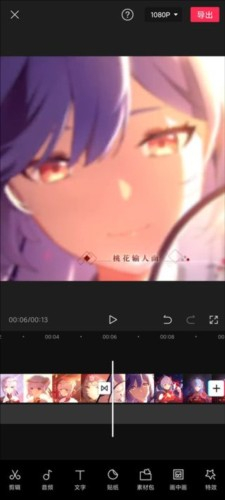
1、启动剪映并进入剪辑页面,接着点击“音频”选项。
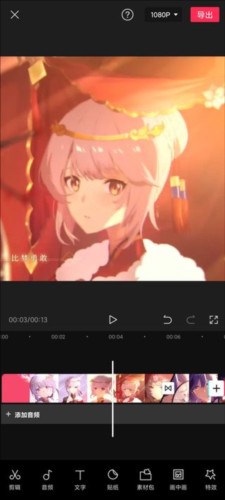
2、打开音频设置界面,然后点击“音乐”打开添加音乐界面,在这里可以自由选择音乐素材

3、这里我们以“抖音”这一类为例子,点击抖音音乐界面,点击歌曲右侧的“”按钮
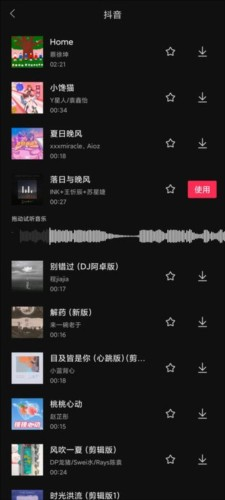
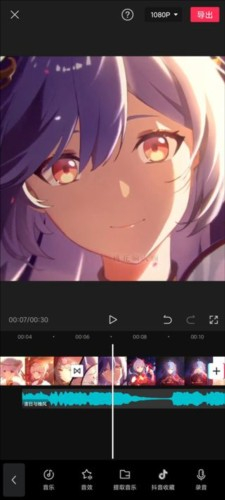
4、歌曲完毕后点击“使用”,这时剪映会重新打开视频剪辑界面,注意查看,音频歌曲添加到了视频轨道下方
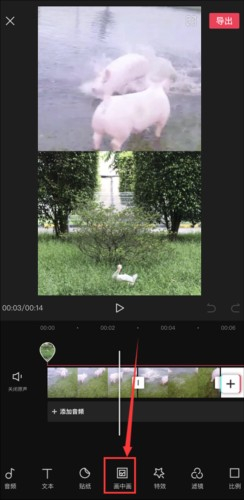
画中画:
可以让我们实现两段视频同时在一个画面播放的效果,我们还可以利用画中画+蒙版功能制作出经常看到的尾部引导关注的视频。
1、首先打开剪映这个软件。
2、然后点击右上角的“设置”选项。
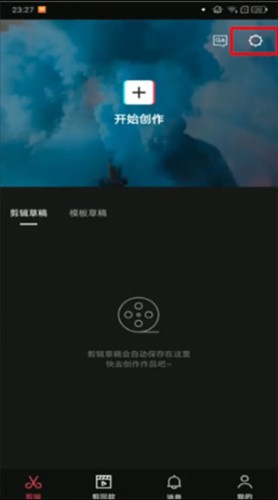
3、在弹出的页面点击“剪同款水印”选项。
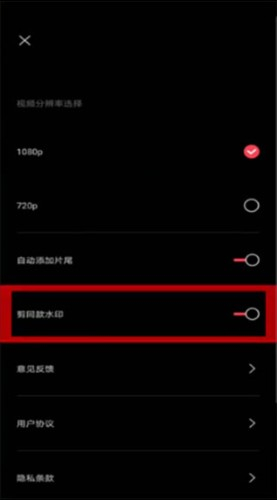
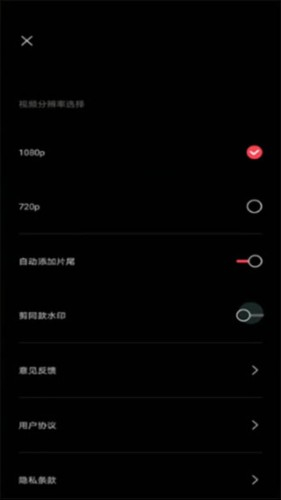
4、然后关闭开关,滑到灰色。
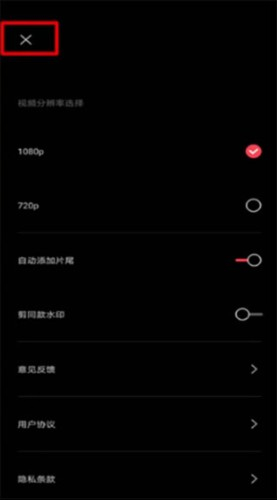
5、最后点击左上角关闭键就完成了。
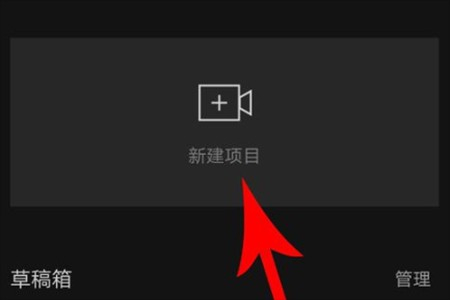
1、首先我们进入到剪映之中,在主界面我们点击“新建项目”按钮,然后从手机本地导入想要制作的视频素材。
2、导入完成之后即可进入到“视频编辑”界面,在该界面我们就可以在底端点击选择“音频”功能,在下方列表中点击“音乐”按钮,找到自己感兴趣的在线卡点歌曲。
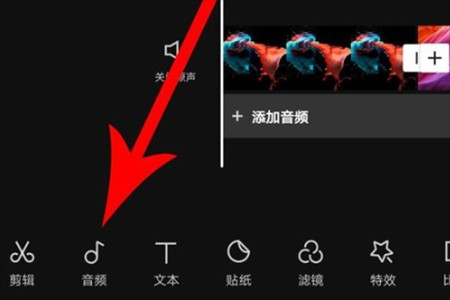
3、进入到卡点曲库之中进行卡点歌曲的,接着点击选择右侧的“使用”按钮,将其应用到当前素材之上。
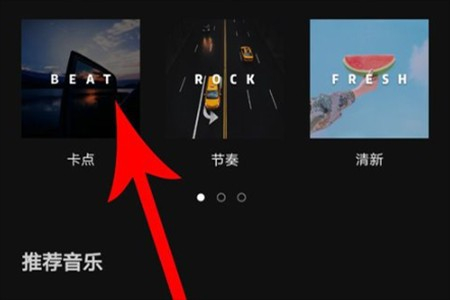
4、这时候我们就可以点击刚刚添加的音频列,点击之后即可获得一个菜单,在菜单中找到“卡点”功能。
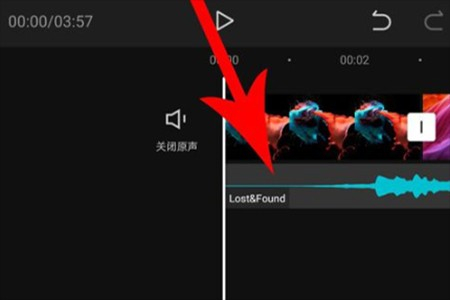
5、打开“卡点”功能之后,我们就可以点击左侧的“自动卡点”按钮,这样就能将每次卡点的节奏用黄点标注出来。
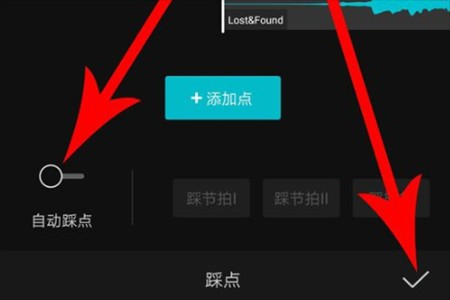
6、最后我们只需要将素材的内容进行拖动剪辑,让它符合黄点的节奏,这样就基本之中完成了,非常方便快捷。
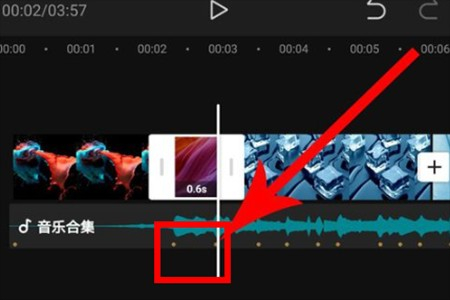
1、打开安装好的应用,点击开始创作。
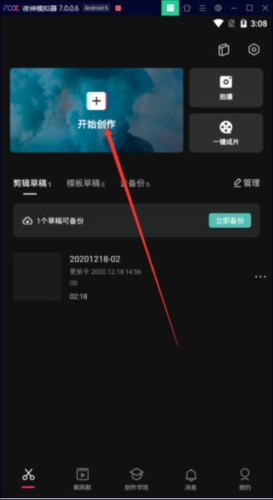
2、在自己的视频中导出,需要进行添加中英文字幕的视频。
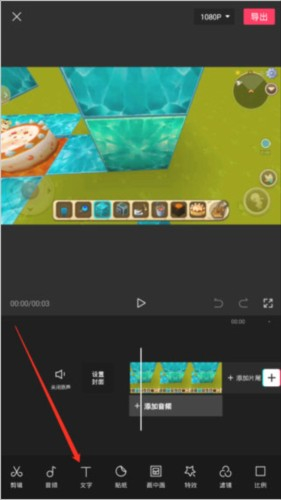
3、在视频的下方找到“文字”功能并点击
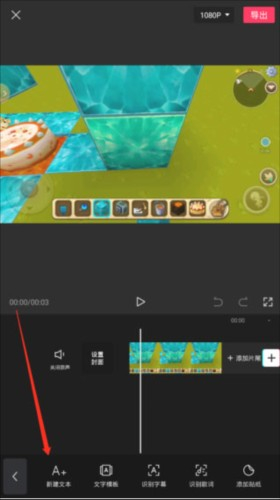
4、然后在下方点击“新建文本”。
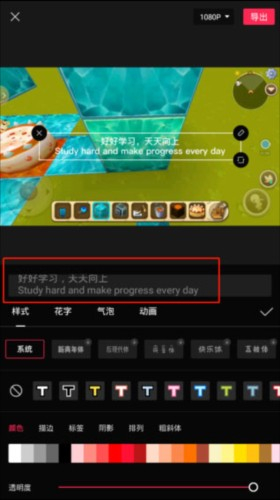
5、这时你会进入文字编辑页面,在这里可以修改页面的文字内容。完成中文字幕的编辑后,按回车键,继续编辑英文字幕内容。
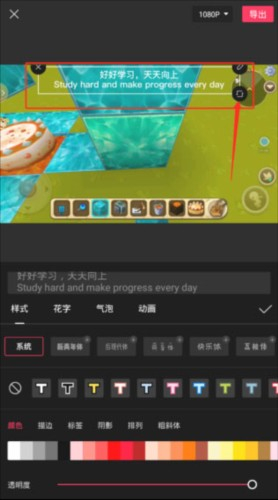
6、编辑完成后,我们可以在视频中找到文字编辑框,在这里我们按住编辑框来进行拖动,让视频中的字幕能够放到我们们需要的位置,同时在编辑框右下角的“正方形”图标,可以对文字的缩放大小来进行调整。
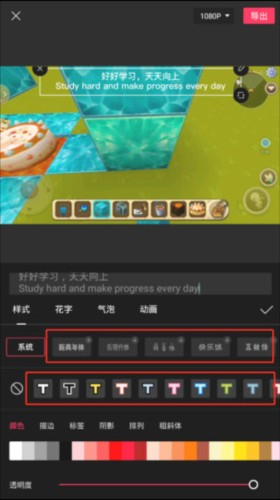
7、编辑好字幕内容后,在编辑页面中,可以对字体来进行设置,点击你喜欢的字体就能够对,完成后后就能够快速的应用到视频中,凯能设置字体的颜色等。
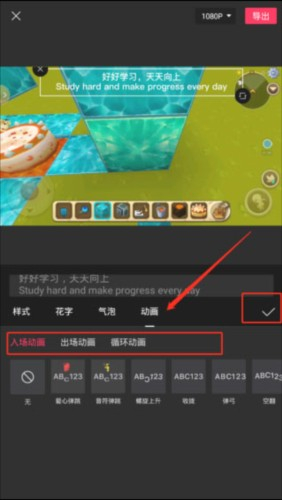
8、这文字的编辑页中,点击“动画”功能,这里就能够选择字幕的出场和入场的效果,选择你喜欢的一款,设置完成后,就可以点击,右侧中间的“√”。
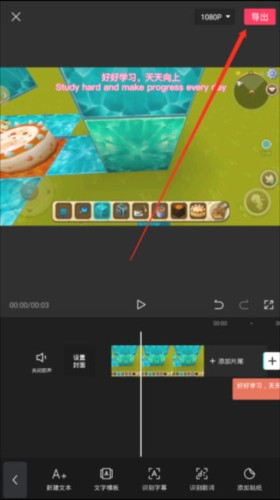
9、这样我们的中英文字幕就添加好了,在点击右上角的“导出”,就能够保存该视频了。
1、视频拼接:视频+照片,独家创意混合
2、唯美主题:一键轻松切换,快速生成
3、精美配乐:自定义添加,大片制作必备
4、视频涂鸦:创意画笔,随心所欲地绘制
1、支持自由的选择想选段和剪切视频,一个视频分为多段
2、选取需要调整速度的视频片段进行速度调整处理
3、具备有趣的视频倒放功能,为你带来意想不到的剪辑体验
4、自由的变换视频比例大小,高度、宽度都能调节
5、提供丰富多样化的图案贴纸资源,可以直接添加到视频中
6、每个视频片段都能添加文字文本,字幕、独白都能搞定
v15.8.0版本
- 修复了一些已知的体验问题,有任何疑问或建议,请前往【我的】-【帮助中心】联系我们哦~
v15.7.0版本
- 修复了一些已知的体验问题,有任何疑问或建议,请前往【我的】-【帮助中心】联系我们哦~
v15.5.1版本
- 修复了若干已知的体验问题,使剪辑更加流畅

云南农药监管
 其它 / 9.81MB /
2026-05-05查看
其它 / 9.81MB /
2026-05-05查看

信仰助手
其它 / 94.74MB /
2026-05-05查看

优速外卖骑手端
其它 / 40.71MB /
2026-05-05查看

北京阳光餐饮
其它 / 43.39MB /
2026-05-05查看

耀灵店管家
其它 / 70.69MB /
2026-05-05查看

简剪视频
实用工具 / 47.46MB /
2026-05-05查看

专研舞导
其它 / 22.44MB /
2026-05-05查看

Microsoft PowerPoint
其它 / 76.54MB /
2026-05-05查看

文案生成器
其它 / 42.92MB /
2026-05-05查看

掌图工作台
其它 / 3.99MB /
2026-05-05查看

调音器和节拍器
实用工具 / 45.6MB /
2026-05-05查看

人猫狗语言翻译器
实用工具 / 26.05MB /
2026-05-05查看

磁场探测器
实用工具 / 32.04MB /
2026-05-05查看

国盾云商城
其它 / 40.71MB /
2026-05-05查看

店音
其它 / 15.61MB /
2026-05-05查看

人体脂肪测量仪
其它 / 23.27MB /
2026-05-05查看

手机管家数据恢复
实用工具 / 27.59MB /
2026-05-05查看

上班打卡助手
其它 / 19.1MB /
2026-05-05查看

叮咚生活
其它 / 76.06MB /
2026-05-05查看

极速安全卫士
实用工具 / 38.88MB /
2026-05-05查看


























用户评论