



多屏互动软件专为优化用户习惯设计,提供手机与电视的无缝连接体验。这款应用让投屏操作变得简单快捷,用户能轻松将手机内容投射到大屏设备,享受高性能播放效果。通过一键清理功能保护隐私安全,同时支持在线影视资源推送,显著提升使用便利性。多屏互动具备稳定可靠的服务品质,全面守护用户上网隐私与信息安全。借助一键镜像技术,用户可极速实现电视遥控操作,还能将本地资源以高清画质呈现在大屏幕上。其贴心设计配合海量应用支持,打造出安全高效的多屏互动解决方案,满足现代家庭娱乐与办公需求。
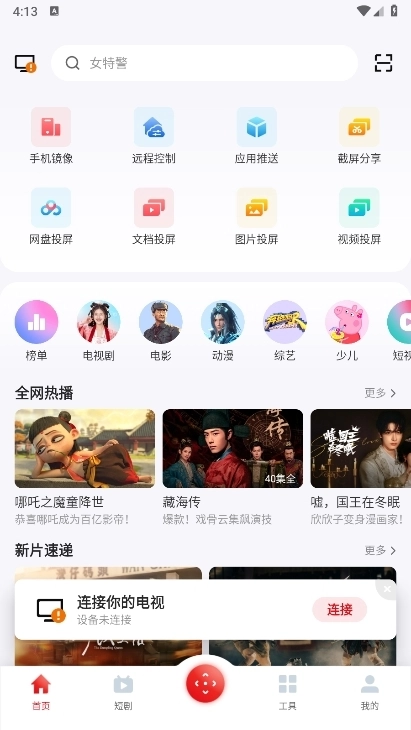
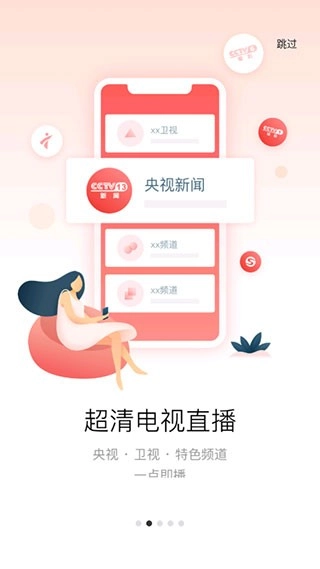
1、在线影视内容推送;
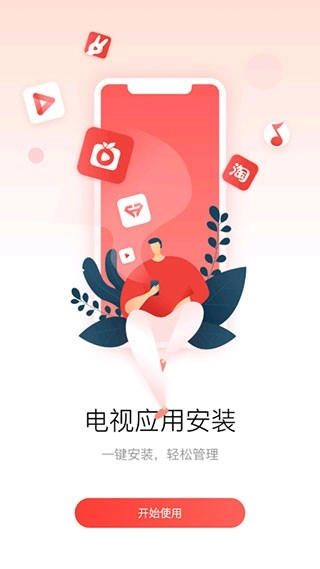
2、海量应用手机安装;
3、宝箱工具畅玩电视;
4、手机遥控便捷使用;
5、本地资源大屏呈现;
6、一键镜像极速体验。
1、流畅浏览体验
采用成熟浏览核心架构,大幅提升网页加载速度,针对移动端操作深度优化。
2、隐私安全保障
账户信息采用加密存储技术,自动清理使用痕迹,全面防护上网隐私。
3、云端收藏同步
网络收藏夹通过账户实时同步云端,跨设备随时访问收藏内容。
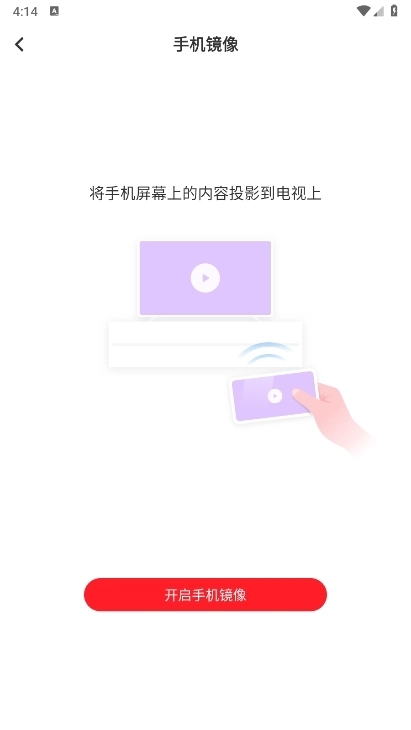
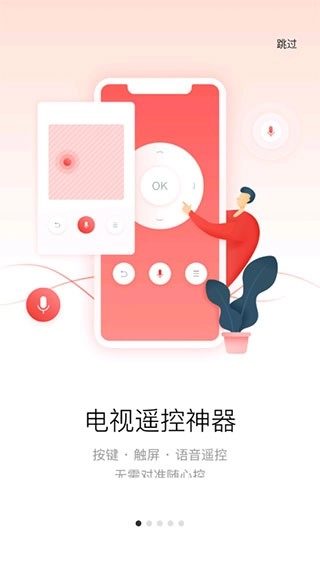
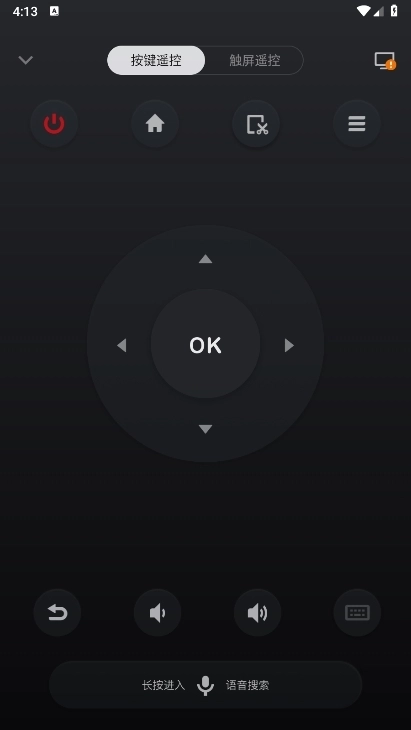
1、通过手机直接调节电视音量、切换电视频道;
2、语音指令控制电视功能;
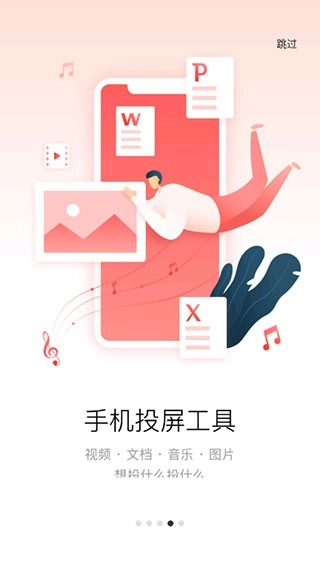
3、本地视频、图片、音乐投放大屏播放;
4、截取电视画面即时分享;
5、电视文件下载至手机存储;
6、在线获取海量应用资源。
确认U盘格式:确保U盘为FAT32或exFAT格式(部分电视不支持NTFS格式),若已存有其他文件,建议提前备份。
下载APK文件:在电脑上从可信网站下载多屏互动TV版的安装包(APK文件),如“必捷投屏TV版”,并复制到U盘根目录(避免放在子文件夹内)。开启未知来源安装权限:
小米/Redmi电视:进入「设置」→「账号与安全」→开启「未知来源安装」。
华为/荣耀:进入「设置」→「安全」→开启「允许安装未知应用」。
索尼/三星/LG等国际品牌:通常需在「设置」→「安全」或「开发者模式」中开启权限。
连接U盘:将U盘插入电视的USB接口(通常位于电视背面或侧面)。
安装APK文件:
方法一:通过电视自带文件管理器:
打开电视的「应用」或「工具」菜单,找到「文件管理器」或「媒体播放器」。
进入U盘目录,找到APK文件,点击安装。
方法二:通过第三方文件管理工具:
若电视没有文件管理器,可先在应用商店下载「ES文件浏览器」。
通过该工具打开U盘中的APK文件,点击安装。
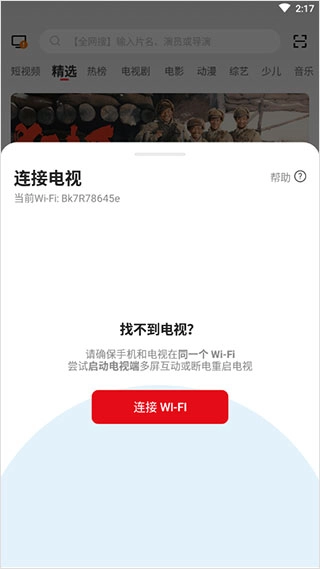
1、启动多屏互动应用,首页点击"连接电视"或进入工具模块操作;
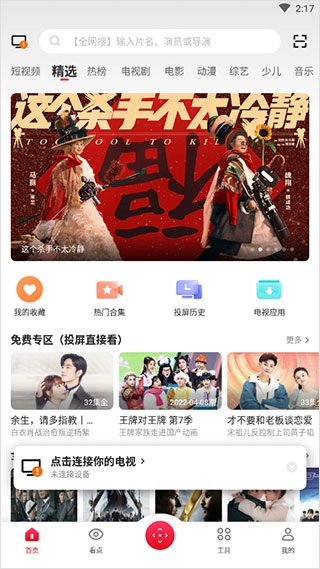
2、确保手机与电视连接相同WiFi网络,自动搜索显示设备;
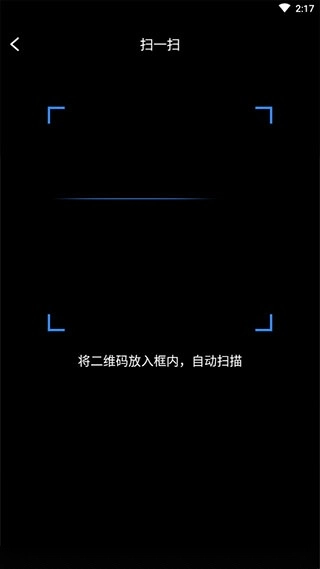
3、支持扫码快速连接功能;
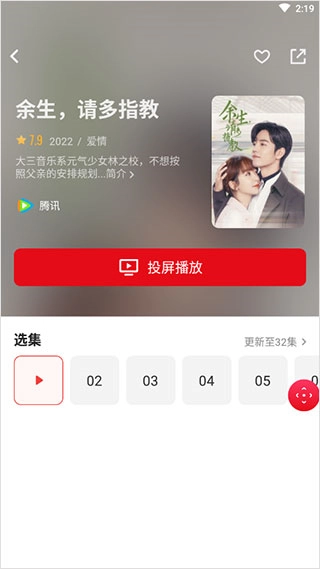
4、成功连接后即可开始投屏播放。
通用步骤:
1、手机电视连接相同WiFi网络
2、安卓手机:下拉控制中心启用"无线投屏";苹果手机:控制中心开启"屏幕镜像"
3、设备列表选择对应电视名称

安卓详细流程(华为P40为例):
1、设备连接相同WiFi
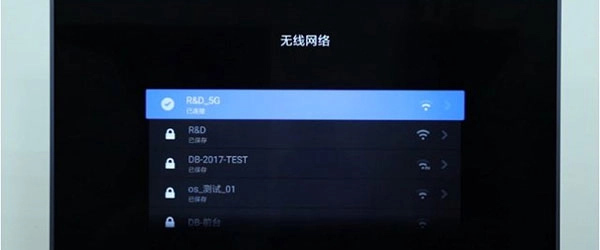
2、设置→更多连接→手机投屏→开启无线投屏
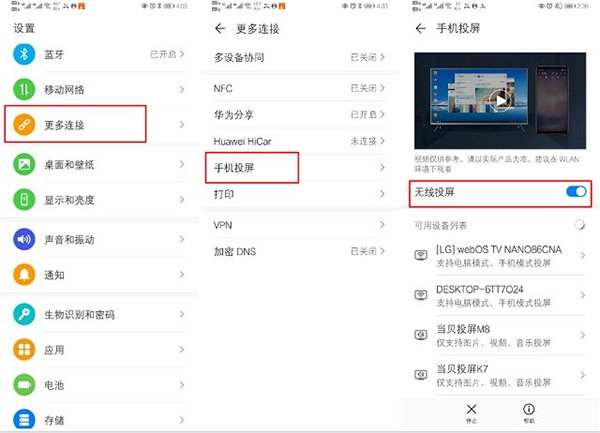
3、选择电视设备完成投屏
苹果详细流程(iPhone12为例):
1、设备连接相同WiFi
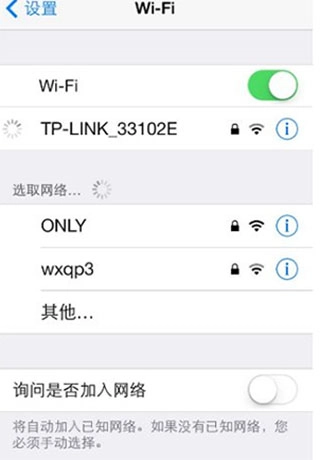
2、控制中心→屏幕镜像
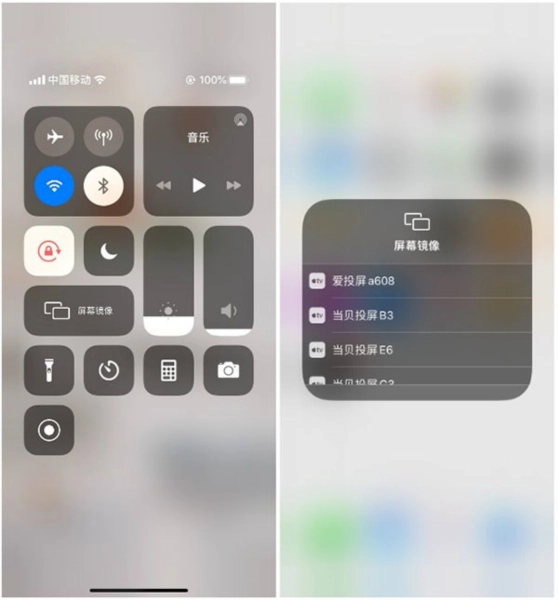
3、选择电视设备完成投屏
设备兼容性确认
电视型号支持:部分老旧型号电视可能不支持多屏互动功能,需查阅产品手册或联系厂商确认。
协议匹配:确保电视与手机、平板等设备支持相同的投屏协议(如Miracast、DLNA、AirPlay)。例如,苹果设备需电视支持AirPlay2协议。
网络环境优化
同一Wi-Fi网络:所有设备必须连接至同一Wi-Fi,避免跨网络连接失败。
网络稳定性:投屏时关闭其他占用带宽的应用(如下载、视频通话),确保网络流畅。
5GHz频段优先:若电视和路由器支持5GHz频段,优先使用以减少卡顿(尤其4K投屏时)。
软件与系统更新
电视端更新:定期检查电视系统更新,确保多屏互动功能完整性。例如,LG电视需更新至最新版本以支持LGTVPlus应用。
手机端更新:保持手机投屏应用(如“无线投屏”“屏幕镜像”)为最新版本,避免兼容性问题。
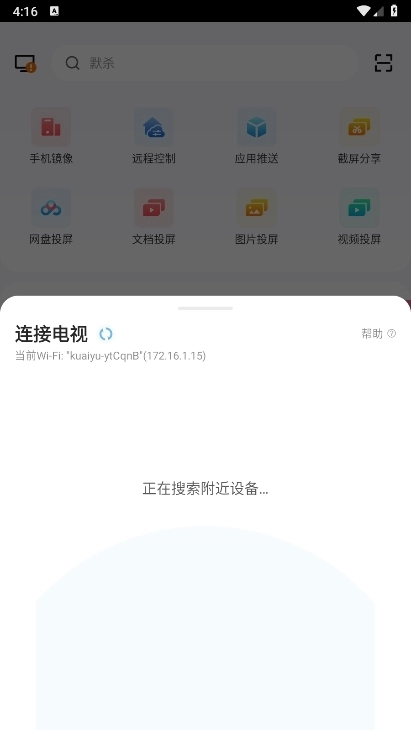
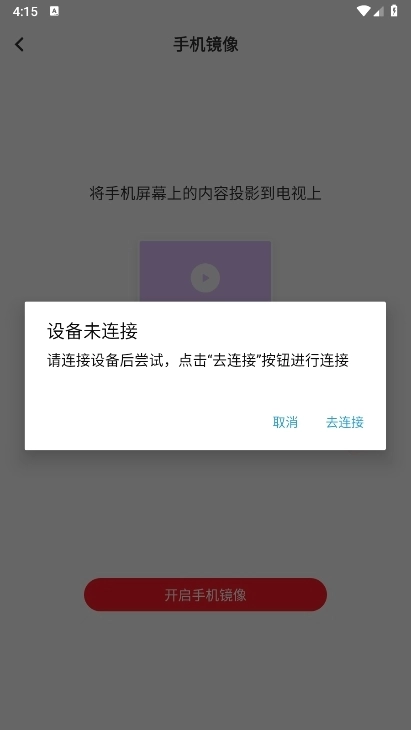
【设备无法连接或搜索不到】
原因:
设备未连接同一Wi-Fi。
电视或手机多屏互动功能未开启。
网络防火墙或路由器设置阻止设备发现。
解决:
确认所有设备连接同一Wi-Fi,重启路由器和设备。
检查电视和手机的多屏互动功能是否开启(如华为电视需在“设置”→“多屏互动”中开启)。
关闭路由器防火墙或调整AP隔离设置(需管理员权限)。
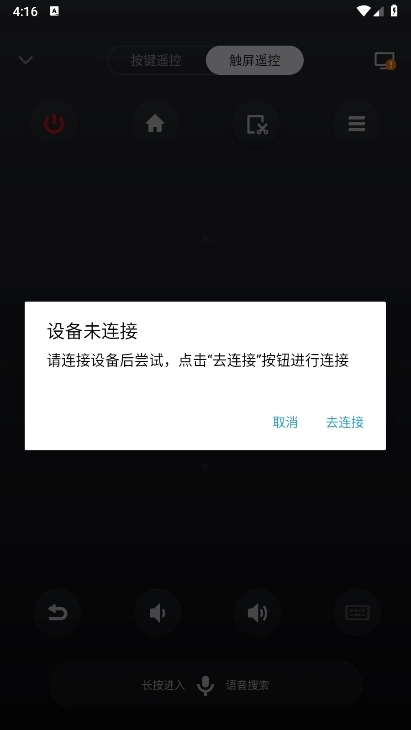
【投屏卡顿或延迟】
原因:
网络带宽不足(如其他设备占用带宽)。
信号干扰(如设备距离路由器过远或有障碍物)。
设备性能不足(如老旧电视处理高清视频吃力)。
解决:
关闭其他占用带宽的应用,确保投屏设备独享网络。
将设备靠近路由器,减少障碍物干扰。
降低投屏分辨率(如从4K调至1080P),或使用有线连接(HDMI线)。
多屏互动在家庭娱乐中表现突出,用户可将移动设备内容投射至电视大屏,通过平板控制播放进度。商务场景中,支持PPT文档直接投屏演示;教育领域实现课件共享功能。智能家居方面,通过手机应用统一管理家电设备。该软件还适用于展览展示、多人游戏等场景,满足不同场合的交互需求。
V10.1.2471:修复已知系统问题
最新版新增实验室功能,优化操作界面体验
备案号:闽ICP备2025091152号-1
声明:所有信息来自互联网,如有异议请与本站联系,本站为非赢利性网站不接受任何赞助和广告。注意自我保护,谨防受骗上当。
如有侵权,敬请来信告知(xiyou202507@163.com),我们将及时撤销。









 列车模拟2手机版
 天天台球
天天台球 暗影格斗2
暗影格斗2 恐怖之森手机版
 后室最新版
后室最新版 真实滑板中文版
 派对制造正版
 台风模拟器
台风模拟器 憨豆先生
憨豆先生