
小熊录屏软件
类别:影音播放大小:36.39MB版本:2.4.7.1时间:2026-03-29md5:c10e22fd850084a431f1162bc10e5a04
类别:影音播放大小:36.39MB版本:2.4.7.1时间:2026-03-29md5:c10e22fd850084a431f1162bc10e5a04
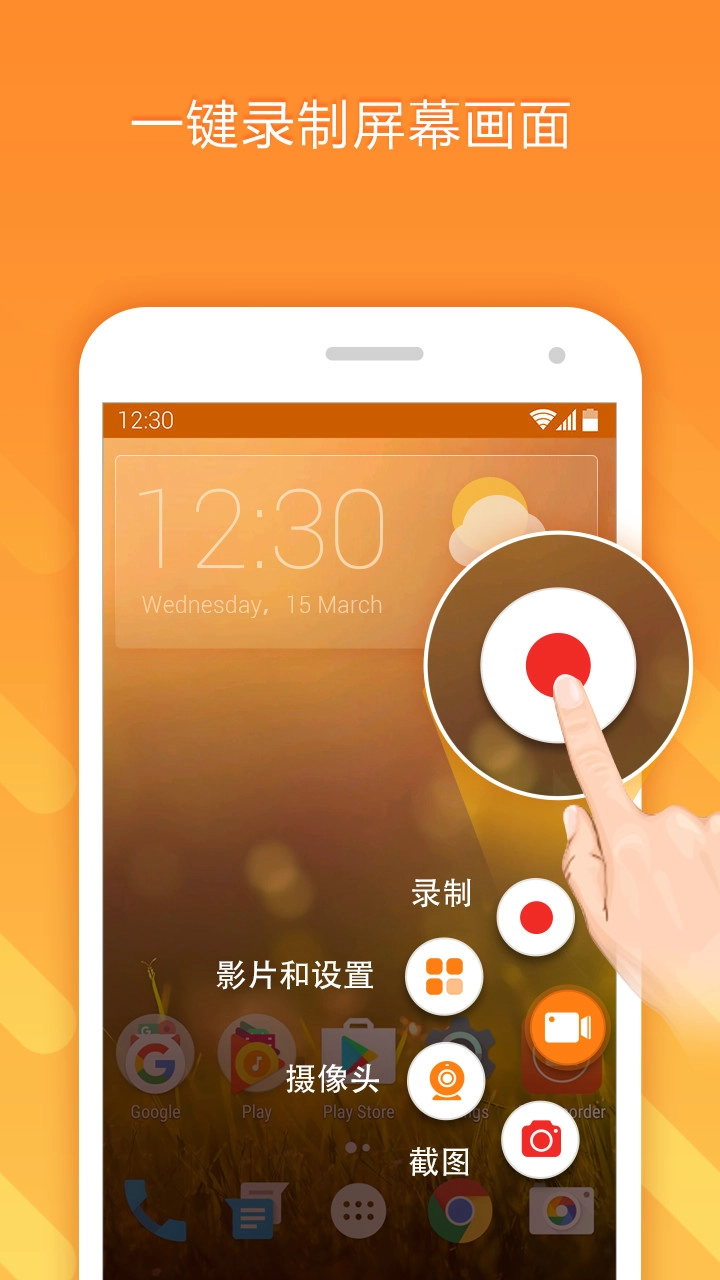
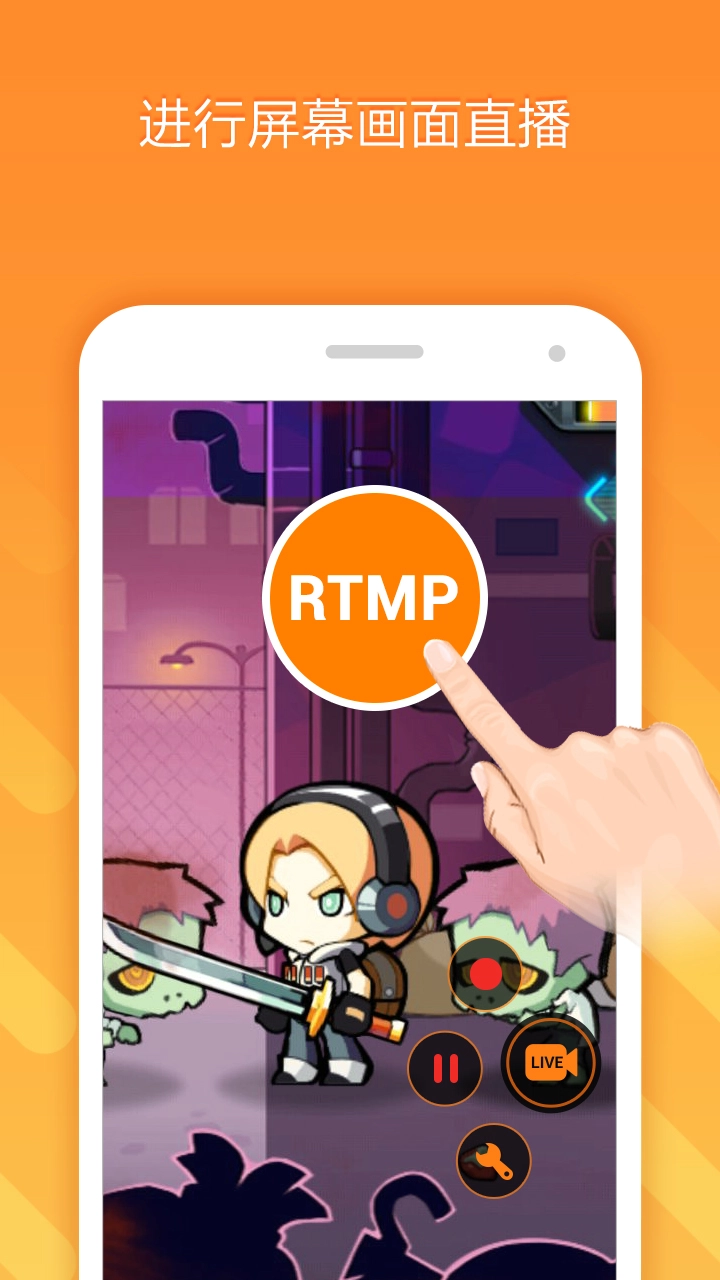

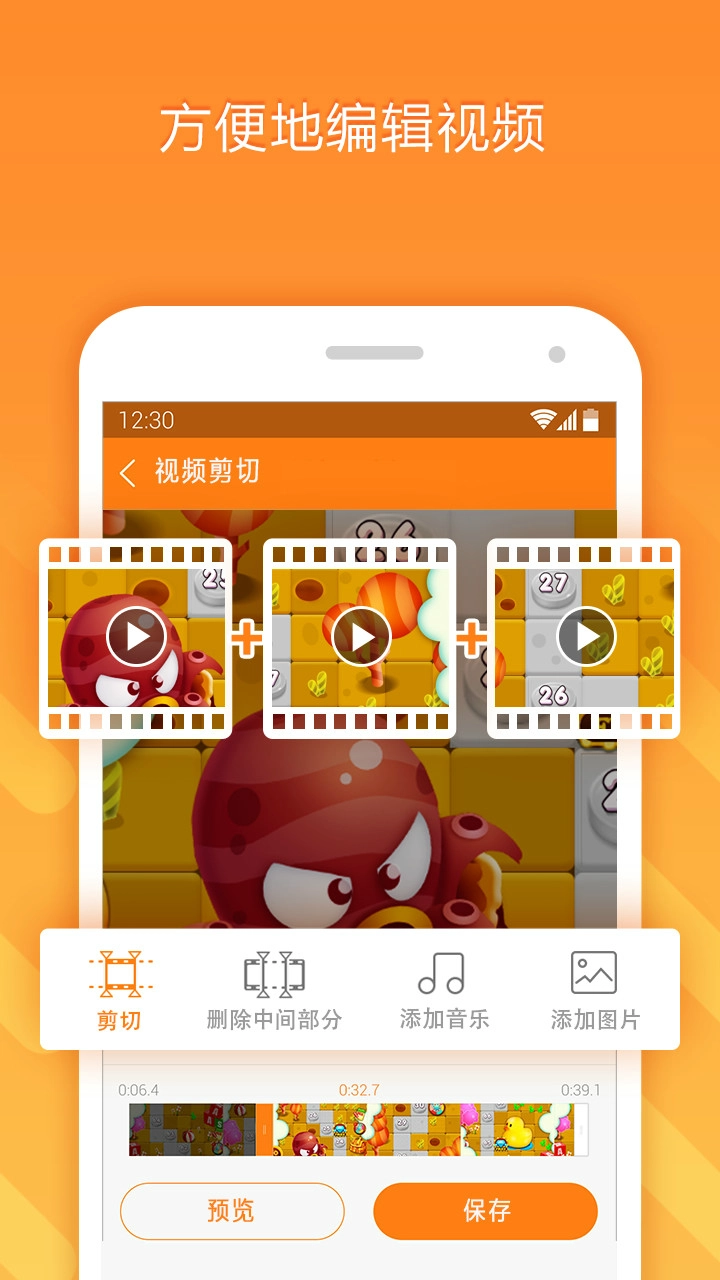
小熊录屏软件是一款性能可靠的安卓移动端录屏工具,其2026最新版本支持1080P超高清画质,让录制内容更为清晰。这款APP还集成了视频剪辑模块,用户可直接在软件内对录屏内容进行处理。虽然功能丰富,但小熊录屏的操作逻辑十分直观,新手用户也能快速掌握操作要领。
1、启动小熊录屏应用程序
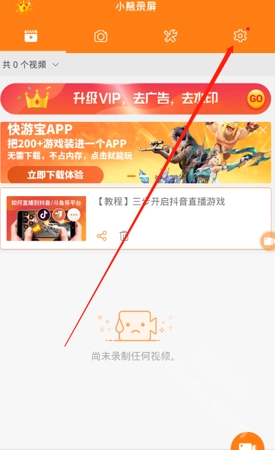
2、点击右上角设置按钮
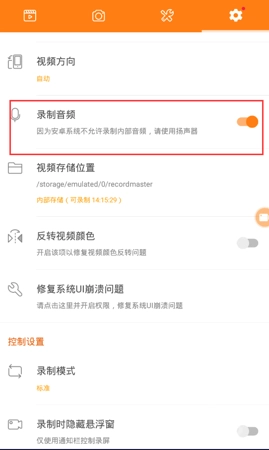
3、开启"录制音频"开关
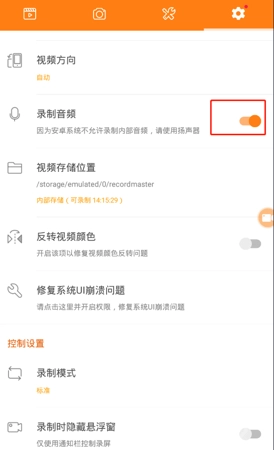
4、注意:安卓系统限制内部音频录制,需使用扬声器外放声音。这意味着需通过麦克风捕捉设备声音,需调整麦克风音量确保视频包含声音
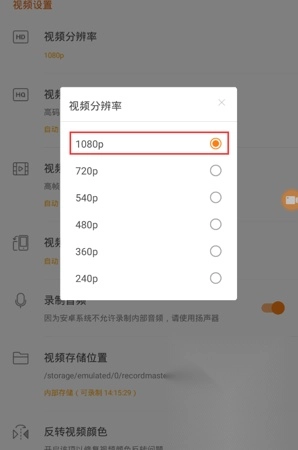
5、建议选择1080P分辨率,符合当前主流显示标准
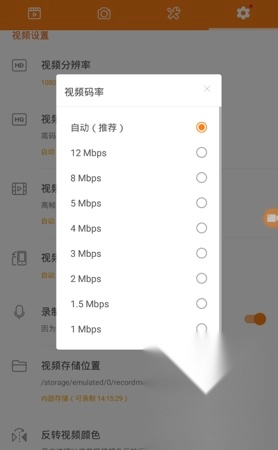
6、视频码率根据需求调整:长时间录制建议降低码率节省存储空间
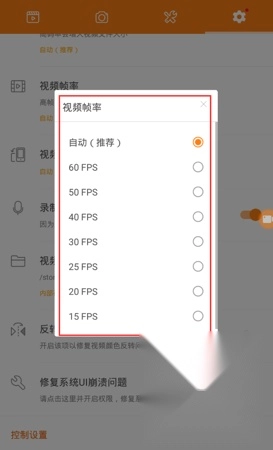
7、视频帧率:游戏录制需较高帧率,普通场景可适当降低

8、点击悬浮窗开始按钮即可录制精彩内容
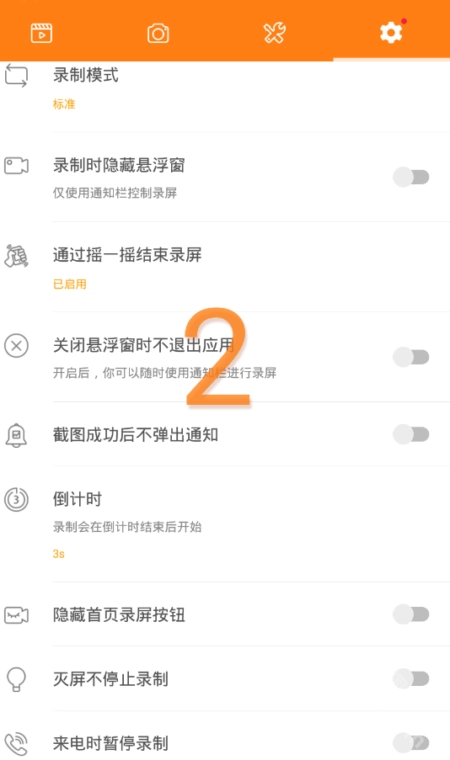
注意:多数录屏工具需在设置中开启声音录制功能,第三方软件通常依赖麦克风拾音,需开启麦克风权限。
1、点击桌面图标启动录屏功能
2、选择四个方块的菜单项
3、进入主界面点击设置图标
4、选择"录音模式"选项
5、根据需求选择录制模式
6、确认后即可开始录制
移动端操作补充:
1、开启应用后选择录屏功能,设置分辨率、帧率等参数

2、点击录制按钮,倒计时结束后自动捕捉屏幕
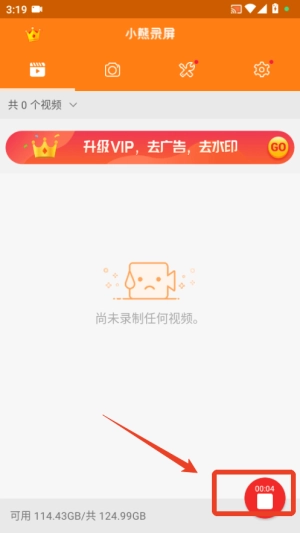
3、通过悬浮窗控制录制进程,结束自动保存至相册
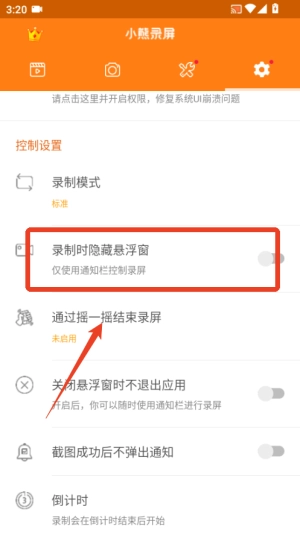
4、使用内置工具添加背景音乐或文字

电视版操作:
1、点击右下角摄像头图标
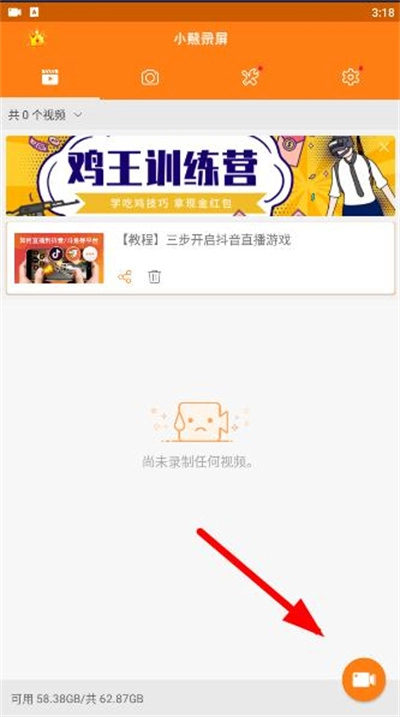
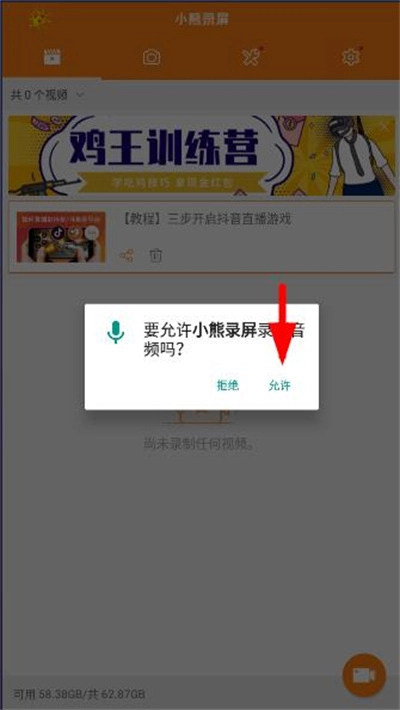
2、开启系统权限选择"允许"
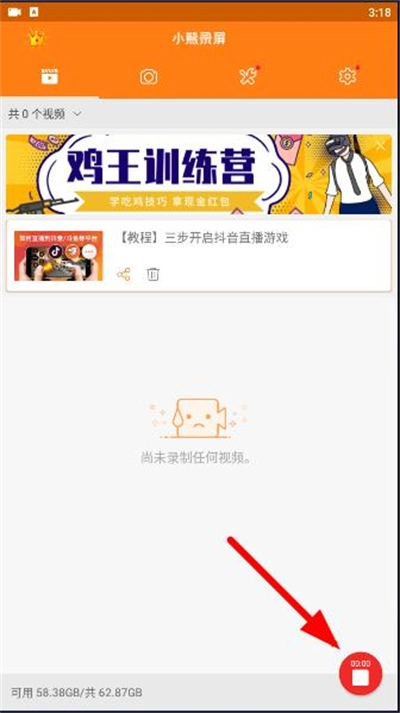
3、系统自动开始录屏
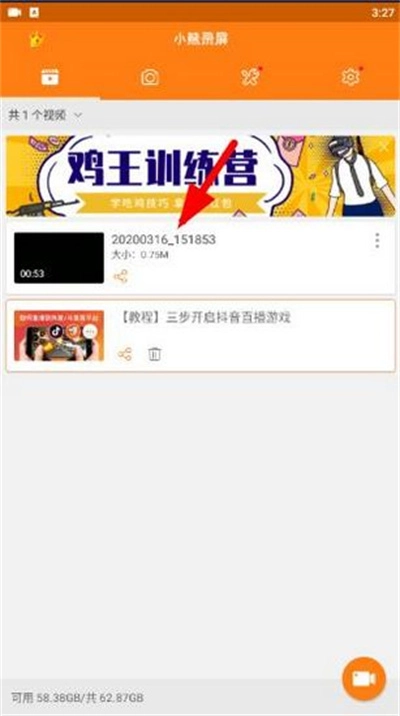
4、录制内容可在首页查看
1、为什么无法录制内部声音?
答:安卓系统限制应用录制系统内部声音,请使用扬声器外放录制音频。
2、录制过程出现卡顿怎么办?
答:设备性能、当前应用及设置会影响流畅度。建议降低分辨率,选择自动码率与帧率,同时关闭后台应用释放资源。
3、视频清晰度不足如何解决?
答:调整分辨率至设备屏幕原生规格,码率与帧率设为自动模式可优化画质。
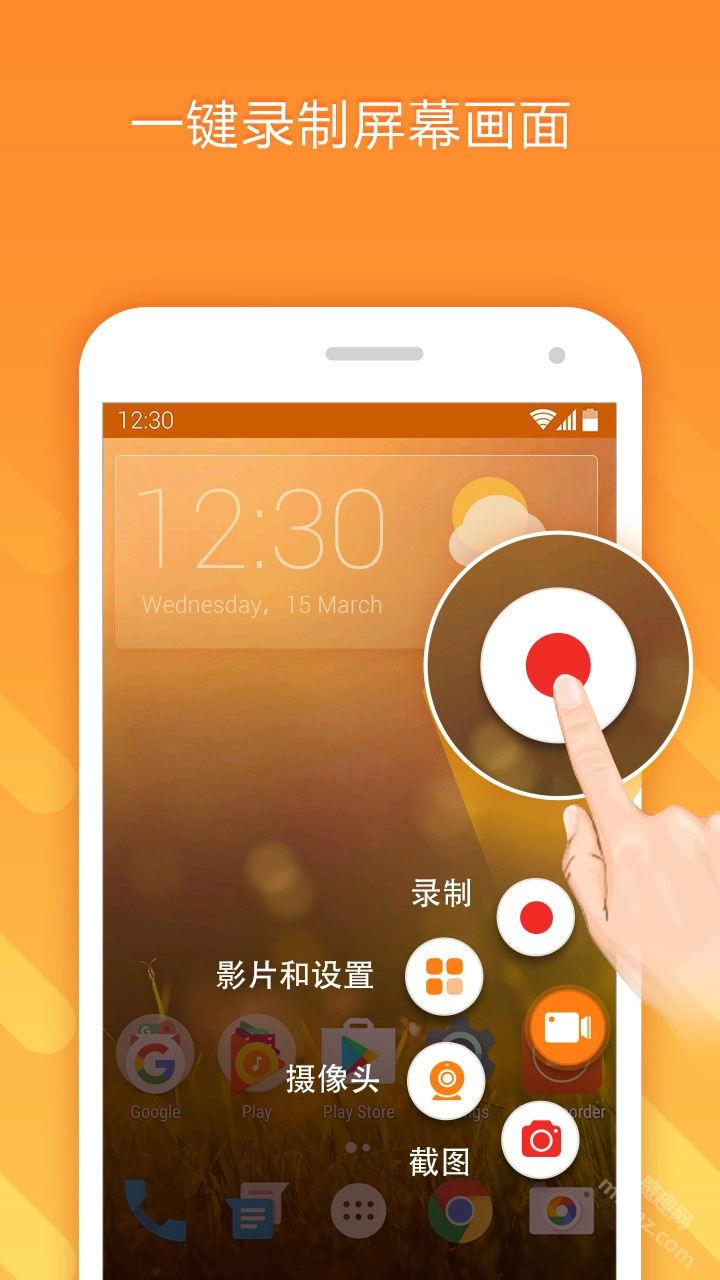
• 高清录制:稳定捕捉游戏画面、视频通话及直播内容,采用专属编码技术保障流畅度
• 参数定制:支持1080P分辨率、12Mbps码率、60FPS帧率调节
• 截屏编辑:通知栏一键截屏,支持图片拼接与裁切
• 视频加工:提供画笔标注、GIF转换、WiFi传输等编辑工具
• 多平台直播:支持YouTube、Twitch、抖音、B站等平台推流
• 电视版专属:支持SD卡存储、点击操作显示、前置摄像头启用
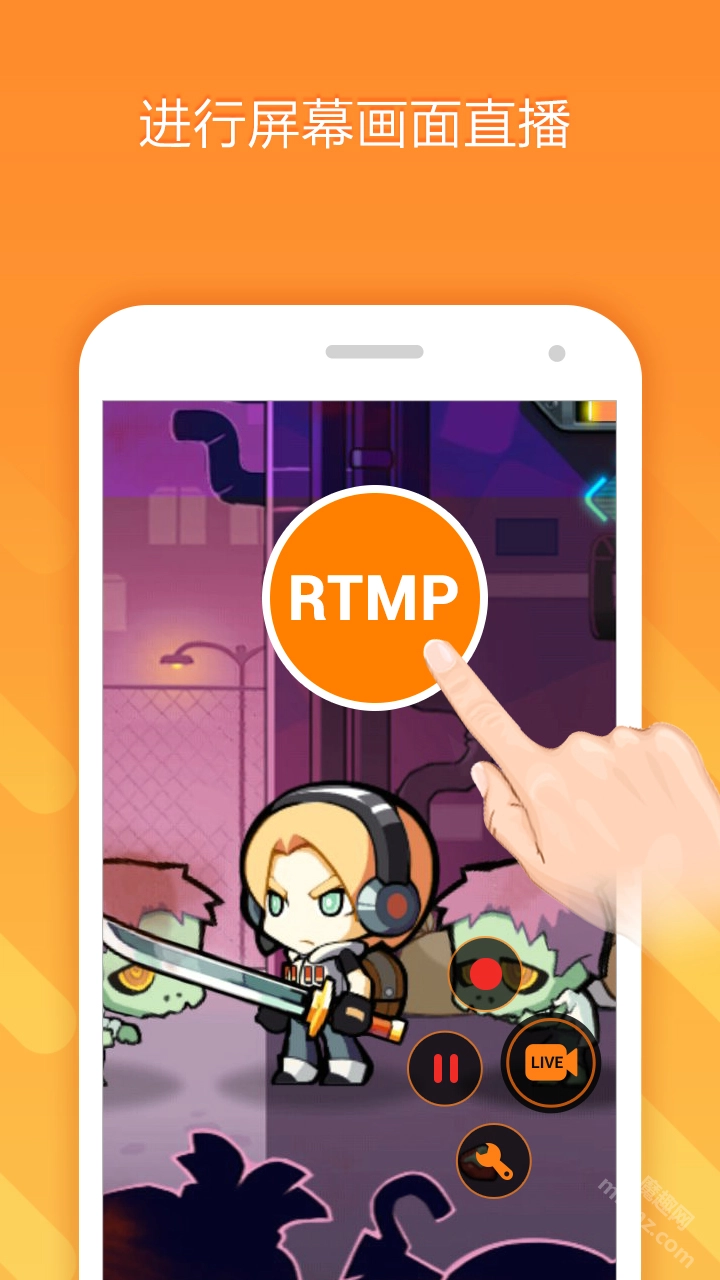
1、移动端适配:横竖屏自动切换,深度优化多机型运行效率
2、便捷操作:悬浮窗/通知栏快捷控制,摇一摇结束录制
3、专业直播:RTMP协议推流,支持摄像头画中画及实时标注
4、纯净体验:免费无广告,无root权限要求
5、创作自由:视频变速、旋转、添加字幕音乐等完整编辑套件

• 操作便捷性:界面布局直观,参数设置清晰,新手友好度高
• 多场景适用:游戏高光捕捉、网课录制、直播推流均能胜任
• 文件管理:无水印视频直接分享社交平台
• 电视版反馈:大屏录制体验流畅,物理按键适配良好
综合评分:3.8/5(数据来源:电视版用户调研)
v2.4.8.4版本:产品细节优化
v2.4.8.1版本:内容资源更新
v2.4.8版本:修复已知问题
v2.4.7.1版本:界面交互改进

名称:小熊录屏软件
版本:2.4.7.1
分类:影音播放
大小:36.39MB
语言:中文
MD5:c10e22fd850084a431f1162bc10e5a04
隐私政策:查看
权限管理须知:查看

百色同城
 其它 / 71.93MB /
2026-04-12查看
其它 / 71.93MB /
2026-04-12查看

云司机
其它 / 37.93MB /
2026-04-12查看

儿歌大全100首
影音播放 / 4.82MB /
2026-04-12查看

挖宝日常
其它 / 7.15MB /
2026-04-12查看

新我
其它 / 23.25MB /
2026-04-12查看

fpan网盘
实用工具 / 5.51MB /
2026-04-12查看

诉问律师平台
其它 / 35.24MB /
2026-04-12查看

全景设计师
其它 / 31.2MB /
2026-04-12查看

环境监控预警
其它 / 27.28MB /
2026-04-12查看

汽车大本营
其它 / 19.63MB /
2026-04-12查看

健身减肥教练
其它 / 20.0MB /
2026-04-12查看

花儿爱识别
其它 / 21.19MB /
2026-04-12查看

多多指南针
实用工具 / 16.66MB /
2026-04-12查看

巢湖直聘
其它 / 42.52MB /
2026-04-12查看

廊坊直聘网
其它 / 45.16MB /
2026-04-12查看

社会帮扶
其它 / 141.24MB /
2026-04-12查看

中医秘方偏方
其它 / 15.76MB /
2026-04-12查看

此刻清单
其它 / 4.06MB /
2026-04-12查看

神批开店
其它 / 42.37MB /
2026-04-12查看

宠物宝宝大全
其它 / 15.22MB /
2026-04-12查看





 EV录屏软件免费安装最新版
 迅捷录屏大师手机版
 乐秀录屏大师手机版
 xrecorder





















用户评论