
vivacut国际版
类别:影音播放大小:84.1MB版本:v4.4.2时间:2026-04-04md5:0444345f671a5e1864dc07cf2565199c
类别:影音播放大小:84.1MB版本:v4.4.2时间:2026-04-04md5:0444345f671a5e1864dc07cf2565199c
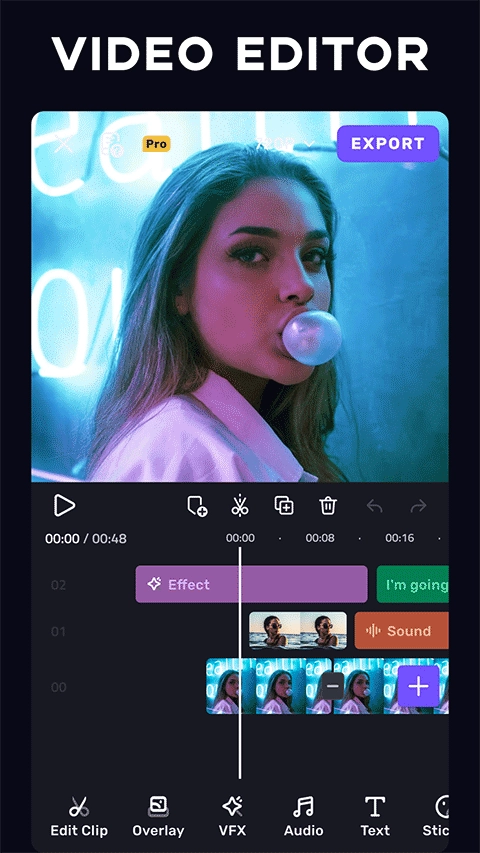
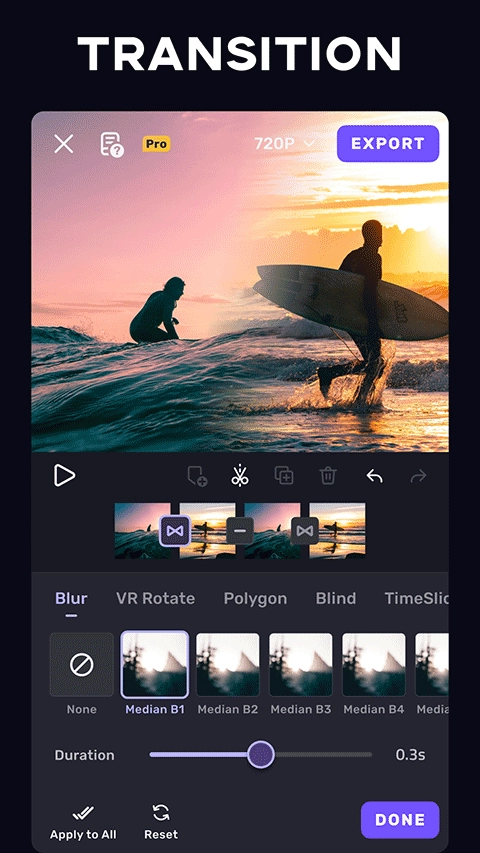
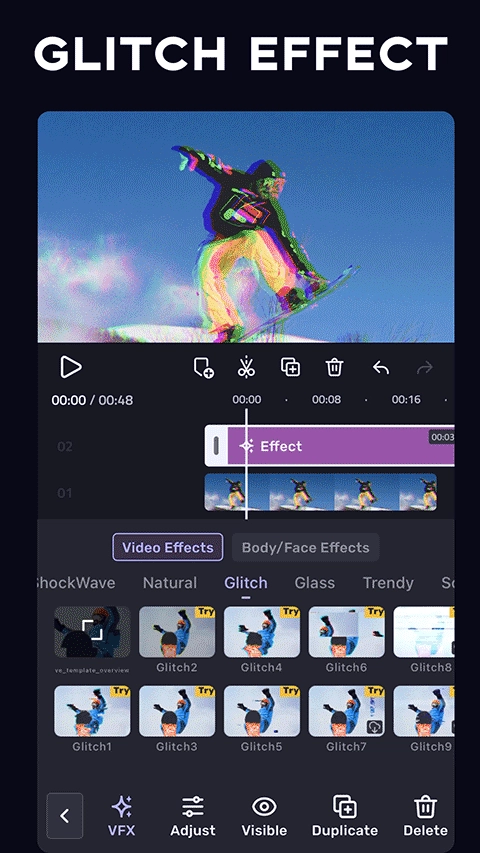
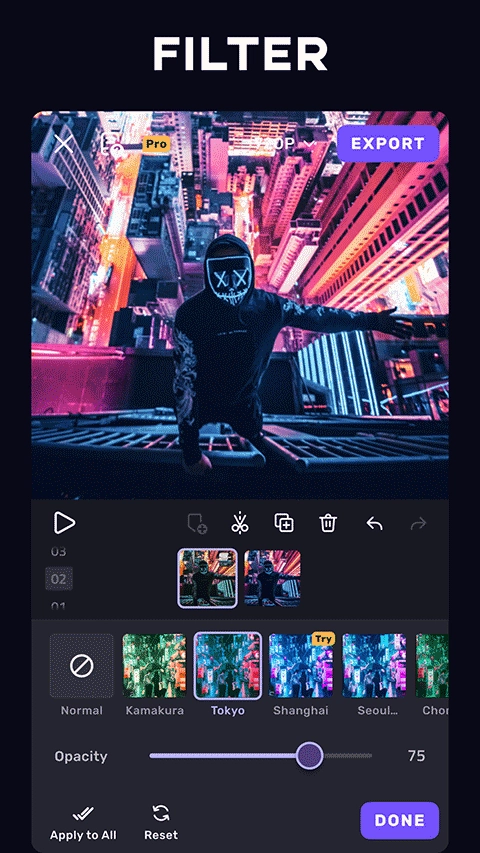
VivaCut国际版作为专业视频编辑工具,让用户轻松创作高质量影片。这款移动端应用支持多格式视频导入,提供0.1秒级精准剪辑,满足好莱坞大片级制作需求。通过绿幕抠图与关键帧动画功能,用户能实现多图层叠加和复杂特效,配合电影级滤镜提升画面质感。导出支持720P/1080P高清画质,一键分享至抖音、快手等社交平台,特别适合制作Vlog和短视频。最新版本新增人脸抠图和动画二维码功能,手机端操作界面简洁直观,新手也能快速掌握专业剪辑技巧。
1. 精准剪切功能实现0.1秒级剪辑拼接,确保视频无缝衔接
2. 高清音质背景音乐流畅呈现,打造影院级配音效果
3. 创意字幕添加表情包和文字解说,增强视频趣味性
4. 自定义封面提升作品曝光率,吸引更多观众关注
5. 云端存储节省手机空间,跨平台分享更便捷
6. 持续更新炫酷片头素材库,提供丰富创作资源
7. 多图层编辑技术实现复杂特效,拓展创意可能性
8. 专业绿幕抠像技术轻松替换背景,创造奇幻场景
掌握暗黑系画质设置技巧:
1. 启动VivaCut2026,新建影片导入需要调整的图片
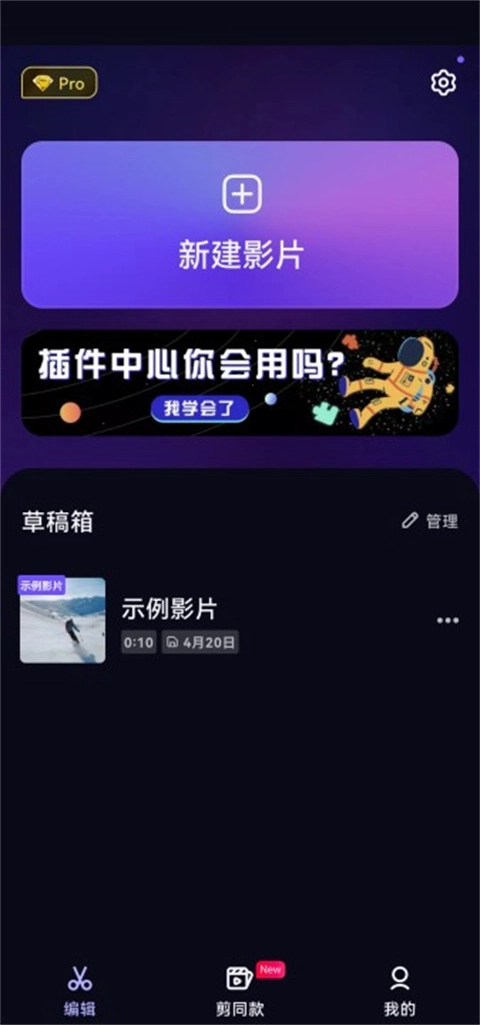
2. 点击界面"画质调节"功能选项
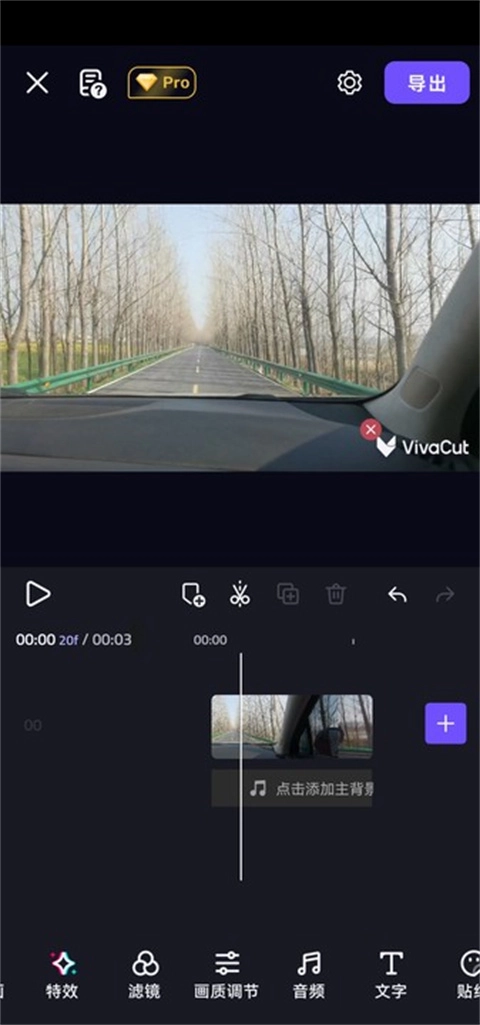
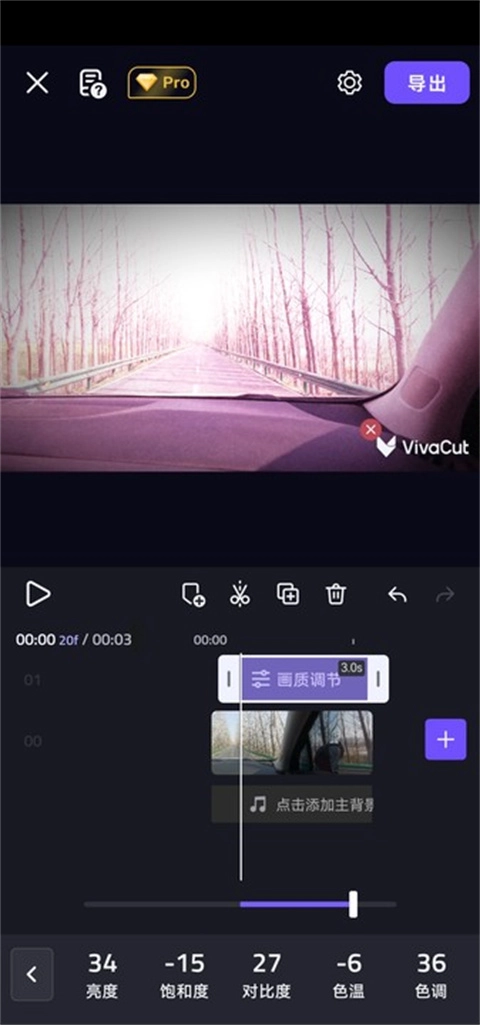
3. 输入基础参数:亮点34、饱和度-15、对比度27、色温-6、色调36
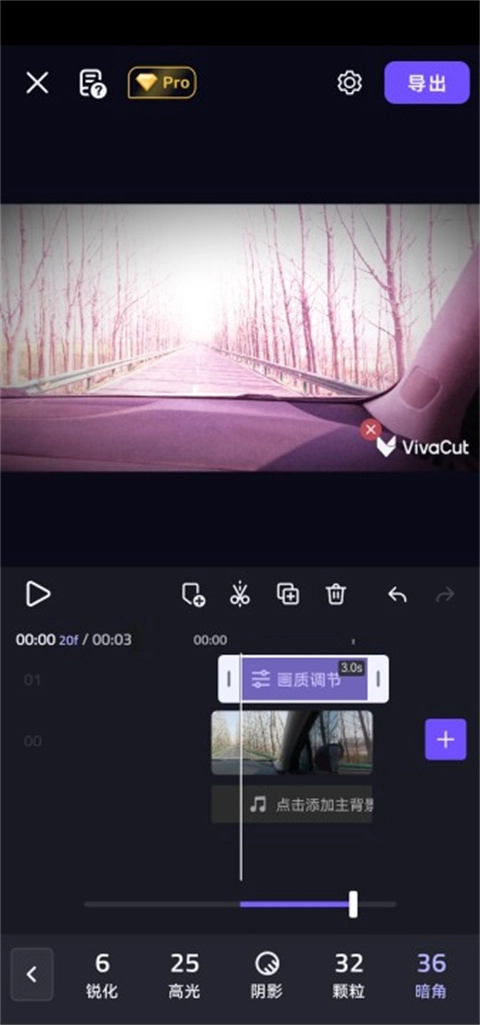
4. 完成进阶设置:锐化6、高光25、颗粒32、暗角36
添加背景音乐操作流程:
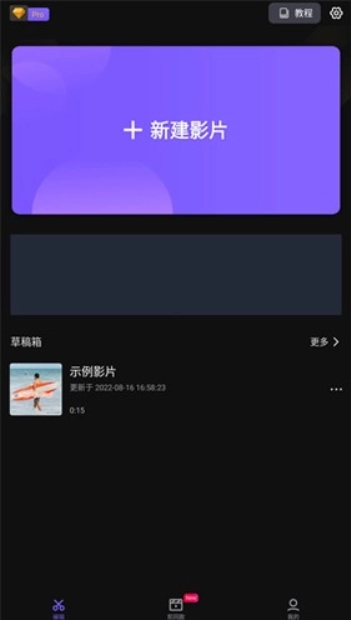
1. 打开VivaCut主界面,点击新建影片选项

2. 导入视频或图片素材建立工程文件
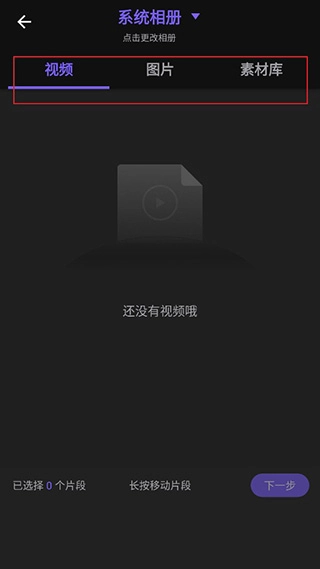
3. 滑动底部菜单选择音乐功能模块
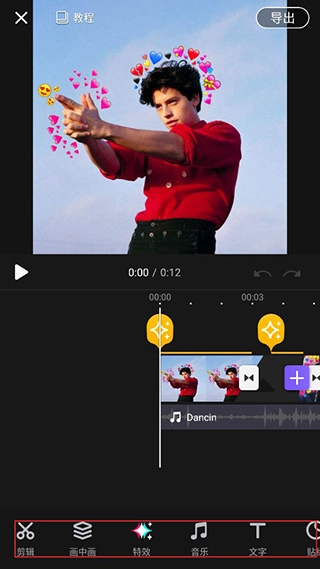
4. 从在线曲库或本地文件选取音频素材
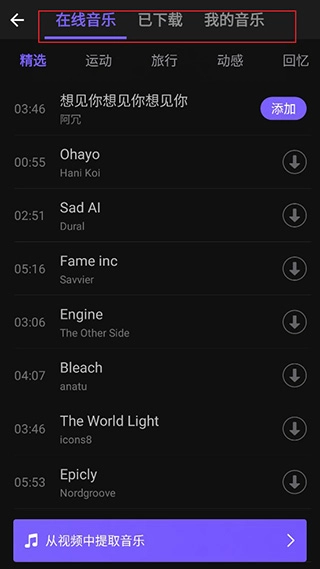
5. 调整音量大小和缓冲设置
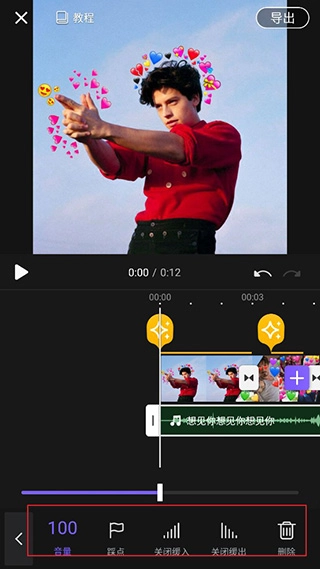
6. 同步添加文字说明增强视频表现力
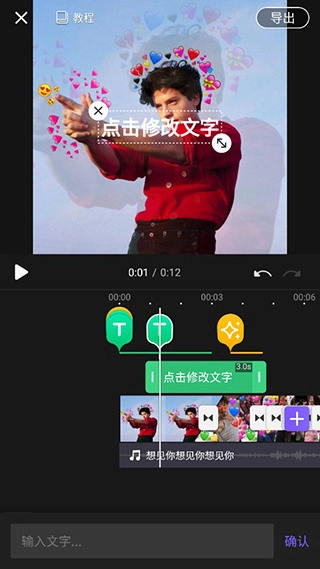
动画二维码添加步骤:
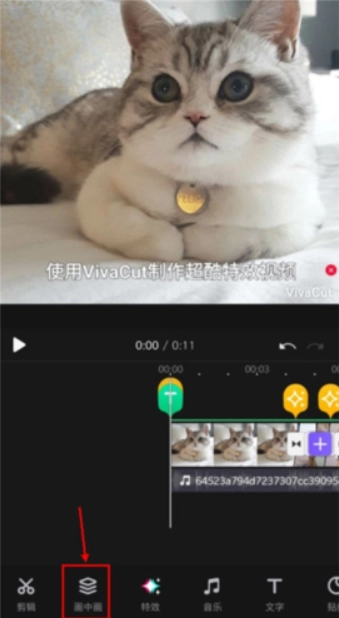
1. 打开视频工程点击画中画功能
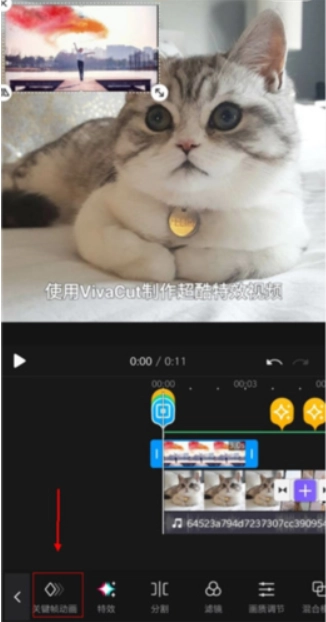
2. 选择关键帧动画编辑选项
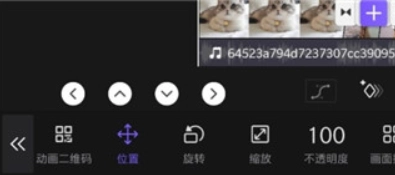
3. 选取动画二维码功能模块
4. 导入需要展示的二维码图片
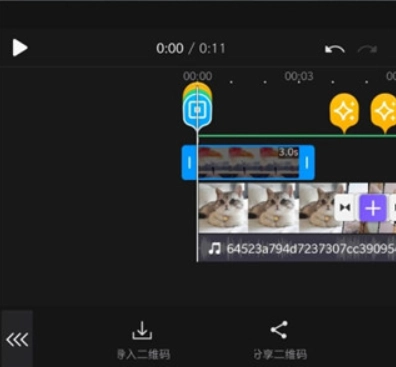
5. 确认添加完成动态效果设置
1. 好莱坞级剪辑工具
- 绿幕抠图:电影特效级背景替换
- 关键帧动画:控制蒙版/画中画动态效果
- 音乐卡点:自动节奏匹配生成卡点视频
- 音频提取:直接获取视频原声素材
2. 专业视频处理
- 多层时间轴:帧级精度缩放修剪
- 动态字幕:支持Emoji和透明度调整
- 电影转场:丰富切换特效库
- 参数调节:亮度/饱和度/色温全面控制
- 多比例适配:全尺寸视频比例支持
3. 高级编辑技术
- 精准分割:裁剪剪除多余片段
- 视频合成:多素材拼接叙事
- 画中画:多轨道叠加创作
- 双重曝光:多种混合模式选择
- 变速控制:0.2x-4x速度调节
4. 输出与分享
- 高清导出:720P/1080P分辨率设置
- 项目管理:草稿重命名分类
- 社交平台直连:抖音/快手一键发布
1. 智能拍摄:美颜滤镜与主题模板实时预览
2. 全面编辑:压缩/特效/调色全流程工具
3. Vlog优化:移动端专属剪辑工作流
4. 胶片质感:电影级调色预设库
5. 拼图创作:自由拖拽多图排版设计
Q: 删除的草稿可以恢复吗?
A: 草稿删除后无法恢复,操作前有二次确认提示
Q: 支持哪些视频导出格式?
A: 适配多平台需求的格式与分辨率选项
Q: 绿幕抠图操作难度如何?
A: 跟随指引三步完成背景替换
"新手友好界面让我十分钟上手专业剪辑"
"多轨道编辑在手机上实现电脑级效果"
"关键帧动画让作品流畅度提升明显"
"直接发布到抖音省去导出传输步骤"
v4.4.2版本
1. 新增人脸智能识别抠图功能
2. 加入动态二维码动画特效
3. 优化关键帧操作响应速度
名称:vivacut国际版
版本:v4.4.2
分类:影音播放
大小:84.1MB
语言:简体中文
MD5:0444345f671a5e1864dc07cf2565199c
隐私政策:查看
权限管理须知:查看

GitMind
 其它 / 13.59MB /
2026-07-07查看
其它 / 13.59MB /
2026-07-07查看

风云格式工厂手机版
其它 / 47.05MB /
2026-07-07查看

橙光
其它 / 110.64MB /
2026-07-07查看

酷乐潮玩安卓版
时尚购物 / 65.94MB /
2026-07-06查看

爱译客安卓版
教育学习 / 66.8MB /
2026-07-06查看

常读免费小说App
影音播放 / 115.62MB /
2026-07-06查看

米侠浏览器安卓版
其它 / 2.02MB /
2026-07-06查看

tripleS OFFICIAL LIGHT STICK
其它 / 17.38MB /
2026-07-06查看

咕噜口语
教育学习 / 145.09MB /
2026-07-06查看

健美善食安卓版
其它 / 37.8MB /
2026-07-06查看

诚帮出行正版
地图旅游 / 29.08MB /
2026-07-06查看

GeoGebra科学计算器
实用工具 / 22.15MB /
2026-07-06查看

飞象老师安卓版
教育学习 / 26.24MB /
2026-07-06查看

灵悦音乐无广告版
影音播放 / 114MB /
2026-07-06查看

自考万题库
教育学习 / 163.82MB /
2026-07-06查看

WearfitPro安卓版
其它 / 109.6MB /
2026-07-06查看

誓言连点(自动)
其它 / 25.66MB /
2026-07-06查看

超联车队最新版
其它 / 91.16MB /
2026-07-06查看

随鹿旅行安卓版
地图旅游 / 56.55MB /
2026-07-05查看

电工大师正版
实用工具 / 38.5MB /
2026-07-05查看


























用户评论