
zarchiver老版本
类别:实用工具大小:4.21MB版本:0.9.1时间:2026-03-24md5:1a29d9860757bd5c59ac776edea81628
类别:实用工具大小:4.21MB版本:0.9.1时间:2026-03-24md5:1a29d9860757bd5c59ac776edea81628
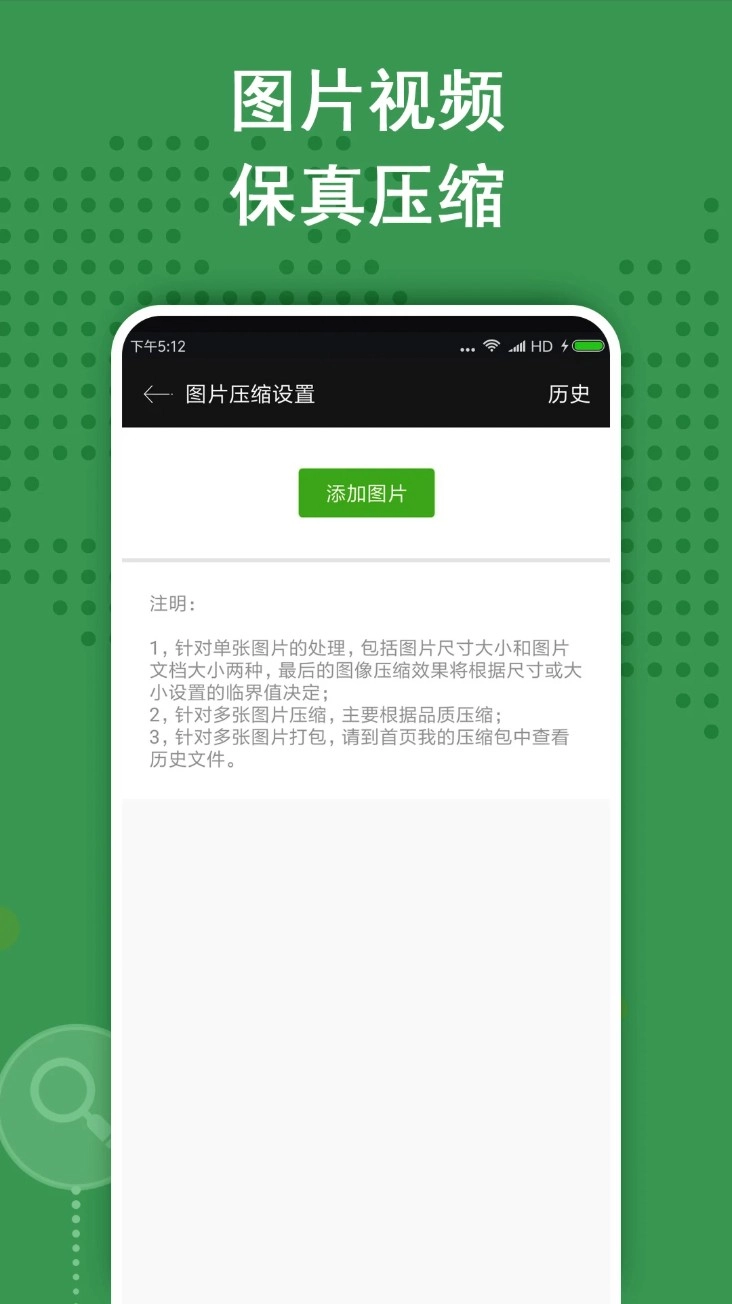
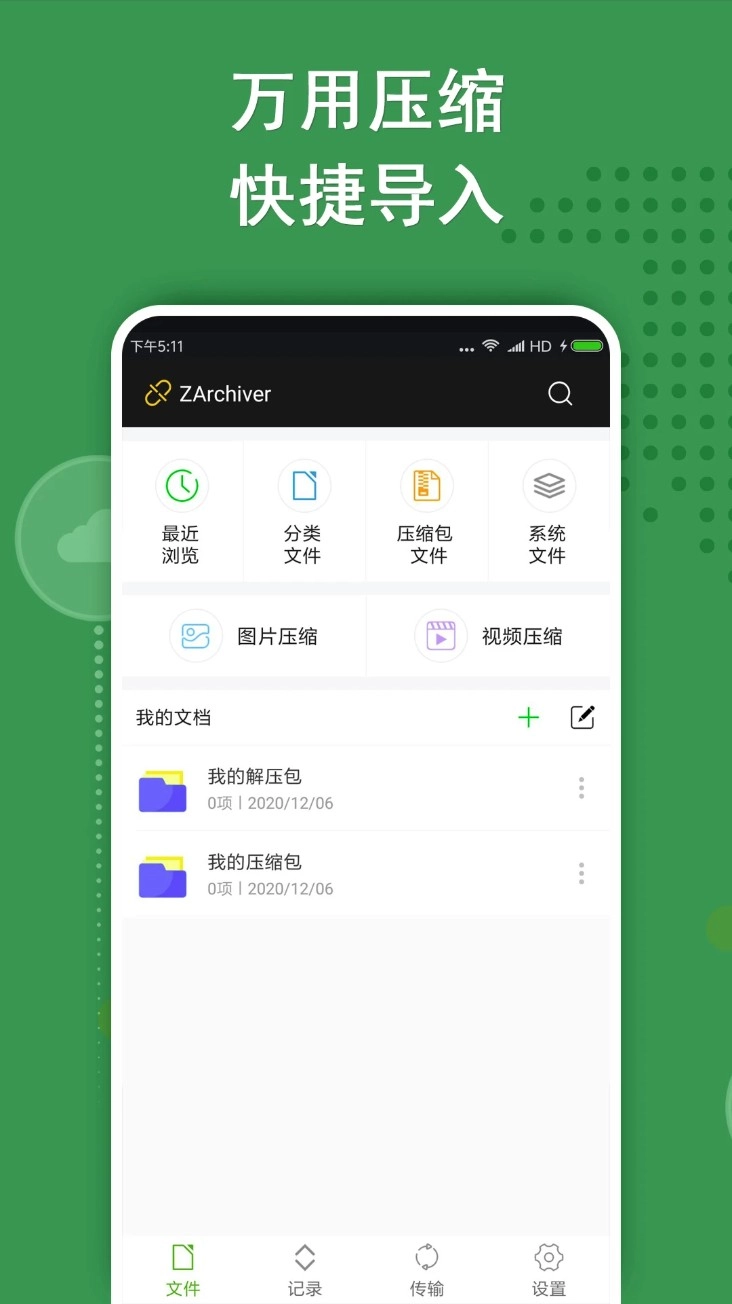

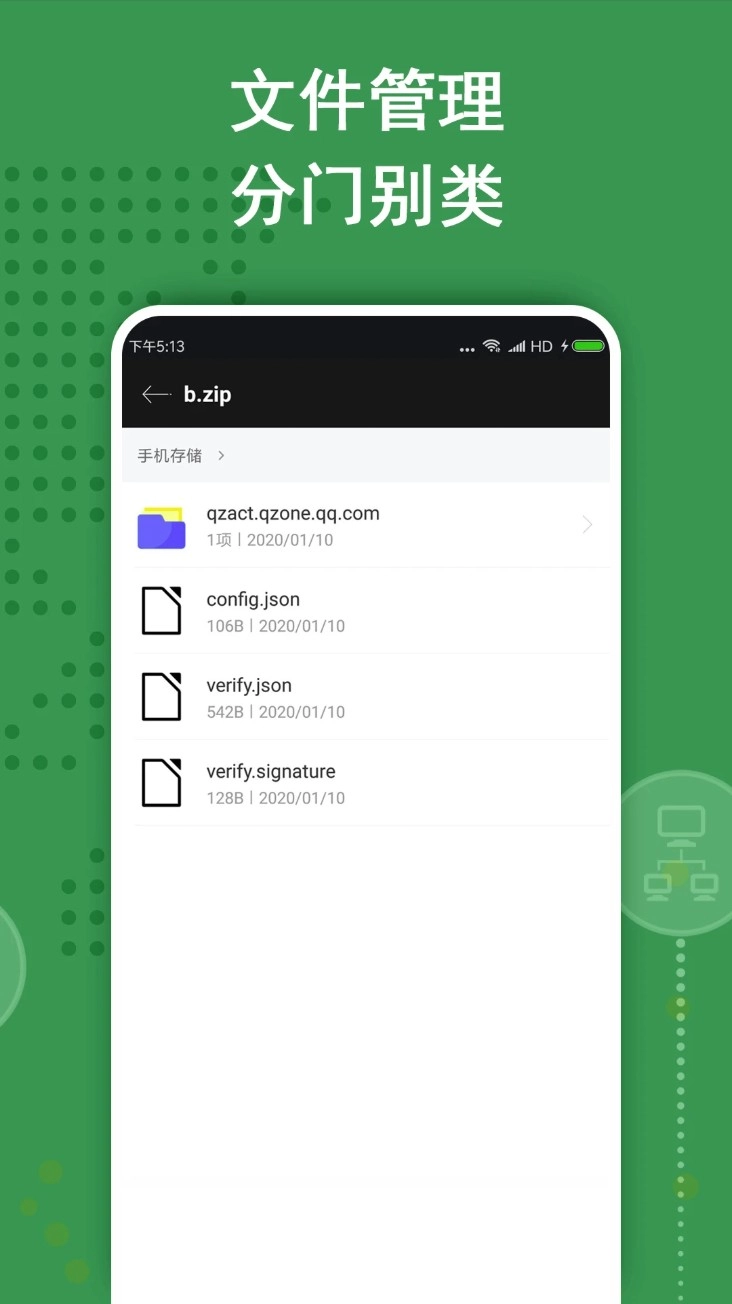
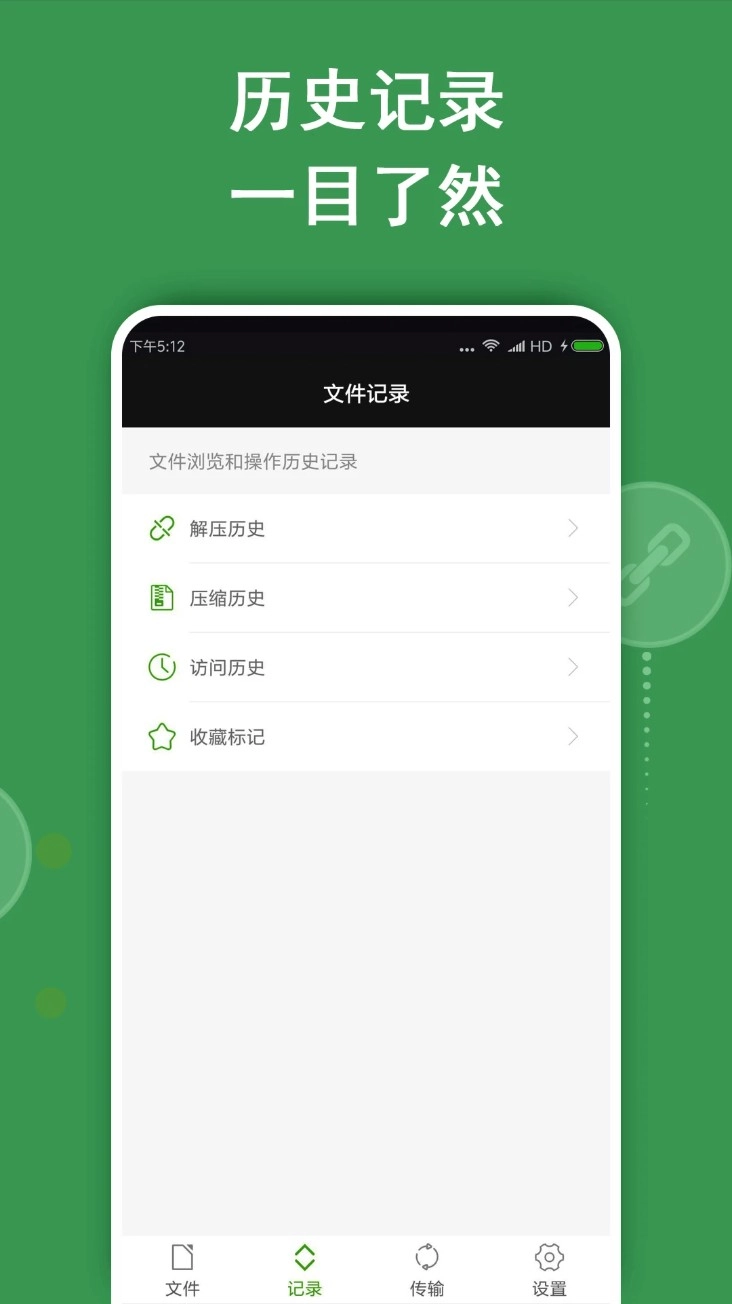
Zarchiver老版本是一款高效的文件管理工具,专注于压缩和解压缩操作。它支持多种格式如ZIP、RAR、7Z,能在无网络环境下离线使用,确保文件处理安全可靠。软件提供文件加密、分卷压缩功能,适合大文件传输。通过简洁界面,用户可快速完成重命名、复制等操作。但需注意,部分机型可能遇到分卷解压失败问题,且中文文件名处理偶尔出现乱码,需手动调整编码设置。压缩高分辨率视频时速度较慢,建议分批处理。整体上,这款工具优化了手机存储管理,提升文件传输效率。
进入软件主界面,同意用户协议后操作:
1. 选择"传输"功能进入管理页面
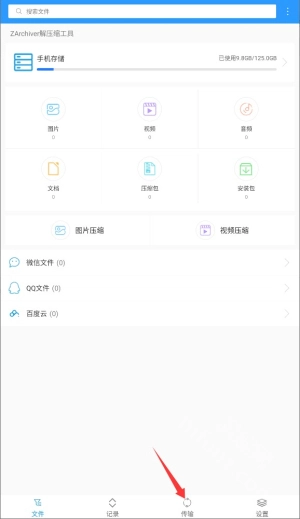
2. 启用"WiFi传输"模式启动服务
3. 等待设备连接完成传输
4. 传输中断时检查网络稳定性
5. 大文件建议分多次传输
图片文件后缀修改流程:
1. 打开图片压缩选项添加图片
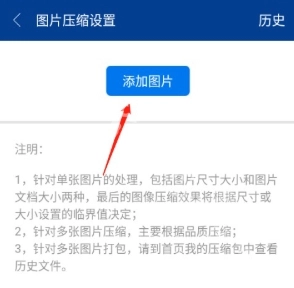
2. 多选后点击三点菜单选压缩
3. 选择7z等格式完成压缩
4. 点击编辑图标重命名文件
5. 修改后缀名确认生效
6. 注意错误后缀可能导致文件损坏
不同颜色版本特性对比:
- 绿色版:基础解压功能,支持RAR/ZIP格式
- 黄色版:增加多线程处理,支持UTF编码文件名
- 蓝色版:功能同黄色版,界面风格不同
老版本启动速度更快,但新版本分卷压缩更稳定
专业版广告更少,旧版兼容老旧安卓设备
网盘压缩包处理步骤:
1. 下载前修改压缩包后缀防检测
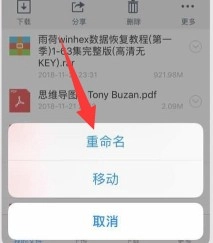
2. 在Baidunetdisk文件夹定位文件
3. 用Zarchiver打开并恢复原后缀
4. 点击"提取文件"选择保存位置
5. 加密文件需手动输入密码
6. 解压失败时检查存储空间
Q:程序异常崩溃
A:清理缓存后重试,仍失败需邮件反馈日志
Q:压缩文件操作
A:单选或多选文件后菜单选压缩,设置密码可选
Q:解压失败处理
A:检查存储权限,分卷包确保完整下载
Q:加密文档提示
A:密码需单独设置,勿用手机锁屏密码
Q:中文乱码修复
A:设置中切换UTF-16编码模式
格式支持:
- 创建:7z/zip/bzip2/gzip/tar
- 解压:rar/iso/deb/rpm等40+格式
文件管理:
1. 直接预览压缩内容无需解压
2. 批量重命名与移动操作
3. 云存储集成快速传输
4. 分卷压缩拆分大文件
5. 密码加密保护隐私
6. 根目录访问高级操作
文件压缩步骤:
1. 长按目标文件调出菜单
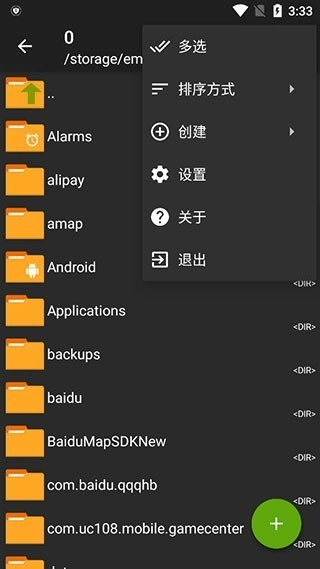
2. 多选文件点击确认
3. 设置压缩格式与密码
4. 选择存储位置执行
解压操作流程:
1. 点击压缩文件调出面板
2. 选"解压至当前文件夹"
3. 查看右下角进度图标
4. 失败时尝试更换解压路径
1. RAR5格式创建需专业版
2. 超过4GB文件需分卷处理
3. 安卓11+系统需手动授权存储
4. 特殊编码文件可能显示乱码
5. 批量操作时内存占用较高
6. 云服务同步偶尔超时
v1.0.11:
- 修复分卷解压机型兼容问题
- 优化大文件处理速度
v0.9.1:
- 新增UTF编码支持
- 解决压缩包损坏错误
历史版本:
v1.0.10 基础稳定性改进
v0.8.5 增加APK直接安装
名称:zarchiver老版本
版本:0.9.1
分类:实用工具
大小:4.21MB
语言:中文
MD5:1a29d9860757bd5c59ac776edea81628
隐私政策:查看
权限管理须知:查看

哇塞fm
 影音播放 / 146.64MB /
2026-04-24查看
影音播放 / 146.64MB /
2026-04-24查看

搜狗小说极速版
影音播放 / 51MB /
2026-04-24查看

麦田识字软件
教育学习 / 193.35MB /
2026-04-24查看

免费淘小说2018旧版
影音播放 / 32MB /
2026-04-24查看

潇湘书院完结小说免费
影音播放 / 22MB /
2026-04-24查看

智慧学伴
教育学习 / 67.23MB /
2026-04-24查看

今日神评
影音播放 / 16MB /
2026-04-24查看

七猫免费阅读小说无广告
影音播放 / 91MB /
2026-04-24查看

名华在线签到
教育学习 / 18MB /
2026-04-24查看

看漫画手机观看
影音播放 / 73MB /
2026-04-24查看

淘特商家版
时尚购物 / 156MB /
2026-04-24查看

智学帮学生端
教育学习 / 25MB /
2026-04-24查看

云集电商平台
时尚购物 / 102MB /
2026-04-24查看

维尔驾服
教育学习 / 26.96MB /
2026-04-24查看

好分数教师版
教育学习 / 18MB /
2026-04-24查看

宁幼通家长端
教育学习 / 96MB /
2026-04-24查看

微课掌上通登录平台
教育学习 / 47MB /
2026-04-24查看

票圈视频
影音播放 / 10.93MB /
2026-04-24查看

优视
教育学习 / 68.42MB /
2026-04-24查看

多闪
影音播放 / 164.96MB /
2026-04-24查看





 夸克扫描王免费版
 百度网盘入口
 小白文件管理器TV版
 es文件管理器车机版
 winrar手机版
 腾讯微云
腾讯微云










用户评论