
Tasker
类别:实用工具大小:7.91MB版本:v6.3.13时间:2026-02-05md5:ab1c42b7af3935305aff36dd5f9f95d4
类别:实用工具大小:7.91MB版本:v6.3.13时间:2026-02-05md5:ab1c42b7af3935305aff36dd5f9f95d4
Tasker是一款功能强大的Android自动化工具,可将智能手机打造成高度智能的个人助理。它与普通快捷指令应用不同,具备系统级深度控制能力,用户能依据时间、位置或设备状态等条件,设置复杂的自动化规则。无论是自动调节屏幕亮度、定时静音,还是智能回复消息、自动备份文件,乃至控制智能家居设备,Tasker几乎能实现手机各类操作的自动化。
深度系统集成
直接调用硬件功能、系统设置与第三方应用,一部手机即可全局掌控。
情境智能触发
支持位置、时间、设备状态等12个以上维度的触发条件,主动对生活变化做出响应。
可视编程界面
用拖拽式流程图代替代码,就算是零基础的新手也能轻松创建复杂的自动化任务。
【生活效率提升】
自动打卡、智能情景模式、定时任务一键搞定,日常琐事即刻自动化。
【后台静默运行】
超低耗电策略会持续在后台运行,全天保持待命状态,既不会对前台的运行性能造成影响,也不会缩短设备的续航时间。
【插件生态丰富】
和主流应用实现深度对接,通过开放API持续拓展新的玩法,让功能边界得到无限延伸。
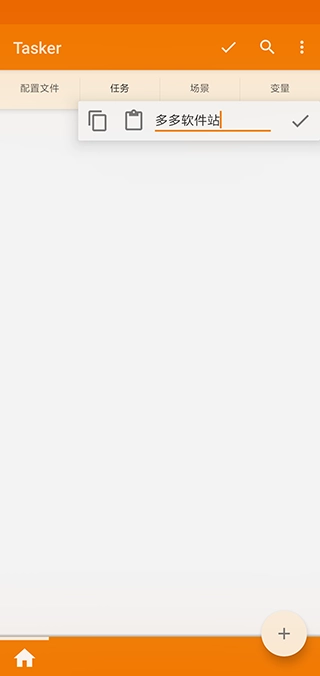
逻辑构建具备灵活性:涵盖条件判断、变量运算、循环控制等完整的编程要素,能够轻松打造出专业级别的流程。
规则共享社区:全球用户上传数千套精选配置,一键导入即可复用,创意互通即刻升级。
轻量高效运行:占用内存少、启动速度快,却具备可与大型开发工具相媲美的强大自动化能力。
一、配置,设定你的情境条件
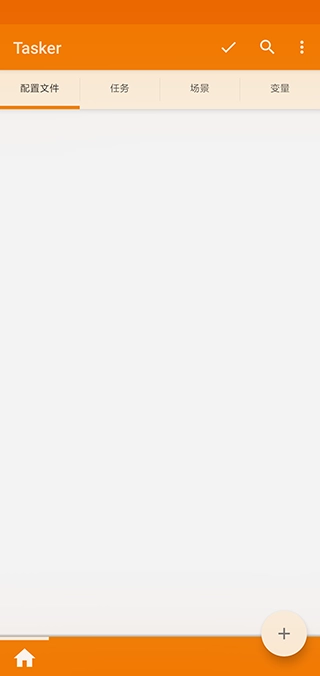
刚打开Tasker时,映入眼帘的是配置文件页面,这个页面的作用其实是让用户创建能触发自动反应的情境条件。像手机感应器、特定时间点、连接特定设备、电池状态等各类条件,都可以在这里进行设置。
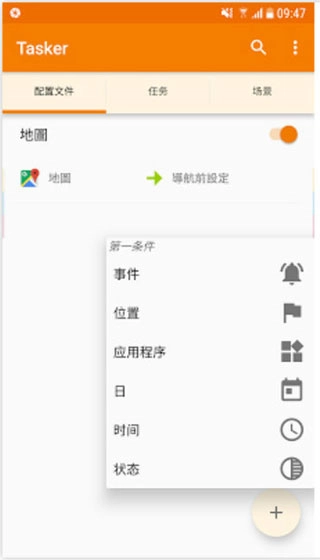
就拿我之前提到的例子来说,我的需求是:当Google地图开启时需要触发特定操作。这时候我会点击右下角的「+」号,选择应用程序,再选中Google地图。
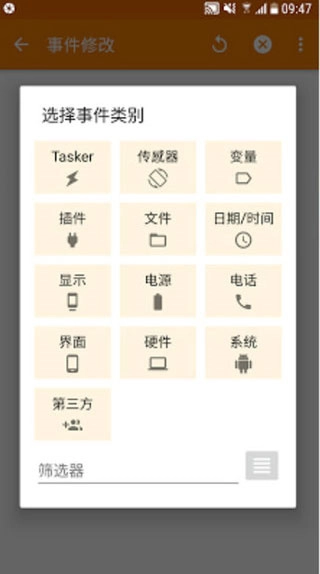
这样一来,我所需的情境条件——也就是启动Google地图时的条件——就被添加到配置文件里了。
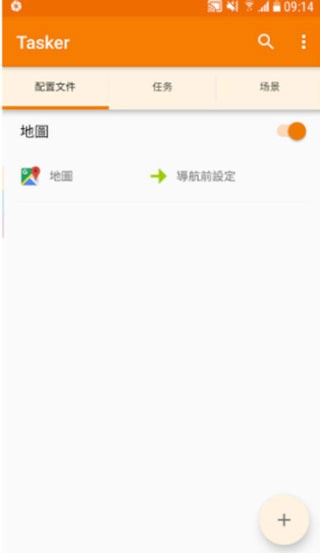
二、任务,设定要触发的动作
接下来,我能够在第二个页面的任务里,添加我想要触发的各类操作。Tasker之所以被视作功能强大,正是由于它差不多可以调用手机上的所有设备功能,涵盖音量、网络以及各项设置。
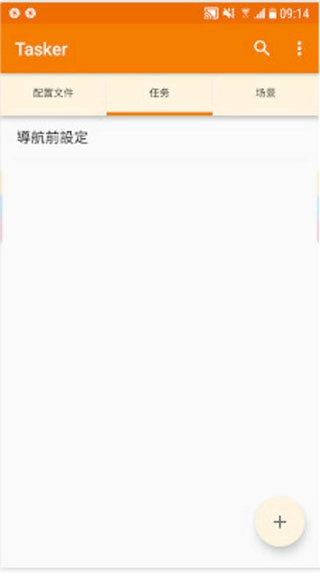
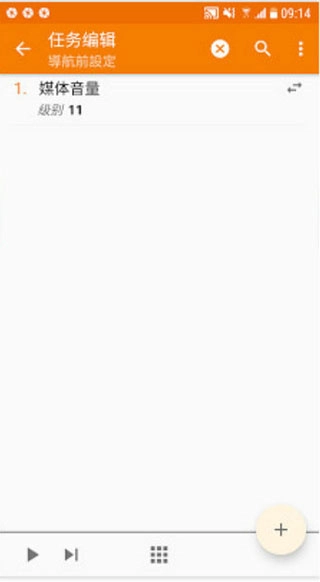
回到我之前举的例子,我要触发的动作是打开媒体音量,所以我就在任务页面的右下角点击「+」号,添加将媒体音量调节到11的动作。
三、把配置与任务连结在一起
情境条件和待触发的动作都具备后,接下来只需将二者关联起来就行。
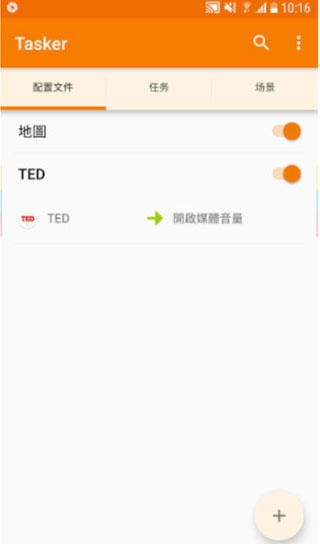
把启动地图的这个配置,用来连接刚才创建的「开启媒体音量」任务。下面的图片展示了我的另一个使用案例:当我打开TED视频时,系统也会自动触发开启媒体音量的功能。
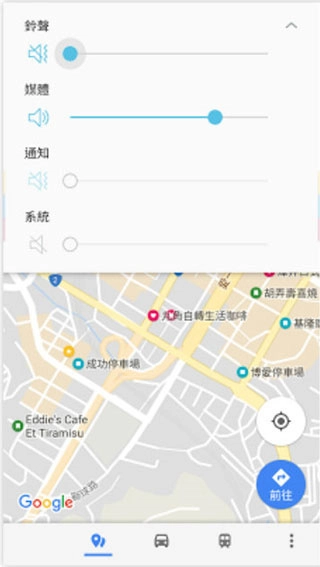
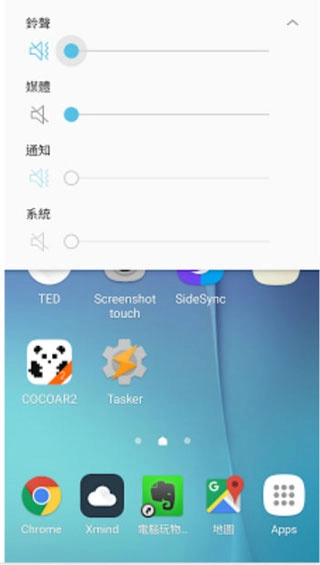
在Tasker里设置好上述的条件和动作后,实际运行起来的效果是这样的。
当我在手机上打开谷歌地图时,媒体音量会自动调到11,方便我清晰听到导航语音;而当我退出谷歌地图后,媒体音量又会自动恢复到之前的静音状态。如此一来,自动化流程便设置完成,我也就无需再手动调整音量了。
最后,为了让Tasker能够触发自动反应,你或许需要允许它在后台运行,如此一来每次条件触发时才能顺利启动相应操作。
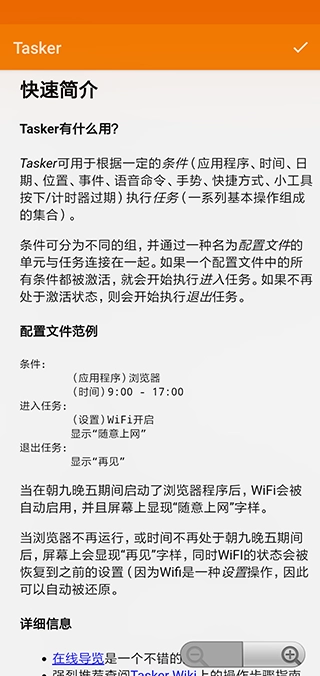
Tasker是Android系统上一款广受好评的系统增强类工具,它不直接对手机进行加速,而是通过深度调控多种系统状态来提升手机的整体运行效率。和其他工具相比,Tasker能灵活管理各类应用,间接让手机使用起来更清爽、更流畅,所以深受安卓用户青睐。它具备触发器操作、任务管理以及清除、备份、还原等实用功能,还可以根据个人使用习惯定制配置文件,在满足指定条件时自动执行相应任务。


































用户评论