
AIDE中文版
类别:教育学习大小:40.35MB版本:V3.2.210316时间:2026-05-26md5:DEA6C84295D2FF4DF11E8308A4915086
类别:教育学习大小:40.35MB版本:V3.2.210316时间:2026-05-26md5:DEA6C84295D2FF4DF11E8308A4915086
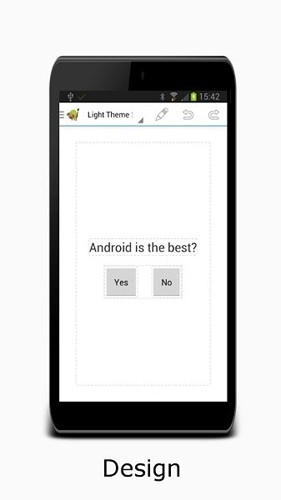
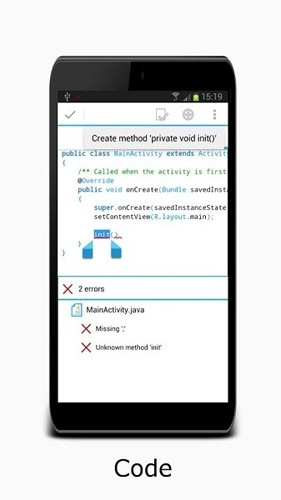
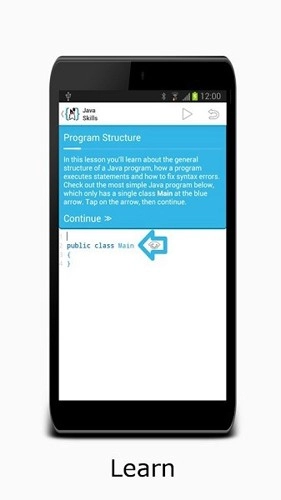
AIDE中文版是一款操作简单、方便实用的编程类软件。在这里,你可以进行集成开发编程操作,它功能强大却没有过多复杂操作,你是否仍会觉得有难度呢?亲自试试就知道了!按照互动编码教程,一步步成为专业的应用程序开发人员。你可以实现应用程序的可视化设计,还能使用具备代码完成、实时错误检查、重构及智能代码导航功能的丰富编辑器来编写代码。
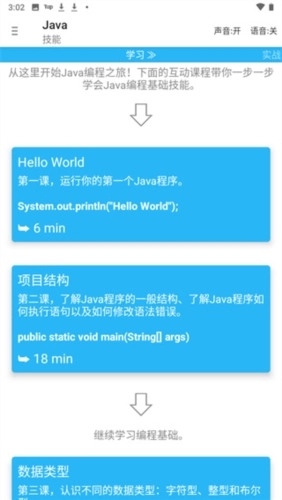
UI设计:
AIDE支持预览XML布局
从视图设计器跳转到XML元素
重构:
改名
内联变量
引入变量
提取方法
码:
代码格式化
组织进口
非注释代码
AIDE支持创建一个从领域制定者/吸气/构造
C语言代码一键编译
借助软件能够直接新建C语言项目,还可以创建C语言源码文件,并且能一键完成编译和运行操作。
项目管理层次分明
软件创建的项目结构清晰、层次分明,同时支持.h和.c文件格式,且项目的导入、导出与使用管理都十分便捷。
代码编辑方便快捷
源码编辑器具备代码高亮、输入提示、一键编译功能,还能通过一键格式化让代码规整规范,有效减少bug。
首先,让我们点击右上角那个长得像一个图片的按钮。
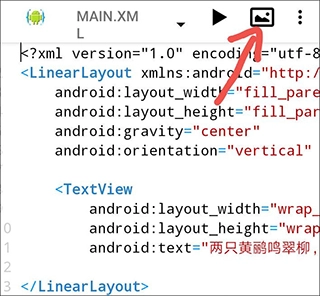
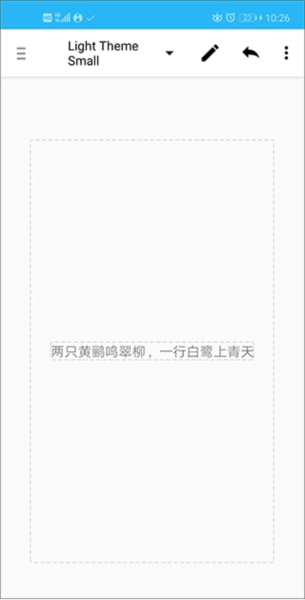
会进入到这样的一个界面,我来详细讲解一下它的用法。
首先看左上角那三条杠,点击它之后,屏幕左侧会滑出一个页面,上面呈现的就是你这个布局文件的大致结构。
接下来是中间的Light Theme Small,点击该选项后,你能够自主挑选样式。
接下来是带有笔图标的按钮,点击这个按钮后,它会切换成眼睛形状的按钮。这两个按钮分别对应读写模式和只读模式:在读写模式下,你能自由编辑代码;而处于只读模式时,只能查看代码无法进行编辑。要是我们仅仅是为了查看代码,就可以切换到只读模式,以此避免误删或误输入代码的情况发生。
右上角那个形似返回键的按钮,功能是撤销操作。要是你觉得操作有误,点击它就能回到上一步的状态。
右边那三个点平时不常用,不用特意关注。不过里面有个Redo选项,意思是“重做”,简单来说,要是你觉得之前撤销的操作不对,点Redo就能回到撤销前的状态——撤销相当于后退,Redo就相当于前进。
接下来要进入最关键的部分啦,为了让大家能更轻松地理解和吸收,我会围绕以下内容展开讲解:
创建文本框
首先我们点击下方那个边框为虚线的大矩形框,要注意别点到它中间的小矩形框。
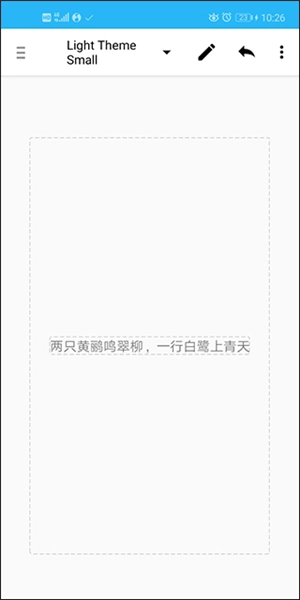
然后在弹出来的页面点击第二项,里面添加。
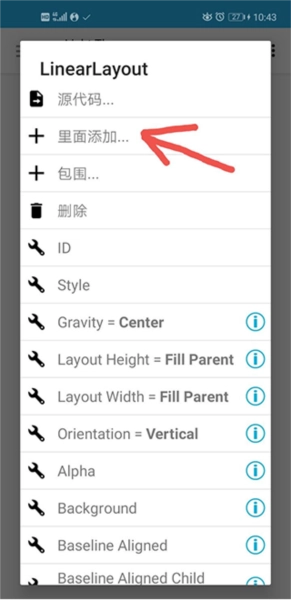
接下来点击视图
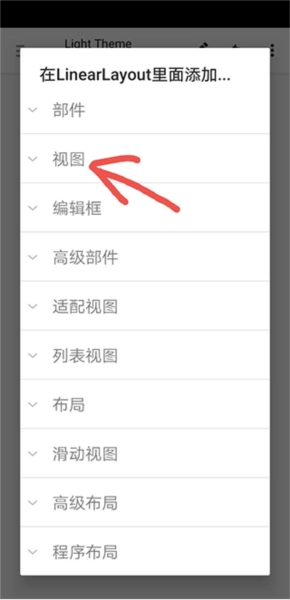
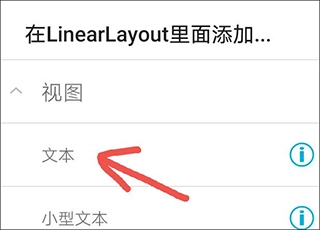
选择文本
接着,我们就能看到,原本的文本框下方,已经新增了一个小小的框,文本框创建成功了。
在文本框里面写入自定义的文本
点击刚才新生成的那个小框,就会弹出这样的一个页面。
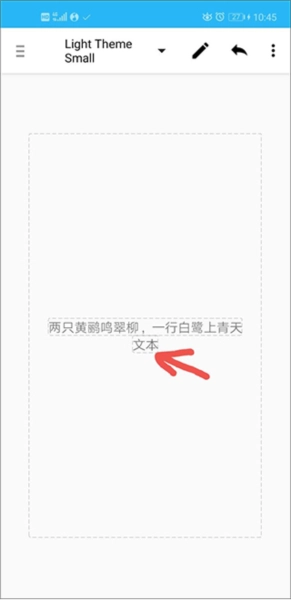
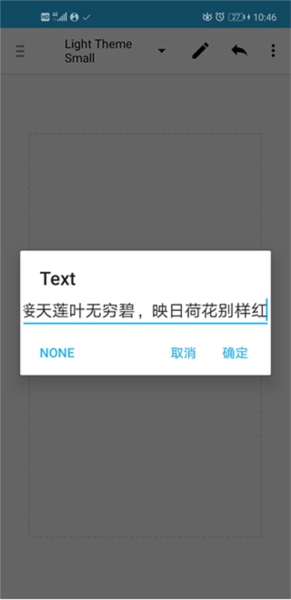
点击Text=\"文本\"这一项图
然后自由编辑,写好后,点击确定。
自定义文本颜色和大小
还是点击刚才那个小框(里面已经显示你自定义的文字了),接着向下滚动,找到这样两个选项。
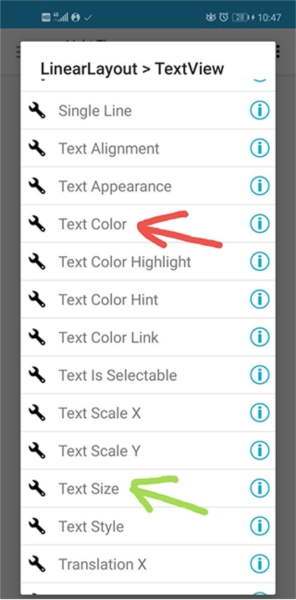
红色箭头所指的选项可以设置文本的颜色
颜色的话可以自己调,我调的是红色。
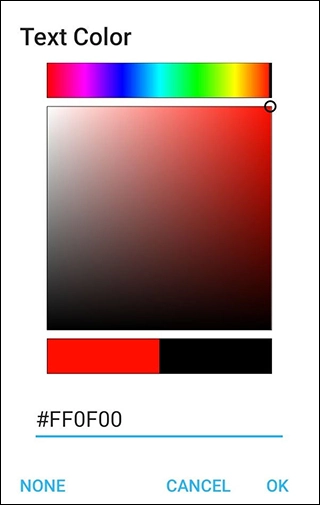
绿色箭头指向的选项能够调整文本的大小,文本大小的单位种类不少,这里就不展开说明了。
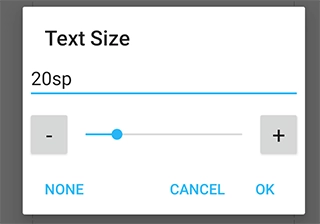
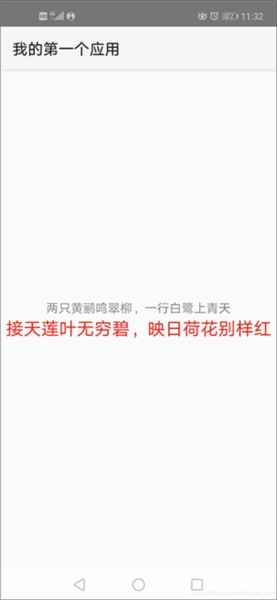
完成后的界面如下:

然后点击右上角的三角形按钮,运行,安装。
xml属性讲解
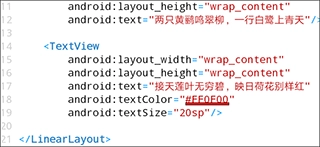
让我们查看一下这个xml文件当前的状态,点击返回按钮,就能回到xml文件页面。
名称:AIDE中文版
版本:V3.2.210316
分类:教育学习
大小:40.35MB
语言:中文
MD5:DEA6C84295D2FF4DF11E8308A4915086
隐私政策:查看
权限管理须知:查看

































用户评论