
兰图绘手机版
类别:其它大小:1.01MB版本:v3.12时间:2026-05-26md5:AEB89338DEBE4F11896FBBE3D0B81762
类别:其它大小:1.01MB版本:v3.12时间:2026-05-26md5:AEB89338DEBE4F11896FBBE3D0B81762
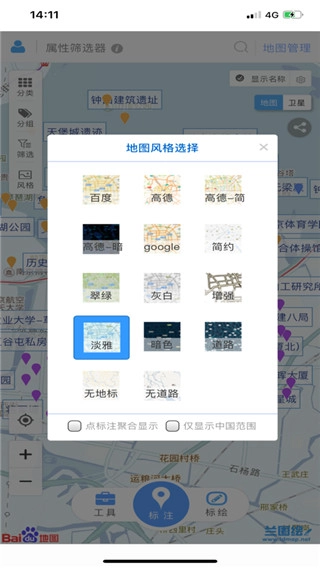
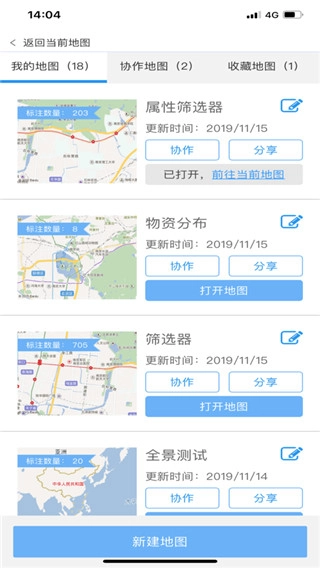
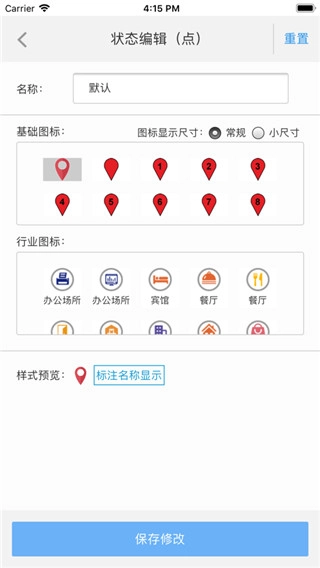
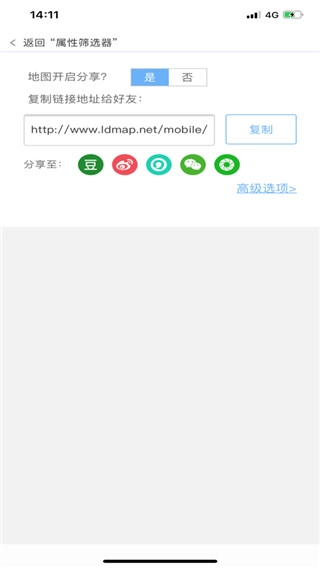
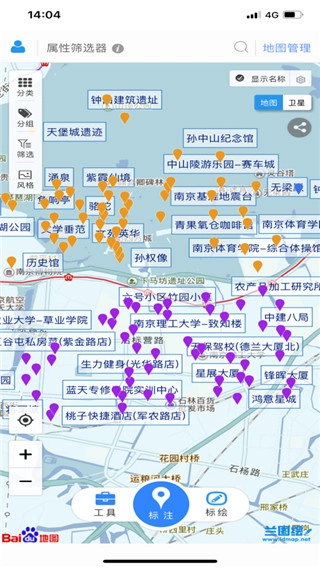
无论是日常外出旅行规划路线,还是工作中经纬度信息的标注,都离不开一款功能强大的地图软件。今天为大家介绍的是兰图绘——一款优质的地图标绘工具。它拥有简洁清晰的界面,操作简单易上手,能为用户提供多方面的实用功能:比如在地图上用多种图标标记兴趣点,绘制个性化的路线规划,让旅行更安心;也可以绘制多边形区域,方便进行区域划分;甚至在手机版中还能对指定范围内的标绘对象进行统计,并提供属性数据的统计分析,带来直观出色的使用体验。 兰图绘的应用场景十分广泛,不仅适合个人使用,也支持企业和家庭场景。企业用户可以将业务数据可视化到地图上进行管理,还能实现团队协作绘图;家庭用户则可以用它创建私人信息地图,功能相当全面。感兴趣的朋友不妨亲自体验一下这款兰图绘吧!
为了方便大家使用兰图绘,小编整理了详细的使用教程,希望能帮到各位用户~
方便易用的地图标绘平台map
适合各种企业,将业务数据搬上地图展现和管理。
支持团队协作绘图。
适合家庭个人,创建私人信息地图,也可分享。
兴趣点标绘
在地图上运用多种图标风格来标记兴趣点(如机构、业务网点、目标处所等)的位置,能够对这些兴趣点进行分组、分类操作,还可以输入文字、数字等属性信息。
线路标绘
可以在地图上自行绘制路线规划,支持对路线进行分组和分类管理,还能选用不同的线条样式,并且可以添加文字、数字等属性信息。
业务区域标绘
在地图上绘制多边形区域。支持对这些区域进行分组与分类,能运用不同的颜色和透明度样式来呈现,还可以录入文字、数字等属性信息。
数据统计
可以对指定范围内的标绘对象开展统计工作,并且能够提供标绘属性数据的统计结果。
功能介绍:
兰图绘的出图功能支持将您框选的地图区域导出为图片;普通出图方式无法一次性输出大范围图片,若您需要一次性导出大区域的图片,可使用大幅面出图功能。
兰图绘的出图功能仅在电脑浏览器端提供,手机端暂不支持该功能。电脑端无需安装软件,直接在浏览器输入兰图绘网址www.ldmap.net,就能登录使用。
出图包含两个环节,第一步是确定出图范围,您可以通过缩放地图,再框选出一个矩形区域作为出图范围;第二步是选择出图的级别,这关系到地图的详细程度,最高级别为街道级,能清晰呈现具体的街道信息。这两个步骤共同决定了最终地图图片的尺寸。出图的分辨率由互联网地图自身的分辨率决定,其清晰度与屏幕显示一致,无法提供更高的分辨率。
操作方法:
点击【出图】下的【出图区域选择】按钮:
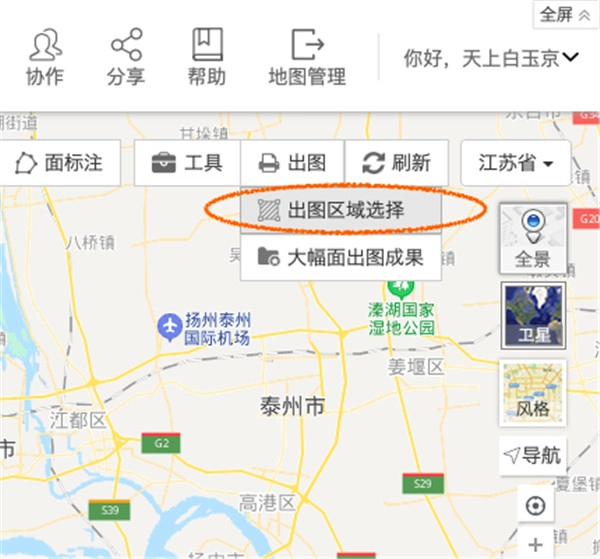
光标会变成十字形状,此时按住鼠标左键,在地图上拖动来框选出图的范围,之后松开左键即可。要是还需要调整范围,就按住边框进行移动来调整。
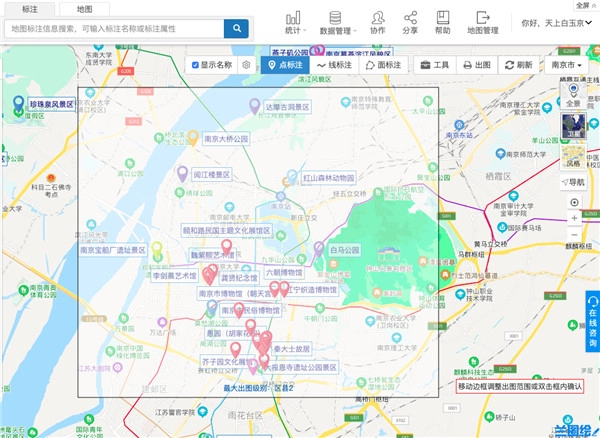
双击框内确认范围,弹出“选择出图级别”窗体:
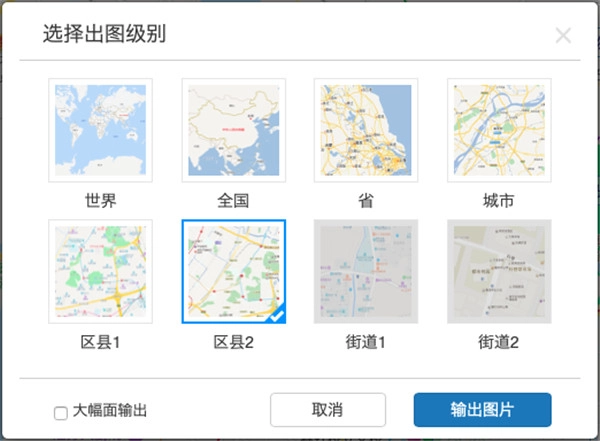
系统会依据您框选的出图范围,确定当前能够出图的级别。例如在示例图2-3里,出图级别最高可达“区县2”,这时点击【输出图片】按钮进行的是普通出图,能导出“区县2”级别的地图图片,而更高级别的“街道1”和“街道2”则无法选用。
若要实现街道级别的输出,需勾选左下角的“大幅面输出”选项以启用该功能(此为收费项目),此时“街道1”和“街道2”将变为可选状态;接着选择出图级别为“街道2”,再点击【输出图片】按钮即可。
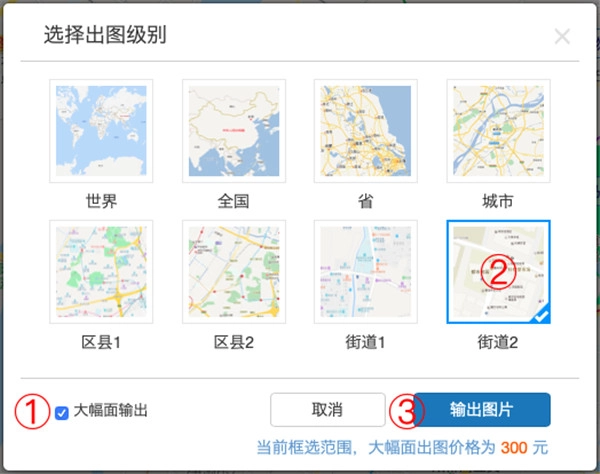
大幅面输出可能需要较长时间,若您想放弃输出,请点击【取消】;若要继续输出,请点击【确认】。
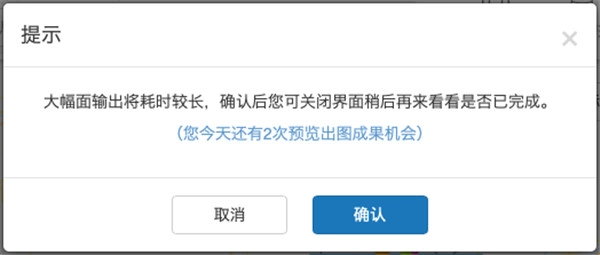
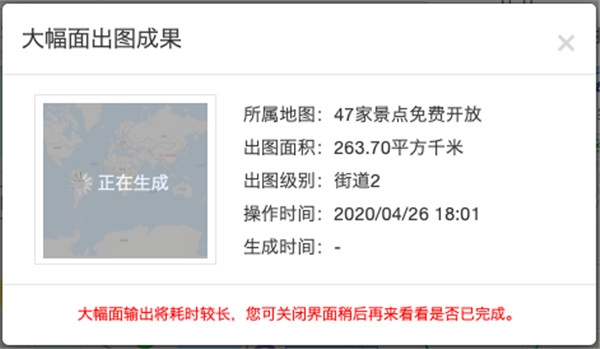
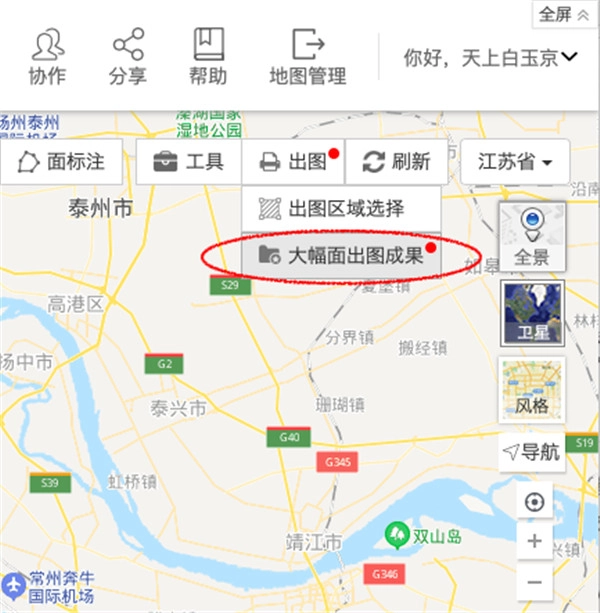
点击【确认】按钮后,系统会在后台启动出图生成流程。您可以随时通过“出图”菜单下的“大幅面出图成果”子菜单,查看出图的实时进展(界面示例见下图)。由于大幅面出图需要一定时间,您可关闭当前窗体,继续进行其他操作。
当【出图】按钮右上角出现小红点时,说明大幅面出图成果已成功生成;请点击【出图】菜单下的【大幅面出图成果】按钮。
再次弹出“大幅面出图成果”窗体:
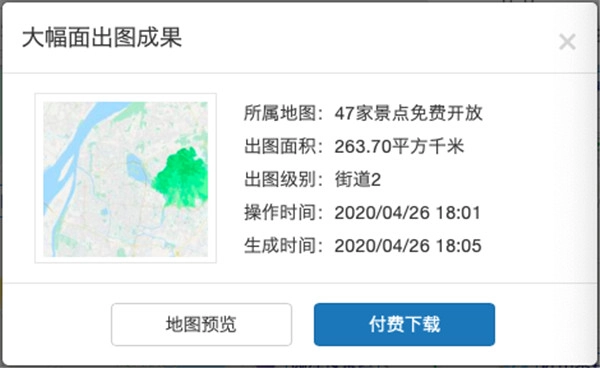
点击【地图预览】按钮后,会弹出地图预览窗口,在该窗口中可查看本次大幅面出图成果(已添加水印)。
若预览成果符合需求,即可点击【付费】按钮,弹出支付窗口。
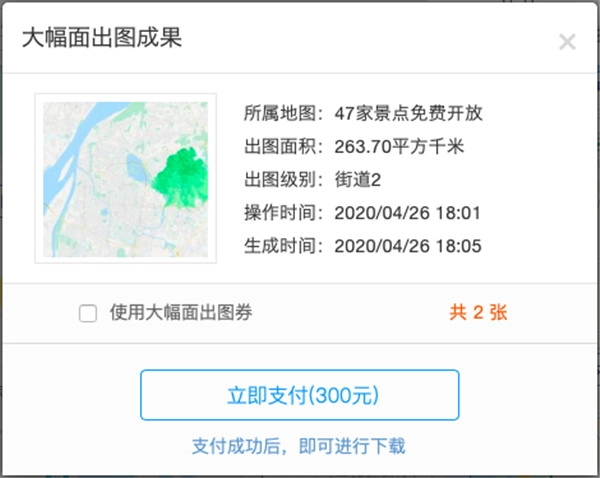
使用支付宝完成支付,即可本次大幅面出图成果图。
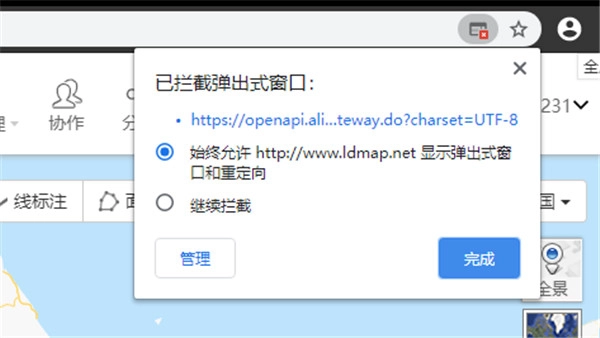
若在付费操作时出现“已拦截弹出式窗口”的提示,请选择“始终允许http://www.ldmap.net显示弹出式窗口和重定向”,然后点击【完成】按钮。
一、点标注
A点击标注
将鼠标移到地图右上方绘制工具里的“点标注.jpg”图标上,点击“点击定位.jpg”图标,此时鼠标会变成十字线样式。
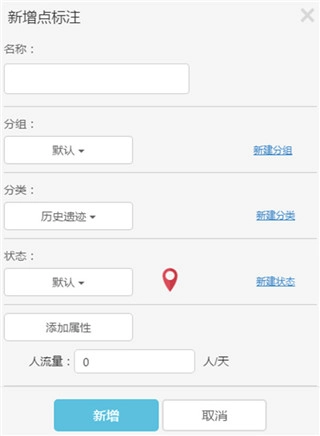
在地图上需要添加点标注的位置,用鼠标左键点击一下,即可添加临时点标注2.png,同时弹出“新增点标注”窗体,具体如图1-1所示。
在“新增点标注”窗口中,填写标注名称与属性值,并选择该标注对应的所属分组、分类以及状态。(关于“新增点标注”窗口的具体操作步骤,可参考属性编辑部分)
点击【新增】按钮后,系统将完成点标注的添加操作,此时窗体自动关闭,地图也会刷新以显示新增的点标注。
B坐标定位
将鼠标移到地图右上方绘制工具里的点标注处,点击坐标定位,会弹出“输入经纬度坐标创建点标注”的窗体,具体可参考图1-2。
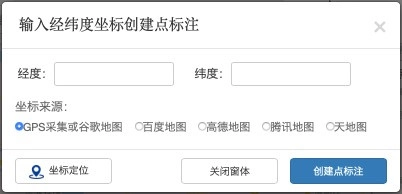
选择“坐标来源”选项,接着在经度输入框和纬度输入框中,分别填入对应的经度数值与纬度数值,之后点击“坐标定位”按钮,检查定位结果是否精准,相关图示可参考图1-3和图1-4。
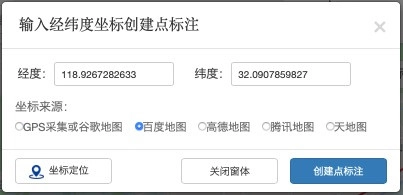
图1-3选择“坐标来源”后,输入经纬度
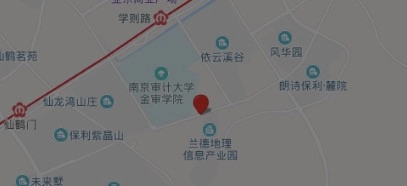
图1-4中点击“坐标定位”后,目标位置会出现临时点标注
若定位出现偏差,需核查“坐标来源”以及所输入的经度、纬度是否精准,修正后再次进行定位。
若确认定位准确,可点击“创建点标注”按钮,此时会弹出“新增点标注”窗体,具体如图1-1所示。
在“新增点标注”窗口中,填写标注名称与属性值,并选择该标注对应的分组、分类以及状态。(“新增点标注”窗口的具体操作可参考属性编辑部分)
点击【新增】按钮,完成点标注的添加操作,此时窗体将自动关闭,地图也会刷新并显示新增的点标注。
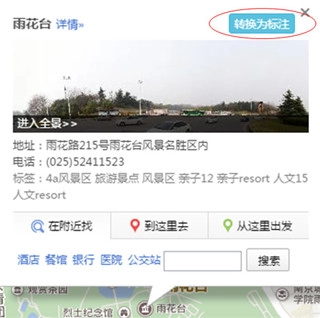
注:在地图热点信息弹窗(如图1-5)中,点击【转换为标注】按钮,在该热点位置新增点标注,然后弹出标注属性编辑窗体,并将热点名称填入标注名称中,点击【新增】完成标注添加。
二、线标注
将鼠标移动到地图右上方绘制工具里的【线标注】按钮5.png,会弹出如下弹出框。
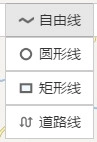
自由线绘制操作:在地图上通过鼠标左键依次点击来确定线的各个节点,完成节点绘制后,双击鼠标左键即可结束绘制(见图2-2),此时会弹出标注属性的编辑窗口。
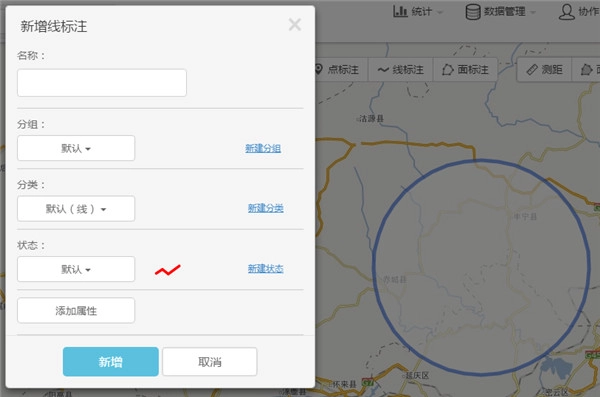
圆形线绘制操作:在地图界面中,用鼠标左键点击某一点作为起始位置,然后向外拖动鼠标形成圆形轨迹,再次点击左键即可完成绘制,此时会弹出标注属性编辑窗口,具体样式可参考图2-3。
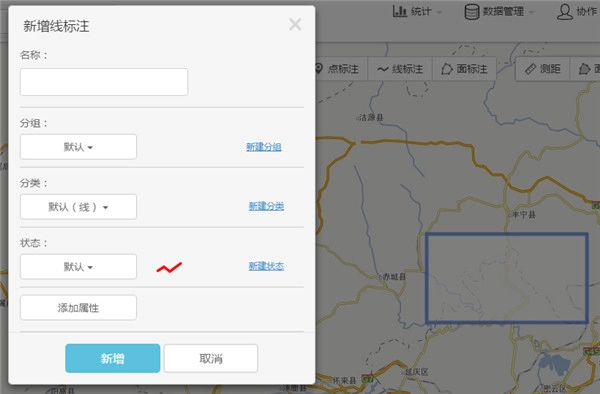
矩形线绘制操作:在地图界面中,使用鼠标左键点击起始位置,随后拖动鼠标形成矩形区域,待松开鼠标左键后,系统会弹出标注属性的编辑窗口,具体样式可参考图2-4。
道路线操作步骤:(1)点击图2-1里的“道路线”按钮,会弹出对应的弹出框。
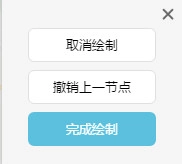
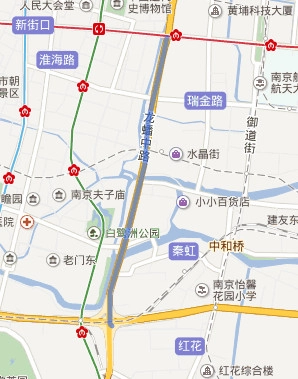
进行地图路线绘制时,先点击起点,再点击终点,操作示意如下图所示。
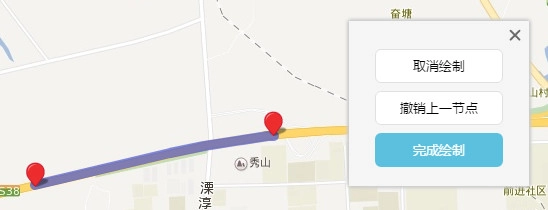
点击上面图片里的“完成绘制”按钮,就能进入新增标注的界面。
在标注新增的窗口中,填写标注名称与属性值,同时选择该标注对应的分组、分类以及状态。
点击【新增】按钮,完成线标注的添加操作后,窗体将自动关闭,地图也会刷新以显示新增的线标注。
三、面标注
将鼠标移动到地图右上方绘制工具里的【面标注】按钮(12.png),会弹出如下提示框。
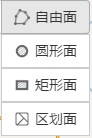
自由面:在地图上通过鼠标左键单击依次确定面边线的各个节点,完成节点绘制后,最后用鼠标左键双击即可结束整个面的绘制操作(如图3-2所示)。
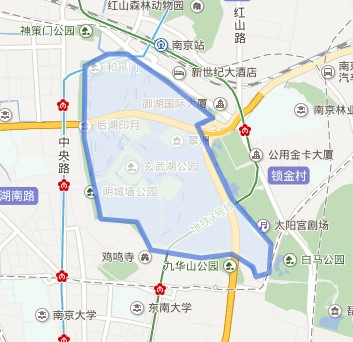
圆形面的绘制方法为:在地图上点击鼠标左键,接着向外拖动以形成圆形,再次点击鼠标左键即可完成绘制,此时会弹出标注属性编辑窗口,具体可参考图3-3。
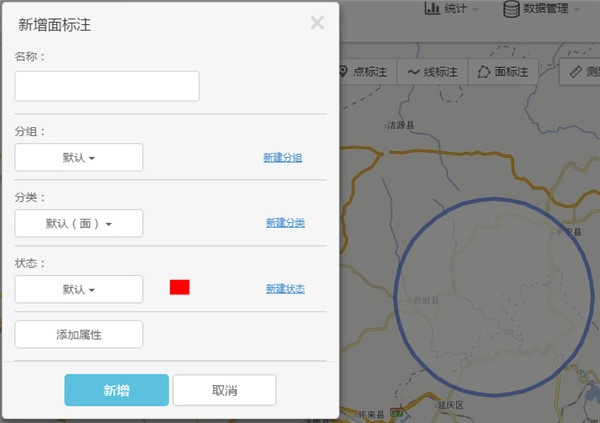
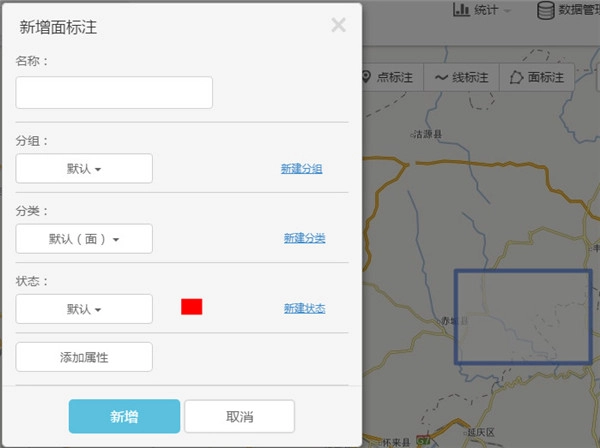
矩形面:在地图上通过鼠标左键点击并向外拖动形成矩形,松开鼠标左键后会弹出标注属性编辑窗口,具体可参考图3-4。
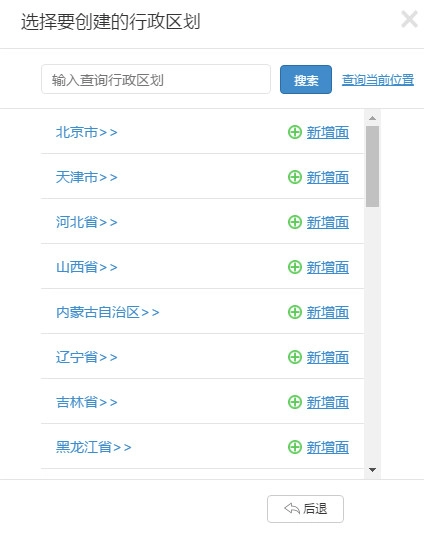
区划面:(1)点击上图里的“区划面”按钮,会弹出行政区划选择的窗口。具体样式可参考下图。
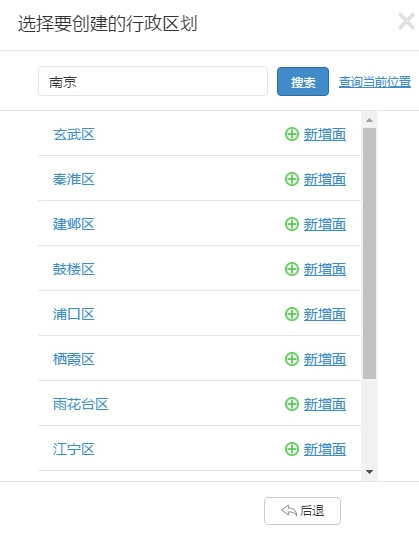
在输入框中填写相关的行政区名称,之后点击“搜索”按钮,就能查询到对应的行政区,具体可参考图3-6。
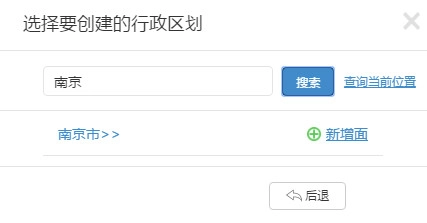
可弹出该行政区下的行政区名称,如图3-7示。
“查询当前位置”就能获取当前地图所在的行政区,具体可参考下图示例。
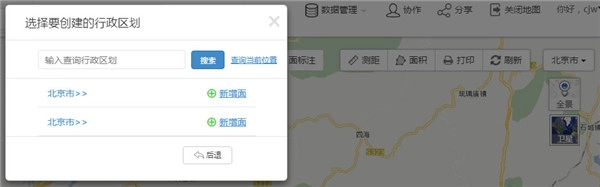
新增面:点击“新增面”按钮,会弹出标注新建窗体,此时便可进入标注创建页面开展面标注的创建工作。
在标注属性编辑窗口中,填写标注名称与属性值,并选择该标注对应的分组、分类及状态。
点击【新增】按钮,完成面标注的添加操作,此时窗体将自动关闭,地图也会刷新以显示刚新增的面标注。
出租房源管理
房屋中介能够借助不同的图标来标识处于待租、已租、洽谈等状态的房源,还可以在标注里填写户型、面积、租金、联系人等信息,或者上传合同附件。
产品客户分布
销售公司能够在地图上标注客户分布情况,并且可以对客户进行分组和分等级处理,同时附上客户资料、产品种类、供货量、区域负责人等相关信息,还能按照区域来统计各项数据。
门店管理
连锁企业能够把旗下所有门店在地图上进行标注,还可以录入店长信息、营业面积、员工数量、营业额、店堂照片等相关数据。各门店之间能够协作配合,共同完成绘图并输入各自的数据。
广告业务管理
广告营销公司能够把地推的沿街路线、楼宇以及小区迅速标注在地图上,采用不同的颜色样式来体现业务处于进行中或者已完成等状态,还可以依据业务员进行分组。
城市旅游
驴友可以把计划去游玩的景点在图上标注出来,还能通过画线的方式规划好游览的路线。此外,也可以添加旅游心得、旅途见闻、照片、美食介绍以及攻略文档等内容。最后,还能把这张地图分享给朋友们。
偏好餐饮
吃货朋友们可以把自己喜欢的各个餐馆标注在地图上,还能输入餐馆的特色菜、价位、印象评价等信息,制作成专属的私人美食地图。做好的地图也可以分享给朋友们。
适用于各类企业,可将业务数据迁移至地图进行展示与管理,并支持团队协作绘制地图。
适合家庭个人,创建私人信息地图,也可分享。
基本功能涵盖兴趣点标绘、线路标绘、业务区域标绘以及数据统计等内容。
v3.12版本
优化AI智能标注功能。
优化搜索功能。


































用户评论