
爱思盒子
类别:其它大小:75.11MB版本:v1.1时间:2026-05-29md5:C0F4BB7D2BCCD04CEA83
类别:其它大小:75.11MB版本:v1.1时间:2026-05-29md5:C0F4BB7D2BCCD04CEA83
还在为苹果与安卓设备之间的跨系统管理发愁?还在因iPhone越狱掉签、验机需要电脑而烦恼?爱思盒子——这款集跨设备管理、数据服务于一体的全能工具,将彻底打破你的设备使用壁垒!它以清新简洁的界面设计,让复杂的设备操作变得直观易懂,无论是安卓连接iPhone查看设备详情、一键安装爱思助手移动端,还是免电脑验机、随时一键越狱,都能轻松实现。无需繁琐的电脑步骤,一部安卓手机就能搞定苹果设备的核心需求,让跨系统管理像呼吸一样简单!现在就下载爱思盒子,解锁设备管理的全新体验吧!

| 功能名称 | 详细说明 |
| 查看设备详情 | 安卓连接iPhone后,显示机型、系统版本、电池健康等基础信息;点击“查看设备详情”可查看越狱状态、ECID、生产日期等深度数据 |
| 安装爱思助手移动端 | 无需电脑,安卓连接iPhone后点击“爱思助手”图标,直接将包含海量资源的iOS移动端安装到iPhone |
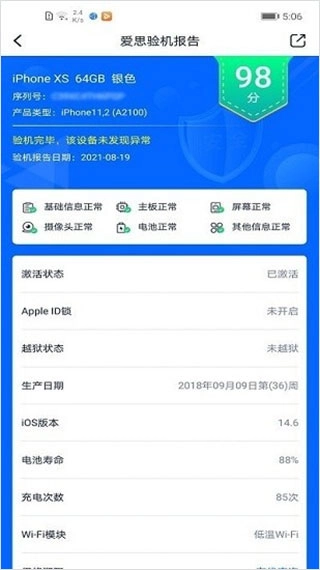
| 查看验机报告 | 安卓连接iPhone后,直接点击“验机报告”查看设备验机详情,无需通过电脑 |
| 一键越狱 | 安卓连接iPhone后,点击“一键越狱”,应用自动显示支持的越狱工具,勾选后点击“开始越狱”即可安装工具并运行 |
1、查看设备详情:
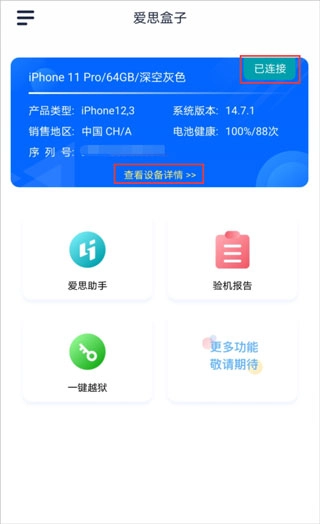
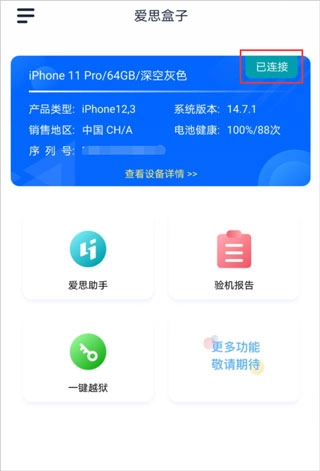
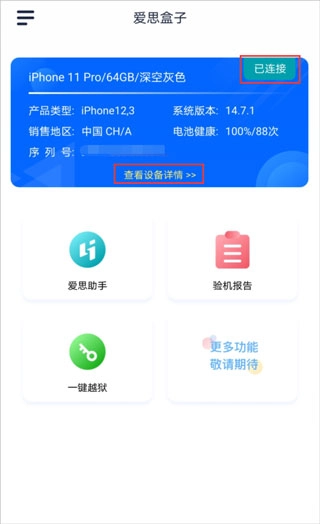
将安卓设备成功连接 iPhone 后,爱思盒子界面中会出现“已连接”提示,并显示设备机型、产品类型、系统版本、电池健康、序列号等信息。
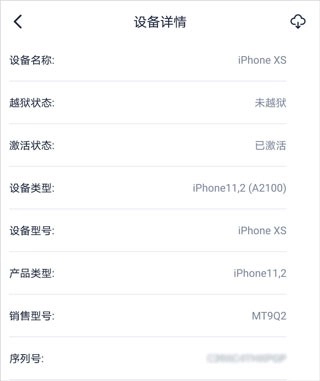
此时点击下方的“查看设备详情”,还能查看 iPhone 的越狱状态、序列号、ECID、生产日期、电池寿命、固件版本等深度详情。
2、在 iPhone 上安装爱思助手移动端:
此前爱思助手移动端需连接电脑安装,现在有了爱思盒子,可直接在手机上操作:
安卓设备成功连接 iPhone 后,点击爱思盒子中的“爱思助手”功能图标,即可将爱思助手移动端安装到 iPhone 上。
爱思助手 iOS 移动端集合了海量免费软件、精品游戏、优选壁纸、趣味表情、个性彩铃和手机铃声,功能丰富且简单好用。
3、查看验机报告:
安卓设备成功连接 iPhone 后,在爱思盒子中直接点击“验机报告”即可查看验机详情,无需通过电脑。
4、一键越狱:
目前 iPhone 越狱多为不完美越狱,重启或掉签后容易失效。现在只要有安卓手机,通过爱思盒子就能随时给 iPhone 越狱。
安卓设备成功连接 iPhone 后,打开爱思盒子并点击“一键越狱”功能。
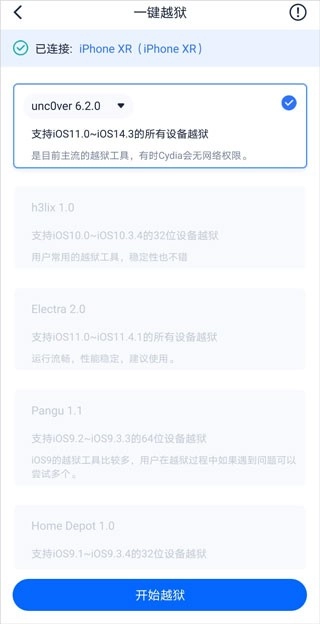
若有当前 iPhone 支持的越狱工具,应用界面会自动显示,勾选后点击“开始越狱”等待工具安装,完毕后在 iPhone 上打开越狱工具运行即可。
| 步骤 | 操作说明 |
| 1.确认接口类型 | 安卓设备:Type-C 或 Micro USB接口;iPhone:Lightning接口 |
| 2.选择对应数据线 | 安卓Type-C接口:使用USB-C转闪电连接线;安卓Micro USB接口:使用Micro USB对Micro USB数据线+闪电转Micro USB转换器 |
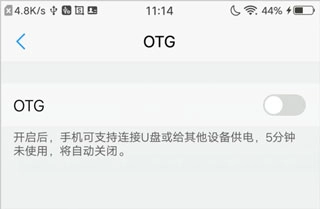
| 3.开启OTG设置(部分机型) | vivo、oppo、一加等品牌手机需在设置中开启“OTG” |
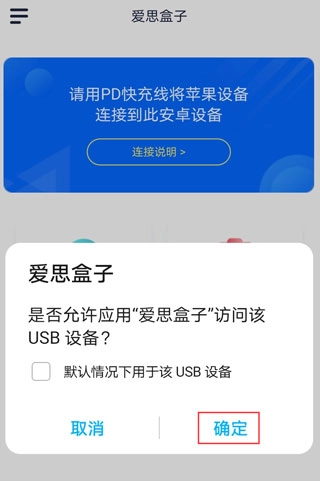
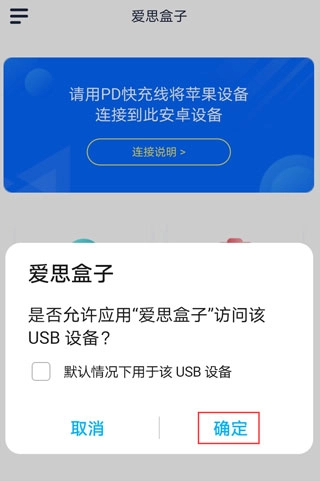
| 4.允许USB访问 | 安卓手机弹出“是否允许应用‘爱思盒子’访问该USB设备”时,点击“确定” |
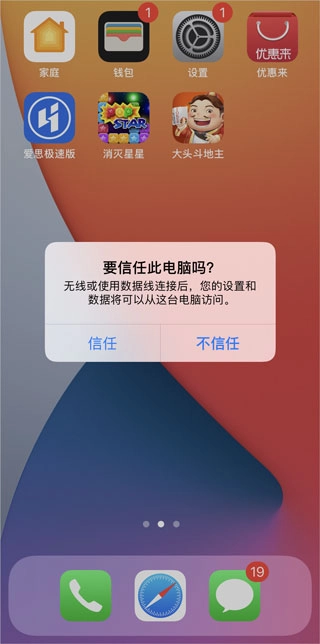
| 5.iPhone信任设备 | iPhone界面出现“要信任此电脑”提示时,选择“信任” |
| 6.确认连接成功 | 爱思盒子界面显示“已连接”,即可使用各项功能 |
一、首先确认设备是哪一种接口。
目前安卓手机一般有两种接口,Type-C 接口和 Micro USB 接口。而苹果 iPhone 的接口为 Lightning 接口。
如果您的安卓设备是 Type-C 接口,可以使用 USB-C 转闪电连接线(即苹果快充线),将两部手机连接在一起。例如苹果出售的连接线:
如果您的安卓设备是 Micro USB 接口,则需要使用 Micro USB 对 Micro USB 的数据线,并且与闪电转 Micro USB 转换器搭配使用,将两部手机连接在一起。
二、通过数据线连接两部手机,开启相关设置和权限。
打开安卓手机上的“爱思盒子”应用,准备好数据线并连接两部手机后:
1、开启 OTG 设置:部分安卓手机需要在设置中开启“OTG”才能成功连接,例如 vivo 、oppo、一加等品牌的手机;
2、允许访问设备:安卓手机上会出现提示“是否允许应用\\\'爱思盒子\\\'访问该 USB 设备”,请点击“确定”;
3、在 iPhone 界面上,会出现“要信任此电脑”的询问提示,请选择“信任”;
4、连接成功后,“爱思盒子”应用界面上会出现“已连接”的显示,即可开始体验各项功能。
1、查看设备详情
将安卓设备成功连接 iPhone 后,界面中会出现“已连接”提示,并显示设备机型、产品类型、系统版本、电池健康、序列号等信息。

此时可以点击下方的“查看设备详情”,查看 iPhone 的详细信息:包括越狱状态、序列号、ECID、生产日期、电池寿命、固件版本等详情。
2、在 iPhone 上安装爱思助手移动端:
此前,爱思助手移动端需要将苹果设备连接到电脑才能进行安装。现在有了爱思盒子,可以直接在手机上进行安装:
将安卓设备成功连接 iPhone 后,点击“爱思助手”功能图标,即可将爱思助手移动端安装到 iPhone 手机上。
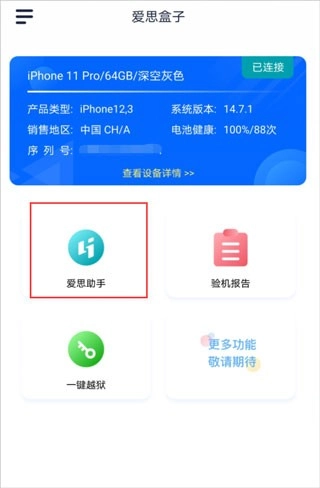
爱思助手 iOS 移动端集合了各类优质资源、如海量免费软件、精品游戏、优选壁纸、趣味表情、个性彩铃和手机铃声,功能丰富,简单好用。
3、查看验机报告
当安卓设备成功连接 iPhone 之后,可以直接点击“验机报告”查看验机详情,不需要通过电脑。
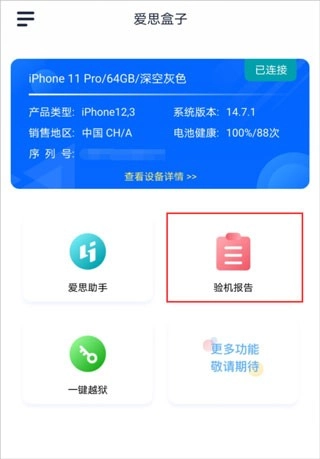
然后就可以看到手机相关信息了。
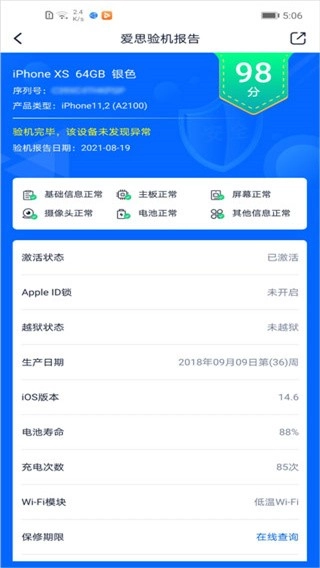
4、一键越狱:
目前,iPhone 越狱均是不完美越狱,对于越狱用户来说,重启设备后越狱失效或者越狱掉签之后都很让人困扰。现在只要有一部安卓手机,通过爱思盒子您就可以随时给 iPhone 进行越狱。
当安卓设备成功连接 iPhone 后,打开爱思盒子,点击“一键越狱”功能。

若有当前 iPhone 支持的越狱工具,会在应用界面中自动显示,勾选后点击“开始越狱”并耐心等待越狱工具安装,安装完毕即可在 iPhone 上打开越狱工具运行。
首先,打开手机应用商店,搜索“爱思盒子安卓版”,点击安装。
安装完成后,打开爱思盒子,注册并登录账号。
在爱思盒子中,选择你想要的应用或游戏。
点击下载按钮,等待下载完成即可。
下载完成后,你可以在爱思盒子中找到已下载的应用或游戏。
确保你的苹果手机和爱思盒子都已经开机并且正常工作。
打开苹果手机的设置界面,点击"Wi-Fi"选项。
在Wi-Fi选项下,找到可用的无线网络列表,并点击连接到你想要连接的网络。
在成功连接无线网络后,返回手机主界面,找到并打开"App Store"应用。
在"App Store"应用界面的搜索框中输入"爱思盒子"关键词。
在搜索结果列表中,找到并点击"爱思盒子"应用进行下载和安装。
下载并安装完成后,点击打开"爱思盒子"应用。
在"爱思盒子"应用界面,点击"我的设备"按钮。
在"我的设备"界面,选择"添加设备"选项。
在添加设备界面,选择"苹果手机"作为设备类型。
接下来,按照应用界面上的提示,将苹果手机与爱思盒子进行无线连接。
完成连接后,苹果手机就成功与爱思盒子建立了连接,可以开始使用。
手机管理:通过爱思盒子可以快速管理手机的软件、音乐、视频、图片等文件,可在电脑上自由转移或删除文件,还能显示手机存储空间和剩余空间。
数据备份:利用爱思盒子可轻松进行全部数据备份,如通讯录、照片、音乐和视频等,支持一键式整机备份,方便快捷。
文件传输:爱思盒子提供快速稳定的文件传输功能,可在手机和电脑之间轻松传输各类文件,速度较传统方式更快,传输更便捷。
一键ROOT:在不同手机操作系统下,爱思盒子可实现一键ROOT,解锁手机潜力,让用户更自由地玩转手机。
清理内存:在爱思盒子的帮助下,用户可轻松清理手机内存,加速运行速度,让手机更流畅。

界面清新:界面设计简洁美观,操作简单方便,能为用户带来愉快的使用体验。
各平台通用:不仅支持多种操作系统,还兼容不同系统下的手机,让用户可在各类设备上自由使用功能,更显人性化。
稳定性强:具有强大的稳定性和安全性,不易出现突发错误,文件传输速度快,使用方便。
功能强大:功能十分全面,可管理各类文件、备份数据、传输文件,还能优化手机性能。
支持多语言:支持多种语言,用户可在熟悉的语言环境下操作,使用更舒适。
简单易用:爱思盒子使用方便,功能实用,按键设计清晰明了,可随时随地进行文件管理和数据备份,无需担心数据安全。
优质体验:爱思盒子以用户体验为核心,从界面到操作全程提供轻松体验。
快速传输:文件传输速度极快,支持多文件同时上传,节省时间。
安全有保障:爱思盒子能保证用户数据安全,防止私人文件和信息被窃取、查看或修改,保障个人隐私。
兼容性佳:爱思盒子可让不同类型手机实现不同功能,同时支持多种文件格式,操作更灵活多样。
下载并安装软件后,通过数据线将手机与电脑连接,启动爱思盒子,软件会自动识别手机。若未自动识别,可在设备管理器中手动添加手机设备。
在“文件管理器”中,可对手机上的各类文件进行添加、编辑、删除、复制等操作。
在“数据备份与还原”中,可设置手机个人数据备份,如通讯录、短信、照片、视频等。
在“手机清理”中,可清理垃圾文件、安装包文件、残留文件等,提高手机运行速度,让手机更流畅。
爱思盒子支持一键ROOT,下载到手机后,可根据教程实现ROOT操作。
1. 安装爱思盒子时提示“解析包错误”怎么办?
答:建议从官方渠道下载安装包,检查安装包是否完整,或尝试清理手机存储空间后重新安装。
2. 安卓连接iPhone时提示“无法识别设备”?
答:确认数据线是否匹配接口类型,检查OTG功能是否开启,重启两部设备后重新连接。
3. 越狱后iPhone重启失效怎么办?
答:打开爱思盒子重新连接iPhone,再次点击“一键越狱”,按照提示重新运行越狱工具即可。
4. 验机报告显示数据不全?
答:确保iPhone已信任安卓设备,尝试断开连接后重新连接,或更新爱思盒子至最新版本。
版本1.2.5(2026-09-19):优化iPhone





















用户评论