
Vidma Recorder
类别:实用工具大小:36.09MB版本:V3.7.43时间:2026-08-29md5:1e9c1402873e7c073f99cd3ef7a1f720
类别:实用工具大小:36.09MB版本:V3.7.43时间:2026-08-29md5:1e9c1402873e7c073f99cd3ef7a1f720
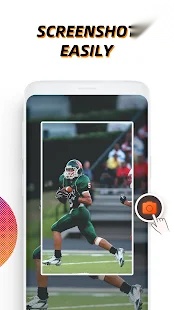
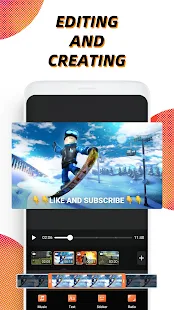

Vidma Recorder是一款在全球范围内广受欢迎的手机录屏工具,它能让普通用户轻松捕捉手机屏幕上的各类内容,无论是游戏操作、网课讲解、直播片段还是APP演示,都能通过它完整记录下来。这款工具最亮眼的地方在于它的高清录制能力,最高支持1080p的分辨率和120fps的帧率,录制出来的视频画面清晰细腻,几乎和原画面没有差别,就算是快速移动的游戏场景也能保持流畅不模糊。除了基础的屏幕录制,它还支持同时录制系统声音和麦克风声音,这样在做游戏解说或者教程讲解时,既能保留游戏音效,又能清晰收录自己的语音。更贴心的是,它还能开启前置摄像头,把录制者的实时反应同步到视频里,让内容更具互动感。另外,软件自带的画笔功能也很实用,录屏时可以随时用不同颜色的画笔标记重点,比如在讲解PPT时圈出关键内容,或者在游戏里标注操作技巧,大大提升了视频的实用性。对于需要频繁录屏的用户来说,Vidma Recorder的这些功能组合起来,几乎能满足日常所有的录屏需求,不管是新手还是有经验的用户,都能快速上手使用。
Vidma Recorder的录制功能覆盖了用户的多种场景需求。它支持1080p分辨率和120fps帧率的高清录制,这对于游戏玩家来说尤其重要,能清晰捕捉游戏里的每一个细节,比如技能释放的特效、快速移动的画面,都不会出现模糊或卡顿。就算是长时间录制,比如两三个小时的网课,软件也能保持稳定运行,不会中途崩溃或者掉帧。
声音录制方面,它能同时收录系统声音和麦克风声音,而且两者的音量可以单独调节。比如录游戏解说时,你可以把游戏音效调大一点,自己的解说声音也保持清晰;录网课的时候,既能收录老师的讲课声音,又能加上自己的实时笔记语音。如果需要露脸讲解,开启前置摄像头后,画面会以小窗口的形式出现在屏幕角落,不会遮挡主要内容,适合做教程类视频。
录屏过程中还能随时使用画笔工具,有红、蓝、绿等多种颜色可选,笔刷大小也能调整。比如在演示APP操作时,用画笔圈出下一步要点击的按钮,观众能一眼看明白;在讲解错题时,用画笔标出错误点,比单纯的语音说明更直观。这些功能不需要复杂的设置,在录制界面就能一键开启,操作很方便。
录完视频后,不用再打开其他编辑软件,Vidma Recorder自带的编辑功能就能满足基础需求。视频修剪器可以精准删除不需要的片段,比如开头的等待画面、中间的失误操作,只保留核心内容。修剪时可以拖动时间轴上的滑块,也能输入具体的时间点,操作起来很精准。
速度调节功能也很实用,支持0.5倍到2倍的速度调整。比如录了一段较长的操作过程,可以把速度调快,让视频更紧凑;如果是需要详细讲解的步骤,把速度放慢,方便观众看清楚每一个细节。调整速度后,声音也会同步变化,不会出现音画不同步的情况。
除了修剪和调速,还能对视频进行旋转、剪切和裁剪。旋转功能适合纠正录制时方向不对的视频,剪切可以把视频分成多个片段,重新排列顺序;裁剪则能去掉画面边缘多余的部分,比如录屏时不小心拍到的通知栏,让视频画面更整洁。另外,还可以给视频添加背景音乐,软件提供了一些免费的音乐素材,也可以导入自己手机里的音乐,让视频更有氛围。
游戏录制是Vidma Recorder最常用的场景之一。不管是《王者荣耀》的五杀时刻、《和平精英》的吃鸡瞬间,还是《原神》的剧情动画,都能清晰记录下来。120fps的帧率能让游戏画面更流畅,就算是快速的技能连招也不会有拖影。录完后可以直接用编辑工具剪掉死亡或等待的片段,加上背景音乐,分享到社交平台。
网课学习也是一个重要场景。很多学生需要录制老师的直播课或者在线课程,方便课后复习。Vidma Recorder可以同时录制屏幕内容和老师的声音,还能开启麦克风记录自己的笔记,这样复习时既能看课件,又能听自己的讲解。如果课程里有重点内容,录屏时用画笔标记出来,复习时能快速找到关键部分。
直播录制也是它的优势之一。喜欢的主播直播时没时间看,用Vidma Recorder就能把直播完整录下来,之后随时回看。不管是抖音、斗鱼还是其他直播平台,都能稳定录制,不会出现画面卡顿或声音丢失的情况。录完的直播视频还可以剪辑成精彩片段,分享给没看直播的朋友。
以下表格对比了Vidma Recorder与另外两款热门手机录屏工具的核心功能,帮助用户选择适合自己的工具。
| 功能 | Vidma Recorder | AZ Screen Recorder | Mobizen Screen Recorder |
|---|---|---|---|
| 最高分辨率 | 1080p | 1080p | 1080p |
| 最高帧率 | 120fps | 60fps | 60fps |
| 前置摄像头录制 | 支持 | 支持 | 支持 |
| 画笔功能 | 支持 | 部分版本支持 | 支持 |
| 免费去水印 | 支持 | 需付费 | 需付费 |
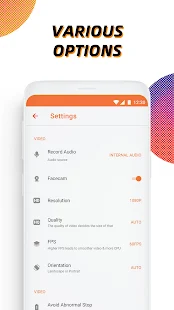
分辨率设置要根据手机性能和需求来调整。如果手机配置较高,想要录制高清视频,选择1080p分辨率;如果手机存储空间有限,或者只是录制普通的教程,720p分辨率也足够清晰,还能节省存储空间。帧率方面,游戏录制建议选60fps或120fps,画面更流畅;普通视频录制选30fps就可以,文件大小也更小。
码率设置也很重要,码率越高,视频画质越好,但文件也越大。一般来说,1080p分辨率搭配8Mbps码率,60fps帧率搭配10Mbps码率,能在画质和文件大小之间找到平衡。如果录制的视频需要上传到社交平台,码率可以适当降低,避免文件太大上传缓慢。
声音设置方面,要确保系统声音和麦克风声音都开启,并且音量调节合适。如果是录游戏解说,麦克风音量可以调大一点,系统声音稍微小一点,避免盖过解说声;如果是录网课,系统声音调大,麦克风声音调小,只用来记录自己的笔记。另外,要注意关闭手机的通知声音,避免录制时突然出现短信或微信提示音,影响视频效果。
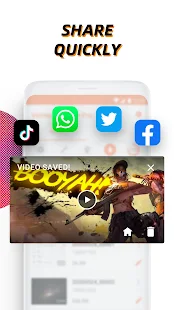
Vidma Recorder支持一键分享录制好的视频到多个平台,包括抖音、快手、微信、QQ等。分享时可以直接选择平台,不需要先保存到手机再上传,节省了时间。比如录完游戏视频后,直接分享到抖音,还能在分享前快速修剪一下,去掉多余的部分,让视频更符合平台的时长要求。
分享前还可以对视频进行简单的编辑,比如添加文字、贴纸或者滤镜。虽然这些功能不如专业编辑软件丰富,但对于快速分享来说足够用了。比如在视频里加个“精彩瞬间”的文字贴纸,或者用滤镜调整一下画面色调,让视频更吸引人。
如果需要分享给特定的朋友,也可以直接通过蓝牙或邮件发送。软件支持将视频保存为MP4格式,几乎所有设备都能打开,不用担心兼容性问题。另外,视频保存时可以选择不同的画质,比如高清、标清,方便根据分享渠道选择合适的版本。
录制前要确保手机有足够的存储空间,因为高清视频文件比较大,1080p分辨率10分钟的视频大概需要1GB左右的空间。可以先清理一下手机里的无用文件,或者把视频保存到SD卡(如果手机支持),避免录制到一半因为空间不足而中断。
录制时尽量关闭后台不必要的应用,比如游戏、视频软件等,这样可以减少手机的资源占用,避免录屏时出现卡顿或掉帧。另外,要保持手机电量充足,如果电量低于20%,建议连接充电器录制,防止手机突然关机导致录制失败。
第一次使用时要注意开启必要的权限,包括屏幕录制权限、麦克风权限、存储权限等。如果权限没有开启,软件可能无法正常录制,或者只能录制画面没有声音。可以在手机的设置里找到应用管理,找到Vidma Recorder,然后开启对应的权限。
以下是软件近期的版本迭代信息,帮助用户了解产品变化。
版本号:v3.7.43(最新) 更新内容:故障修复和性能改进,提升了录屏的稳定性,减少了卡顿情况
版本号:v3.7.38 更新内容:优化了视频编辑功能,修剪和调速的响应速度更快,添加了新的背景音乐素材
版本号:v3.7.25 更新内容:新增了前置摄像头的美颜功能,录制露脸视频时可以调整美颜程度,提升画面效果
很多用户问录屏时没有声音怎么办。首先检查是否开启了系统声音和麦克风权限,如果权限没开,去手机设置里开启;如果权限开了还是没声音,试试重启软件或者手机,有时候是临时的系统问题。另外,要确保手机没有开启静音模式,或者音量调得太低。
还有用户反映录屏时画面卡顿。这时候可以降低分辨率或帧率,比如把1080p改成720p,60fps改成30fps,减少手机的性能压力。同时关闭后台的其他应用,让手机有更多资源用于录屏。如果还是卡顿,可能是手机配置较低,建议升级手机或者使用更低的参数设置。
关于视频水印的问题,Vidma Recorder是免费去水印的,不需要付费。如果录制的视频出现水印,可能是没有正确开启去水印功能,或者是旧版本的问题。可以检查一下软件设置,确保去水印选项是开启的,或者更新到最新版本试试。
总的来说,Vidma Recorder是一款功能全面、操作简单的手机录屏工具,不管是游戏录制、网课学习还是直播回放,都能满足需求。它的高清录制、多声音收录和自带编辑功能,让用户不用额外下载其他软件,就能完成从录制到分享的整个流程。如果你需要一款可靠的手机录屏工具,Vidma Recorder值得一试。
名称:Vidma Recorder
版本:V3.7.43
分类:实用工具
大小:36.09MB
语言:中文
MD5:1e9c1402873e7c073f99cd3ef7a1f720
隐私政策:查看
权限管理须知:查看





 xrecorder
 乐秀录屏大师手机版
 迅捷录屏大师手机版
 EV录屏软件免费安装最新版
















用户评论